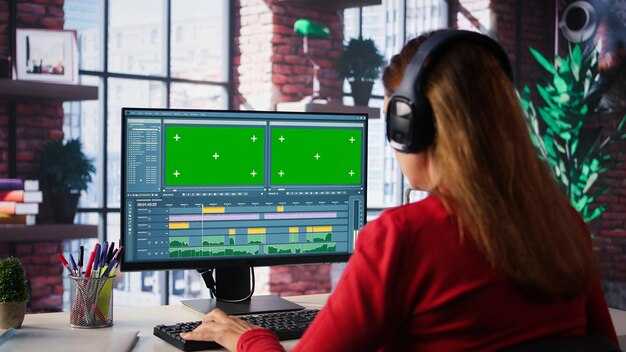
Перед тем как начать работу с функционалом этого инструмента, обратите внимание на его интерфейс. Он интуитивно понятен, что значительно упрощает процесс создания и обработки записей. Используйте панель инструментов для доступа к основным функциям: импортируйте файлы, выбирайте необходимые эффекты и настраивайте переходы между сценами.
Изначально подготовьте все нужные материалы. Для этого загрузите изображения, аудиотреки и клипы в соответствующий раздел программы. Убедитесь, что они в правильных форматах и разрешениях, чтобы избежать проблем с совместимостью.
При редактировании используйте шкалу времени для точного размещения элементов. Перетаскивайте уже импортированные файлы на временную шкалу, где можно легко подстраивать их длину, порядок и другие параметры. Функция обрезки позволит вам удалить ненужные части, а различные инструменты наложения помогут создать желаемый эффект.
Не забывайте про особенности экспорта. Подбирайте оптимальные настройки для финального продукта, опираясь на платформу, на которой он будет представлен. В зависимости от целевого назначения, возможно, потребуется изменять разрешение, частоту кадров и кодек.
Установка Openshot на Windows
Для начала загрузите установочный файл с официального сайта. Перейдите на страницу загрузки и выберите версию для Windows. После завершения загрузки откройте файл, чтобы начать установку.
Программа предложит выбрать язык интерфейса. После этого следуйте инструкциям в установщике. Обычно необходимо согласиться с условиями лицензионного соглашения и указать место установки.
По завершении установки, запустите программу, которая появится в списке установленных приложений. Если возникнут проблемы с запуском, проверьте наличие необходимых обновлений Windows. Также убедитесь, что на компьютере установлены все актуальные драйверы для графической карты.
Рекомендуется установить дополнительные кодеки, если возникают проблемы с воспроизведением. Это можно сделать через настройку программы или скачав их отдельно.
После выполнения всех шагов, программа будет готова к использованию. Проверьте все функциональные возможности, чтобы убедиться в корректной работе приложения.
Установка Openshot на macOS

Перейдите на официальный сайт, чтобы скачать последнюю версию приложения для macOS. Выберите соответствующий раздел загрузки и нажмите на кнопку, чтобы инициировать процесс скачивания.
После завершения скачивания откройте папку «Загрузки» и найдите файл с расширением .dmg. Дважды щелкните по нему, чтобы смонтировать образ диска.
Перетащите иконку приложения в папку «Программы». Это переместит приложение в стандартное место для установки программ.
После копирования перейдите в «Программы» и найдите загруженное приложение. Дважды щелкните, чтобы открыть его. Если появится предупреждение о том, что приложение скачано из интернета, подтвердите желание его открыть.
Чтобы завершить установку, проверьте наличие необходимых библиотек и кодеков на своем устройстве. В случае отсутствия дополнительных компонентов следуйте инструкциям на экране для их установки.
| Шаг | Действие |
|---|---|
| 1 | Скачайте .dmg файл с официального сайта |
| 2 | Откройте загруженный файл |
| 3 | Перетащите приложение в папку «Программы» |
| 4 | Дважды щелкните, чтобы открыть приложение |
| 5 | Следуйте инструкциям для установки дополнительных компонентов |
Проверьте работоспособность, запустив приложение и проведя тестовую операцию. Убедитесь, что все функции функционируют корректно.
Запуск Openshot и обзор интерфейса
Для начала работы запустите приложение через меню, кликнув по его иконке. После загрузки появится рабочее пространство с несколькими основными компонентами.
В центре вы найдете видеопроигрыватель, который позволяет просматривать импортированные файлы и их редактированные версии. Слева расположена панель проектов, где можно добавлять мультимедиа, такие как аудиотреки и изображения. Чтобы импортировать материалы, используйте кнопку «Импортировать файлы».
Под видеопроигрывателем вы обнаружите временную шкалу, предназначенную для размещения клипов по слоям. На ней можно перемещать элементы, обрезать их и изменять длительность. Инструменты редактирования расположены высоко на экране, обеспечивая удобный доступ к функциям.
В правой части располагается панель свойств. Здесь можно настраивать параметры выделенного элемента, включая его длительность, размеры и эффекты. Для этого достаточно нажать на нужный клип на временной шкале.
Меню в верхней части предоставляет доступ ко всем основным функциям, включая создание проектов, экспорт готового материала и управление настройками программы. Изучите данные элементы, чтобы чувствовать себя уверенно во время работы.
Создание нового проекта в Openshot
Для начала работы с программой необходимо открыть её и выбрать опцию создания нового проекта. При запуске на экране появится диалоговое окно, где можно задать имя проекта и указать его расположение на диске.
Обратите внимание на типы файлов, которые предполагается использовать в проекте. Рекомендуется заранее подготовить все медиафайлы, чтобы избежать задержек при импорте.
Лучше всего работать с проектами, имеющими четко структурированную папку для ресурсов. Это упростит доступ к медиа и обеспечит порядок.
Также рекомендую установить предпочтения, чтобы адаптировать интерфейс под свои нужды. Например, изменение настроек временной шкалы и способа отображения дорожек позволит комфортнее создавать контент.
Для организации рабочего пространства можно добавить или удалить дорожки на временной шкале. Это делается через контекстное меню, доступное по правому клику на дорожке.
Запуск проекта не требует дополнительных настроек, достаточно нажать кнопку «Создать» или соответствующий аналог в интерфейсе.
Вот таблица возможных настроек для нового проекта:
| Параметр | Описание |
|---|---|
| Имя проекта | Уникальное название для идентификации работы |
| Расположение | Папка, где будет сохранен проект |
| Формат | Тип материалов, с которыми будете работать |
| Настройки дорожек | Количество аудио- и видеодорожек для использования |
После завершения этих шагов можно будет приступать к редактированию, добавлению эффектов и монтажу материалов в рамках начатого проекта.
Импортирование видео и аудио файлов
Для успешной работы необходимо добавить необходимые медиа файлы в проект. Перейдите в панель, где находятся ресурсы, и выберите опцию ‘Импорт’. Выберите нужные матеріалы с вашего устройства или перетащите файлы прямо в интерфейс.
Рекомендуется использовать форматы, поддерживаемые программой, такие как MP4 для видео и WAV или MP3 для звука, чтобы избежать проблем совместимости. После выбора файлов, дождитесь завершения загрузки, чтобы все элементы появились в библиотеке проектов.
Если надо импортировать несколько файлов, зажмите клавишу Shift или Ctrl при выборе, чтобы выбрать сразу несколько объектов. Это позволяет значительно ускорить процесс. Убедитесь, что медиа файлы расположены в разных папках, если загружаете большое количество данных.
Кроме того, файлы можно предварительно просмотреть перед добавлением. Это помогает определиться с выбором и избежать ненужных лишних импортов.
Также старайтесь поддерживать порядок в библиотеке: организуйте медиа файлы в папки и группы, что облегчит работу на этапе редактирования. Применение тегов или меток может помочь в поиске необходимых ресурсов позже.
Использование временной шкалы для монтажа
Для начала разместите медиафайлы на временной шкале. Существует два основных режима: линия времени и стек. Линия времени предпочитается для создания линейного сюжета, тогда как стек позволяет одновременно работать с несколькими слоями.
Перетаскивайте клипы на шкалу, чтобы определить их порядок. Настройте длительность каждого фрагмента, перетаскивая края. Для точной обрезки воспользуйтесь инструментом «Ломать», который позволит разделить клип на части в нужной точке.
При необходимости используйте функцию «Копировать» и «Вставить» для дублирования определенных частей. Это ускорит процесс, особенно если требуется создать повторяющиеся элементы или вставить один и тот же фрагмент в разных местах.
Не забывайте использовать дорожки для звуковых дорожек и музыки – каждая дорожка может быть настроена независимо. С помощью настроек громкости на панели можно регулировать звук по кликам.
Для добавления переходов между клипами выберите их и используйте доступные эффекты, которые плавно соединят один элемент с другим. Перетаскивайте переходы перед фрагментами, чтобы настроить внешний вид смены сцен.
Регулярно просматривайте работу на временной шкале, используя функцию предварительного просмотра. Это позволит быстро оценить визуализацию и внести необходимые коррективы.
Сохраните изменения, чтобы избежать потери данных. Не забывайте экспортировать финальную версию проекта после завершения монтажа, выбрав нужные параметры формата и качества.
Добавление текстовых эффектов и титров
Для вставки титров и текстовых эффектов, выберите нужное место на шкале времени, куда будет добавлено новое содержимое.
Следуйте этим шагам:
- Выберите панель инструментов.
- Откройте раздел с текстовыми эффектами.
- Выберите подходящий шаблон титра или эффект, отрегулируйте его параметры по вашему усмотрению.
После этого:
- Перетащите созданный текст на шкалу времени.
- Настройте длительность появления титра, изменяя его границы.
Настроить шрифт и цвет можно в меню свойств, где доступен широки выбор опций. Добавьте анимацию, чтобы титры плавно входили и выходили, выбрав соответствующие эффекты в разделе анимации.
Сохраните изменения, чтобы увидеть обновленный проект с эффектами. Обратите внимание на баланс между визуальной привлекательностью и читаемостью текста. Экспериментируйте с различными стилями и фоновой музыкой, чтобы добиться гармоничного сочетания.
Применение переходов между клипами

Выберите тип перехода в панели эффектов, перетащите его на стык нужных фрагментов. Убедитесь, что оба клипа перекрывают друг друга достаточным количеством времени для плавного перехода.
Настройте длительность анимации перехода, нажав на его границы и изменив размер. Чем больше продолжительность, тем более мягким будет эффект. Обычно стандартная длительность составляет от 0.5 до 2 секунд.
Используйте разные стили переходов в зависимости от тематики проекта. Например, для динамичных сцен подходят резкие переходы, а для романтических моментов – плавные затухания.
Не злоупотребляйте количеством эффектов в одном видео. Лучший вариант – акцент на нескольких ключевых местах для усиления эмоций, избегая перегруженности.
Предварительно просматривайте результаты каждого изменения. Если эффект не соответствует задуманному, экспериментируйте, пока не найдете оптимальный вариант.
Сохраняйте группы переходов в виде шаблонов для упрощения работы над будущими проектами. Это сэкономит время и сделает ваш стиль более единообразным.
Настройка аудиодорожек и звуковых эффектов

Для создания качественного звукового сопровождения откройте панель аудиодорожек. Перемещайте аудиофайлы на нужные дорожки, чтобы организовать звук и музыку. Используйте функции обрезки и растягивания для точной подгонки по временной шкале.
Регулируйте уровень громкости каждой дорожки с помощью ползунков громкости. Это поможет сбалансировать диалоги, фоновую музыку и эффекты. Добавьте эффекты переходов, чтобы сгладить резкие изменения в звуковом сопровождении.
Импортируйте звуковые эффекты, щелкнув по кнопке импорта. Применяйте звуковые фильтры для улучшения качества или изменения характеристик звука. Попробуйте эквалайзеры для настройки основных частот и эффектов реверберации, чтобы создать глубину.
Следите за синхронизацией звука с изображением. Для этого используйте функции масштабирования и навигации по временной шкале, чтобы точно выровнять аудиоподходы к визуальным элементам. Также не забывайте про возможность прослушивания в реальном времени для мониторинга изменений.
Сохраняйте изменения в проекте регулярно, чтобы избежать потери результата. Экспортируйте финальную работу в нужном формате, выбрав правильные настройки для оптимального результата.
Коррекция цвета и эффекты видео
Используйте инструменты цветокоррекции для изменения яркости, контрастности и насыщенности. Регулируйте гамму, чтобы добиться желаемого светового баланса. Для исправления цветовых искажений применяйте баланс белого, особенно в сценах с искусственным освещением.
Добавляйте эффекты для улучшения визуального восприятия. Применение размытия по движению помогает создать ощущение динамики, а эффекты переходов делают смену сцен более плавной. Больше эффектов привнесет уникальность, например, использование линзовых искажение или старинных фильтров.
Играйте с цветами через палитры, чтобы создать различные атмосферы. Тёплые тона могут вызывать чувства комфорта, в то время как холодные создают ощущение дистанции. Не бойтесь экспериментировать с оттенками, но всегда следите за гармонией в кадре.
Сохраняйте оригинальность, сочетая элементы. Параллельная коррекция нескольких видеофрагментов улучшает единство стиля. Используйте маски для акцентирования внимания на главных элементах сюжета, оставляя фон менее заметным.
Применяя эти методы, вы создадите серию визуально запоминающихся фрагментов, которые привлекут внимание зрителей. Опирайтесь на собственные предпочтения и целевую аудиторию, чтобы ваши работы вызывали нужные эмоции.
Экспорт видео в различных форматах

Для сохранения работы выберите нужный формат в меню экспорта. Часто используемые типы включают MP4, AVI, MOV.
Рекомендации по выбору формата:
- MP4 – универсальный формат, подходит для большинства платформ и устройств, отличный выбор для совместимости.
- AVI – более качественный, применяется для хранения материала без потерь, однако может занимать много места.
- MOV – оптимален для работы с продуктами Apple и обладает высоким качеством, но также может иметь большие размеры файлов.
Для начала экспорта откройте раздел ‘Файл’ и выберите ‘Экспорт’. Укажите параметры, такие как разрешение и качество. Выбор низкого разрешения ускорит процесс, но повлияет на итоговое качество.
Не забудьте выбрать папку для сохранения и указать имя файла. Это позволит избежать путаницы в дальнейшем.
После завершения настройки нажмите ‘Экспортировать’. В процессе может отображаться шкала выполнения, так что не выключайте приложение, пока процесс не завершится.
При необходимости использование предустановленных профилей поможет ускорить процесс и гарантирует совместимость с популярными устройствами и платформами.
Использование шаблонов для создания видеороликов

Шаблоны значительно упрощают процесс производства контента. Они позволяют сэкономить время на разработку дизайна и структуры. Основные шаги для работы с ними:
- Выберите подходящий шаблон. Обратите внимание на стиль и тематику. Это должно соответствовать вашим целям и аудитории.
- Замените стандартный текст на свой. Используйте шрифты, которые хорошо читаемы. Избегайте перегруженности информацией.
- Добавьте изображения и видео. Используйте качественные элементы, которые harmoniously вписываются в общий стиль. Убедитесь, что контент не нарушает авторские права.
Проверьте, чтобы все элементы совпадали по цветовой палитре. Это создаст целостный вид. Не забывайте про анимацию, чтобы добавить динамики вашему материалу.
Не забывайте о тестировании. Перед публикацией просмотрите финальную версию, чтобы убедиться, что все отображается корректно и не возникает ошибок.
Шаблоны позволяют быстро и легко адаптировать контент под различные форматы, такие как социальные сети, презентации или личные проекты. Использование готовых решений может существенно повысить качество и привлекательность ваших материалов.
Советы по оптимизации работы с Openshot
Используйте прокси-файлы. При работе с высококачественными материалами может возникнуть задержка. Создание прокси-файлов с более низким разрешением улучшит производительность и ускорит монтаж.
Сократите размер проекта. Удаление ненужных файлов, слоев и эффектов поможет ускорить отклик интерфейса. Регулярно очищайте проект и убирайте неиспользуемые элементы.
Делите проект на части. Если проект большой, имеет смысл разбивать его на более мелкие фрагменты. Это облегчит работу и повысит скорость обработки.
Регулярно обновляйте систему. Убедитесь, что операционная система и используемые библиотеки актуальны. Новые версии часто содержат исправления, улучшающие производительность.
Оптимизируйте использование эффектов. Разумное применение фильтров и эффектов снизит нагрузку на систему. Проверяйте предварительные результаты, прежде чем применять сложные настройки ко всем слоям.
Избегайте многократного рендеринга. Старайтесь не выполнять повторные рендеры одних и тех же частей, если изменения незначительные. Вместо этого используйте функцию предпросмотра, чтобы сэкономить время.
Управление памятью. Убедитесь, что на компьютере достаточно свободного пространства. Увеличьте объем оперативной памяти для улучшения работы с крупными проектами.
Следуя этим рекомендациям, вы сможете существенно повысить производительность работы с программным обеспечением для создания фильмов и улучшить общий процесс редактирования.
Частые ошибки и их решения в Openshot
Если проект не сохраняется, проверьте, достаточно ли свободного места на диске. Освободите место или выберите другой диск для сохранения.
При отсутствии звука убедитесь, что дорожки не отключены и уровень громкости регулируется. Также проверьте настройки системы и драйвера звука.
Неудачная экспортировка может возникнуть из-за некорректных настроек формата. Попробуйте изменить параметры кодирования или использовать предустановленные настройки.
Заикания или зависания во время воспроизведения возникают из-за высокой нагрузки на систему. Закройте ненужные приложения или уменьшите качество воспроизведения.
Если не получается импортировать медиафайлы, убедитесь в поддерживаемых форматах. Попробуйте конвертировать видеозаписи в другой формат перед импортом.
Отсутствие необходимых эффектов в библиотеке может быть связано с устаревшими версиями программы. Обновите приложение до последней версии для доступа к полному набору функций.
Ошибки в наложении текстов могут быть следствием неправильной последовательности слоев. Убедитесь, что текстовый элемент находится над видеослоями в таймлайне.
Если программа часто зависает, рассмотрите возможность увеличения выделяемой оперативной памяти или отключения ненужных функций и плагинов.
Проблемы с отображением миниатюр могут быть вызваны сбоями в кэше. Очистите кэш или переустановите приложение для восстановления нормальной работы.
Дополнительные ресурсы для изучения Openshot
Рекомендуется ознакомиться с официальной документацией на сайте проекта. Часто ее обновляют, что позволяет получать актуальную информацию и советы.
На YouTube доступно множество видеоуроков, которые помогут освоить функционал программы. Пользователи делятся своим опытом и техникой работы, что поможет достигнуть лучших результатов.
- Официальный справочник – содержит подробные инструкции по всем функциям.
- Учебные ролики на YouTube – разные уровни сложности и специфические темы.
- Сообщество пользователей – возможность задать вопросы и обсудить нюансы с опытными участниками.
- Форумы поддержки – место для обмена опытом и получения ответов от разработчиков и пользователей.
Также есть полезные блоги и сайты с советами и рекомендациями, которые помогут улучшить навыки. Обратите внимание на ресурсы, посвященные творческим приемам и монтажным техникам.






