
Налоговые сведения часто приходится собирать из разных источников: банковских приложений, брокерских кабинетов, электронных писем и бумажных справок. Из-за этого легко забыть о процентах по вкладам, дивидендах или операциях с ценными бумагами. Об изменениях в подходе к учёту таких доходов можно узнать в материале https://expert.ru/news/minfin-predlozhil-vklyuchit-dokhody-ot-vkladов-и-дивидендов-в-основную-базу-ndfl . Компьютер же поможет собрать документы в одну понятную систему.
С чего начать сбор налоговой информации
Сначала создайте отдельную папку на компьютере, например «Налоги 2025», и не храните документы вперемешку с фотографиями или рабочими файлами. Внутри можно сделать каталоги «Банки», «Брокерский счёт», «Работа», «Продажа имущества» и «Переписка». Такая структура экономит время, когда понадобится быстро найти конкретную справку или подтвердить дату операции.
Затем составьте короткий список возможных источников дохода. В него стоит включить зарплату, подработку, проценты по вкладам, дивиденды, продажу недвижимости или автомобиля, страховые выплаты и подарки, если они относятся к облагаемым доходам. Отдельно отметьте пункты, по которым пока нет документов: этот список подскажет, какие справки нужно запросить.
Как правильно сохранять файлы
Скачанные документы лучше переименовывать сразу, пока понятно, откуда они получены. Удобный формат выглядит так: «2025-03-15_банк_справка_доходы.pdf» или «2025_брокер_отчёт_12 месяцев.pdf». В названии не используйте символы вроде кавычек, слешей и двоеточий: разные операционные системы могут обрабатывать их по-разному.
Для важных файлов оставляйте исходный формат PDF, а таблицы с расчётами храните в формате программы, в которой они были созданы. Если документ пришёл в виде фотографии, сделайте копию в PDF с помощью встроенного средства сканирования или проверенного приложения. Не стоит редактировать оригинал: исправления и заметки лучше вносить в отдельную копию.
Как проверить данные перед отправкой
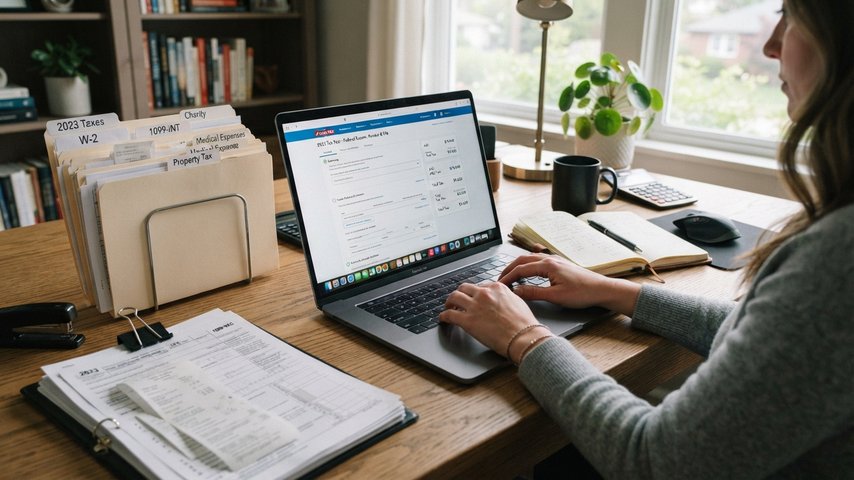
Ошибки чаще всего появляются не в самой декларации, а на этапе переноса цифр из одного документа в другой. Сверьте суммы по банковским справкам с выписками, проверьте даты операций и убедитесь, что валюта указана правильно. При наличии нескольких счетов полезно вести отдельную таблицу, где каждая строка соответствует одному источнику дохода.
В таблице добавьте столбцы «Источник», «Период», «Сумма», «Налоговый документ» и «Комментарий». Такой файл не заменяет официальную форму, зато помогает заметить пропуски и повторный учёт одной и той же операции. После проверки сохраните версию с датой в названии, чтобы не перепутать её с более ранним черновиком.
Как защитить персональные сведения
Налоговые документы содержат паспортные данные, адреса, номера счетов и сведения о доходах, поэтому не отправляйте их через случайные сайты и неизвестные формы. Перед загрузкой файла проверьте адрес страницы, наличие защищённого соединения и название организации. Если документ нужно передать специалисту, уточните, каким способом он принимает файлы и кто получит к ним доступ.
На компьютере включите пароль для учётной записи и автоматическую блокировку экрана. Папку с налоговыми материалами можно дополнительно зашифровать средствами операционной системы или архиватором с длинным паролем. Пароль не храните в том же файле, который отправляете вместе с документами.
Зачем нужна резервная копия
Один экземпляр документов на рабочем столе компьютера — ненадёжное решение. Жёсткий диск может выйти из строя, файл может случайно удалиться, а вредоносная программа способна зашифровать весь пользовательский каталог. Храните копию на внешнем накопителе, который подключается только для обновления данных, и ещё одну — в защищённом облачном хранилище.
После завершения подготовки проверьте, открываются ли резервные файлы на другом устройстве. Удалять документы сразу после отправки не нужно: сохраните подтверждения, квитанции и итоговые версии в отдельной папке. Через несколько месяцев такая система позволит быстро восстановить историю расчётов и ответить на вопросы налоговой без срочного поиска по разным приложениям.






