
Для успешной миграции чатов и медиафайлов из одного устройства на другое, стоит воспользоваться встроенной функцией резервного копирования. Важно создать резервную копию на старом смартфоне. Для этого откройте приложение, перейдите в настройки, выберите ‘Чаты’, затем ‘Резервное копирование чатов’. Убедитесь, что учетная запись подключена к облачному сервису, и нажмите ‘Создать резервную копию’. Приложение создаст файл, который сохранит вашу переписку и медиафайлы.
На новом устройстве необходимо установить ту же версию мессенджера и войти под той же учетной записью. При первоначальной настройке система предложит восстановить данные из облачного хранилища. Нажмите ‘Восстановить’ и ждите завершения процедуры. Важно использовать тот же номер телефона, что и на старом смартфоне.
Если вы используете iOS, то для переноса на устройство Android может понадобиться специальное приложение от разработчика. Также помните о том, что некоторые медиафайлы могут не перенестись в случае, если они были отправлены или получены за пределами резервного копирования.
Как перенести данные WhatsApp на другой телефон
Загрузите новое приложение на целевом устройстве через Play Market или App Store. Убедитесь, что обе версии мессенджера актуальны.
На старом устройстве выполните резервное копирование важных разговоров и медиафайлов. Для этого откройте настройки, выберите раздел ‘Чаты’, затем ‘Резервное копирование чатов’. После завершения процесса сохраните информацию на Google Диске или iCloud.
После завершения установки приложения на новом гаджете инициируйте его запуск. При подтверждении номера телефона используйте тот же номер, что и на предшествующем аппарате. Система предложит восстановить сохранённые чаты с облачного сервиса. Согласитесь с этим запросом.
При отсутствии доступа к облачному хранилищу можно использовать метод передачи через локальную сеть. Подключите оба устройства к одной Wi-Fi сети, войдите в настройки мессенджера, выберите ‘Перенос чатов’ и следуйте указаниям на экране.
| Этап | Действие |
|---|---|
| 1 | Установка приложения на новое устройство |
| 2 | Создание резервной копии на старом смартфоне |
| 3 | Запуск приложения на новом устройстве |
| 4 | Восстановление сохранённых переписок |
| 5 | Передача через локальную сеть (при необходимости) |
Следуйте данным инструкциям, чтобы перенести всю необходимую информацию без потерь.
Подготовка к переносу данных WhatsApp

Убедитесь, что на старом устройстве установлена актуальная версия приложения для корректного копирования информации. Обновите приложение через магазин.
Проверьте наличие стабильного интернет-соединения, предпочтительно Wi-Fi, чтобы избежать сбоев в процессе передачи.
Создайте резервную копию переписок и медиафайлов:
- Откройте настройки приложения.
- Перейдите в раздел ‘Чаты’.
- Нажмите ‘Резервное копирование чатов’.
Выберите подходящий способ создания резервной копии – на Google Диск для Android или iCloud для устройств Apple. Убедитесь, что выбранный аккаунт активен и доступен.
Заботьтесь о сохранении SIM-карт, так как номер играет роль в идентификации и активации приложения на новом устройстве. Убедитесь, что карта вставлена и активна.
Сделайте список важных объектов, которые нужно перенести: чаты, фотографии, видео и голосовые сообщения. Это поможет не забыть о важной информации.
Очистите старое устройство от ненужных приложений и файлов для повышения скорости работы в процессе копирования.
Подготовьте новое устройство – проверьте свободное место для хранения. Установите приложение заранее для ускорения процесса.
Как выбрать правильный метод переноса данных
При выборе оптимального способа перемещения информации стоит учитывать используемую операционную систему устройства. Для пользователей Android одним из удобных вариантов станет функция восстановления через Google Диск, которая позволяет сохранить чаты и медиафайлы в облачном хранилище и значительно упростить процесс. Для владельцев iPhone актуален метод через iCloud, где также возможно создать резервную копию и восстановить ее на новом аппарате.
При отсутствии доступа к облачным сервисам имеет смысл обратиться к программам для ПК, которые предлагают прямое соединение с устройствами. Такие программы могут помочь быстро перенести чаты, избегая лишних шагов. А для передачи информации между телефонами одной марки удобно использовать функции, встроенные в операционную систему, такие как ‘Скопировать старый телефон’ для Android или ‘Миграция’ для iOS.
Если необходимо переместить переписку между разными платформами, стоит обратить внимание на программы и утилиты, которые поддерживают трансформацию файлов между ОС. Некоторые приложения предлагают своим пользователям специальные инструменты для правильного экспорта и импорта переписок, что позволяет учесть несовместимость форматов.
Удобство также зависит от качества интернет-соединения: для использования облачных технологий потребуется стабильный доступ к сети. Законсервированные резервные копии, хранящиеся на компьютере, обеспечат возможность работы без подключения к интернету, что может оказаться полезным в поездках.
Для надежного переноса всего необходимого рекомендуется заранее ознакомиться с инструкциями и отзывами, чтобы исключить критические ошибки и неоправданные риски. Доступные методы варьируются по времени выполнения и простоте, что позволяет выбрать именно тот, который будет наиболее оптимален для конкретного случая.
Как создать резервную копию чатов на старом телефоне
Зайдите в приложение, перейдите в настройки, затем в раздел ‘Чаты’. Выберите опцию ‘Резервное копирование чатов’.
Выберите, будет ли копия храниться на облачном сервисе. Для этого потребуется учетная запись. Если ее нет, создайте новый аккаунт в соответствующем приложении.
Установите расписание для автоматического создания резервных копий. Это обеспечит регулярное сохранение информации без дополнительных действий.
- Выберите параметры включения видео в резервное копирование.
- Обратите внимание на скорость вашего интернет-соединения при загрузке файлов.
- Убедитесь, что на устройстве достаточно свободного места для хранения резервной копии.
После завершения процесса появится уведомление. Проверьте, что созданная копия доступна в указанном облачном хранилище.
При необходимости можно вручную инициировать создание резервного копирования, нажав соответствующую кнопку в меню чатов.
Хранение копий на облаке гарантирует защиту информации в случае утраты устройства или его повреждения.
Проведение переноса данных WhatsApp через Google Диск

Для начала настройте резервное копирование в Google Диск. Откройте приложение, перейдите в Настройки и выберите Чаты. Найдите пункт Резервная копия и нажмите Создать резервную копию. Убедитесь, что для сохранения включены видео, если это необходимо.
После завершения копирования установите приложение на новом устройстве. При первом запуске введите тот же номер, который использовался ранее. Система предложит восстановить резервное хранилище, которое было сохранено в Google Диск. Подтвердите действие.
Процесс может занять некоторое время, в зависимости от объема информации. После восстановления получите доступ ко всем чатам и файлам, которые были сохранены. Проверьте, все ли документы и медиафайлы на месте.
Для корректной работы необходима стабильная интернет-соединение и достаточно места на диске. Убедитесь, что ваш аккаунт Google активен и доступен перед началом.
Перенос данных WhatsApp с помощью локального сохранения
Создайте резервную копию чата, выбрав настройки приложения. В разделе «Чаты» найдите пункт «Резервное копирование чатов» и инициируйте процесс. Бэкап будет сохранён на внутреннем хранилище.
Подключите устройство к компьютеру через USB-кабель. Найдите папку, где располагается резервная копия – путь обычно выглядит как /Internal Storage/WhatsApp/Databases. Скопируйте содержимое этой папки на компьютер.
На новом устройстве установите приложение. После установки убедитесь, что оно совпадает с номером, используемым для создания резервной копии. Приложение предложит восстановление после обнаружения сохранённых файлов.
Скопируйте ранее сохранённые файлы в ту же папку /Internal Storage/WhatsApp/Databases на новом устройстве. При этом убедитесь, что приложение закрыто.
Запустите мессенджер, и при появлении запроса на восстановление данных согласитесь. Процесс завершится автоматически, и все чаты, медиафайлы и настройки будут восстановлены.
Использование встроенной функции переноса данных в WhatsApp

Для успешного переноса чатов следуйте следующей инструкции:
- Убедитесь, что на старом устройстве установлена последняя версия приложения.
- На новом смартфоне также установите актуальную версию мессенджера.
- На старом аппарате откройте настройки мессенджера и выберите раздел ‘Чаты’.
- Выберите опцию ‘Резервное копирование чатов’ и запустите процесс. Файл резервной копии сохранится в облачном хранилище.
- Теперь на новом устройстве авторизуйтесь с тем же номером телефона.
- После установки приложения приложение предложит восстановить чаты из облака. Подтвердите действие.
Обязательно обратите внимание на следующие моменты:
- Резервирование может занять время в зависимости от объема информации.
- Проверьте стабильность интернет-соединения для корректной загрузки.
- Для успешного переноса требуется достаточное место в хранилище вашего устройства.
Следуя этой схеме, можно обеспечить сохранность всех важных сообщений и медиа-файлов без лишних потерь.
Как восстановить данные после переустановки WhatsApp
Для восстановления информации необходимо иметь резервную копию. При первом запуске приложения после переустановки появится запрос о восстановлении содержимого. Согласитесь с ним, чтобы продолжить процесс.
Если не было предложено восстановление, убедитесь, что резервная копия находится на Google Диске или iCloud. Для этого проверьте настройки вашего аккаунта в соответствующем облачном сервисе. При наличии резервной копии, переустановите приложение и выполните вход с тем же номером телефона.
После этого откройте приложение. Оно предложит восстановить все записи. Начинайте процесс и дождитесь его завершения. Обратите внимание, что восстановление может занять время в зависимости от объема информации.
В случае, если резервная копия отсутствует в облаке, можно поискать локальные файлы. Для Android их можно найти в папке “WhatsApp/Databases”. Скопируйте файлы на устройство, установите приложение и выполните ту же процедуру восстановления при запуске.
Для пользователей iPhone актуален вариант восстановления через iTunes при условии, что вы создавали резервные копии ранее. Подключите устройство к компьютеру, откройте iTunes и выберите опцию восстановления из резервной копии.
Проверьте, чтобы последняя версия приложения была установлена, а также что все разрешения на доступ к контактам и хранилищу разрешены. Это обеспечит корректную работу приложения после восстановления информации.
Что делать, если не удаётся восстановить данные
Проверьте правильность ввода номера телефона. Убедитесь, что он соответствует тому, который был использован для создания резервной копии. В некоторых случаях ошибка может быть связана с неверным форматом или кодом страны.
Займитесь настройками резервного копирования. Перейдите в раздел хранения, чтобы убедиться, что резервные копии создаются автоматически. Включите опцию, если она отключена. Если у вас есть доступ к облачному сервису, проверьте наличие последней копии.
Если облачное хранение недоступно, используйте локальные методы. Возможно, есть резервные копии на компьютере или внешнем накопителе. Импортируйте их вручную, следуя инструкциям на экране.
Проверьте соединение с интернетом. Убедитесь, что скорость достаточна для загрузки файлов. Подключитесь к Wi-Fi, если используется мобильный интернет, так как это может сократить время ожидания.
Попробуйте перезапустить устройство. Иногда это решает временные программные сбои, которые могут мешать процессу восстановления. Перезагрузка может помочь системе обновить настройки.
Если ничего не помогает, обратитесь в службу поддержки. Опишите проблему подробно и укажите, какие действия уже были предприняты. Это может ускорить процесс решения. Не забывайте о возможных форумах и сообществах, где пользователи делятся своим опытом.
Перенос данных между телефонами с разными операционными системами
Используйте облачные сервисы для упрощения миграции. Скомплектуйте необходимые данные, загружая их в Google Диск или iCloud, в зависимости от текущей платформы.
Для Android-устройств:
- Установите WhatsApp на новое устройство.
- Залогиньтесь в Google аккаунте, который использовался на старом устройстве.
- Загрузите резервную копию с Google Диска в процессе установки приложения.
Для iOS:
- Зайдите в настройки WhatsApp, выберите опцию резервного копирования в iCloud.
- Перейдите на новое устройство, установите приложение и войдите в тот же Apple ID.
- Скачайте резервную копию с iCloud при настройке.
Если смена платформы – с Android на iPhone или наоборот:
- Перед началом убедитесь, что на обоих устройствах установлены последние версии приложения.
- Используйте официальные инструменты, как ‘Перенос на iOS’ или ‘Samsung Smart Switch’, которые помогут выполнить миграцию.
- Сохраните информацию вручную, экспортируя чаты и медиафайлы по электронной почте.
Рекомендуется делать резервные копии регулярно, чтобы минимизировать риск потери информации во время перехода. Выполняйте проверку упакованных файлов, чтобы убедиться в сохранности необходимых элементов.
Как сохранить медиафайлы при переносе данных WhatsApp
Для хранения медиафайлов перед сменой устройства воспользуйтесь встроенной функцией резервного копирования. В меню приложения выберите ‘Чаты’, затем ‘Резервное копирование чатов’. Убедитесь, что у вас активировано сохранение медиафайлов.
После завершения процесса загрузите резервную копию на новую платформу, используя аналогичное приложение. Если у вас Android, проверьте наличие резервной копии в Google Диске. Для пользователей iPhone медиафайлы сохраняются в iCloud.
Дополнительно сделайте ручное копирование медиафайлов на компьютер. Подключите старый гаджет к ПК и перенесите папку с медиафайлами, расположенную в директории WhatsApp, на локальный диск. Затем загрузите эти файлы на новое устройство.
Использование сторонних приложений, таких как AnyTrans или MobileTrans, также упростит перенос медийного контента. Эти программы обеспечивают быстрый доступ к изображениям и видео, облегчая их перенос на новое устройство.
Убедитесь, что у вас достаточно места на новом устройстве для загрузки всех медиафайлов. Перед началом процесса отключите автоматическое удаление данных, чтобы избежать потери информации.
Инструкции по переносу данных на iPhone
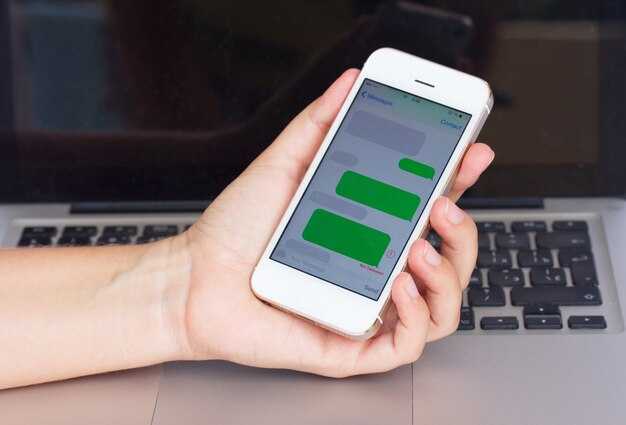
Перед началом: Убедитесь, что на новом устройстве установлена последняя версия iOS и приложение обновлено до актуальной версии.
Откройте приложение и выполните ввод своего номера мобильного телефона. Дождитесь поступления SMS для подтверждения.
После подтверждения выберите опцию восстановления информации. Появится предложение импортировать содержимое из iCloud или из локального резервного копирования.
Если выбраны облачные сервисы, убедитесь, что активирована синхронизация с iCloud. При необходимости создайте резервную копию на старом устройстве, используя настройки аккаунта.
При использовании локального резервного копирования подключите старый гаджет к компьютеру. Через программу для передачи информации создайте резервную копию.
После этого удалите устройство с компьютера, подключите новое и начните передачу через ту же программу. Выберите файл резервной копии и подтвердите перенос.
Учтите: Важно обеспечить стабильное подключение к интернету и зарядить оба устройства перед началом операции. Прерывание процесса может привести к проблемам с данными.
По окончании переноса перезагрузите новый гаджет и убедитесь, что вся информация отображается корректно. Проверьте наличие чатов и медиафайлов.
Завершите настройку учетной записи, используя новый телефон, чтобы обеспечить максимальную безопасность и синхронизацию с другими устройствами.
Инструкции по переносу данных на Android
Создайте резервную копию учетной записи, используя встроенную функцию хранения в облаке. Перейдите в настройки приложения и выберите опцию, связанную с чатами. Найдите раздел ‘Резервное копирование’ и нажмите на кнопку, чтобы сохранить информацию на Google Диск.
Убедитесь, что имеющийся гаджет подключен к Wi-Fi, чтобы избежать использования мобильного трафика. Дождитесь завершения процесса, затем установите приложение на новом устройстве.
При первом запуске выполните авторизацию под той же учетной записью Google. Приложение предложит восстановить информацию с облачного хранилища, подтвердите это действие. Обратите внимание на то, что может потребоваться некоторое время для полного восстановления.
| Шаг | Действие |
|---|---|
| 1 | Создать резервную копию в облаке |
| 2 | Установить приложение на новом устройстве |
| 3 | Войти в учетную запись Google |
| 4 | Подтвердить восстановление информации |
По завершении процесса проверьте, все ли чаты и медиафайлы на месте. Если у вас возникли трудности, перезагрузите устройства и повторите попытку.
Ошибки при переносе данных и способы их устранения

Ошибка с отсутствием резервной копии. Убедитесь, что перед сменой устройства создана актуальная резервная копия. Проверьте настройках приложения, чтобы гарантировать, что файлы зафиксированы на облачном хранилище.
Необходимость обновления приложения. Если на новом устройстве установлена устаревшая версия, то может возникнуть несовместимость. Перед началом процесса подтвердите наличие последней версии на обоих смартфонах.
Проблемы с восстановлением информации. Если восстановление не происходит автоматически, попробуйте удалить приложение и установить его заново. Это поможет устранить возможные сбои.
Использование разных учетных записей. Удостоверьтесь, что для доступа к резервной копии используется та же учетная запись, что и на предыдущем устройстве. Это ключевой момент для успешного переноса.
Проблемы с подключением к интернету. Ненадежное соединение может блокировать процесс. Перед началом убедитесь, что подключение стабильно.
Ошибки с форматами файлов. Убедитесь, что все медиафайлы совместимы с новой версией приложения на новом устройстве. При необходимости преобразуйте файлы в поддерживаемый формат.
| Ошибка | Способ устранения |
|---|---|
| Отсутствие резервной копии | Создайте актуальную резервную копию перед переключением. |
| Устаревшая версия приложения | Обновите до последней версии на обоих устройствах. |
| Несуществующие данные при восстановлении | Удалите и переустановите приложение для повторной попытки. |
| Разные учетные записи | Используйте одну и ту же учетную запись для доступа к резервной копии. |
| Ненадежное интернет-соединение | Проверьте стабильность подключения перед началом процессов. |
| Несоответствующий формат файлов | Конвертируйте файлы в поддерживаемый формат в случае необходимости. |