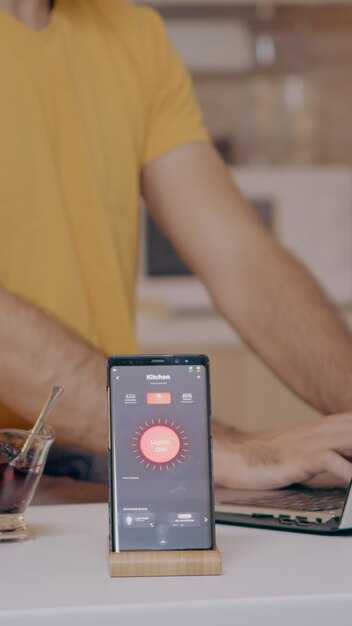
Для начала, проведите пальцем вниз по экрану, чтобы открыть панель уведомлений. В верхней части экрана вы увидите иконку с настройками. Нажмите на неё, чтобы перейти к параметрам. Здесь ищите раздел «Экран» или «Домашний экран». В зависимости от модели устройства, этот пункт может немного отличаться.
Затем выберите вариант, связанный с графическим интерфейсом или настройками рабочего стола. В открывшемся меню найдите раздел «Дополнительные настройки», где располагаются настройки для добавления различных элементов на рабочий стол. Возможно, вам предложат несколько категорий иконок, среди которых будут и интересующие вас элементы.
Теперь просматривайте доступные конфигурации. Чтобы добавить нужный элемент на главный экран, просто удерживайте его, а затем перетащите на желаемое место. После этого его можно настроить под собственные предпочтения, выбрав необходимые параметры и функции. Таким образом, настройка рабочего пространства под свои нужды позволит вам быстро получать доступ к важной информации и приложениям.
Как найти настройки виджетов на Android
Один из простых способов зайти в настройки этих интерфейсных элементов – удерживать пустое пространство на домашнем экране. После этого появится меню для выбора необходимых функций.
Если данная опция недоступна, выполните следующие действия:
- Откройте список приложений и найдите значок ‘Настройки’.
- Перейдите в раздел ‘Экран’ или ‘Главный экран’, в зависимости от модели устройства.
- Найдите опцию, связанную с интерфейсом, и нажмите на нее для доступа ко всем доступным элементам.
Кроме того, многие устройства имеют раздел, посвященный этим графическим компонентам, где можно настроить размер, размещение или дисплей.
Для получения более специфических настроек просмотрите вкладку ‘Темы’ или ‘Дисплей’, где могут быть дополнительные параметры, которые позволят вам изменить стиль отображения.
Если требуется установить новый элемент, зайдите в магазин приложений, выберите необходимую программу и следуйте инструкциям для установки. После этого новые опции могут быть доступны для добавления на главный экран.
Открытие виджетов на iOS: пошаговая инструкция
Для доступа к интерфейсу с мини-приложениями выполните следующие действия:
- Смахните вниз с верхнего правого угла экрана для доступа к Центру управления.
- На главной странице прокрутите экран вправо. Это откроет экран с мини-приложениями.
- Нажмите на кнопку ‘Изменить’ в нижней части экрана.
- Выберите нужные элементы из списка и нажмите на зеленую кнопку ‘+’ рядом с каждым из них для добавления.
- Перетащите выбранные мини-приложения в желаемую позицию на экране.
- Нажмите ‘Готово’ для сохранения изменений.
Для настройки поведения мини-приложений выполните следующие шаги:
- Долгое нажатие на любое мини-приложение на экране.
- Выбор параметров настройки или изменение размера, если это возможно.
- После завершения нажмите ‘Готово’ в правом верхнем углу.
Для быстрого доступа к информации и функциям используйте слайдеры и различные параметры отображения в зависимости от типа мини-приложения.
Не забудьте регулярно обновлять необходимые настройки, чтобы обеспечить максимальную полезность интерфейса.
Добавление виджетов на главный экран Android
Для добавления утилит на главный экран, выполните следующие действия. Долгое нажатие на пустое место рабочего пространства откроет меню с вариантами. Выберите пункт ‘Виджеты’.
На дисплее появится список доступных мини-программ. Прокручивайте его, чтобы найти нужный элемент. Нажмите и удерживайте выбранный вариант, затем перетащите на экран, где хотите его разместить.
Настройка параметров утилиты может быть доступна сразу после размещения, либо через меню настройки, открывающееся дотрагиванием к значку утилиты. Обратите внимание на размеры: некоторые мини-программы требуют больше места.
Правильная организация рабочего пространства затем повысит удобство использования устройства. Аккуратное размещение элементов позволит быстро получать доступ к информации или функциям.
Настройка виджетов на главном экране iOS
Для добавления элементов на главный экран проведите пальцем вправо на экране, чтобы открыть меню «Сегодня». Нажмите на кнопку «Изменить» внизу экрана.
Выберите нужные элементы из списка доступных. Для этого нажмите на зеленую кнопку “+” рядом с каждым модулем. После выбора, вернитесь назад, нажав на кнопку «Готово».
Чтобы изменить порядок расположения этих модулей, удерживайте три черточки рядом с ним и перетаскивайте их. Функцию редактирования можно использовать для удаления ненужных элементов, нажав на красный минус.
Для настройки стиля отображения элементов, долгим нажатием на пустое место главного экрана активируйте режим редактирования. Затем выберите “+”, чтобы добавить новый элемент, и настройте его размер и стиль отображения с помощью разных параметров.
Когда всё будет идеально расположено, нажмите кнопку «Готово» в правом верхнем углу. Ваши изменения будут сохранены, а новые элементы немедленно появятся на главном экране.
Изменение размера виджетов на Android

Для изменения размера элементов управления зайдите в режим редактирования рабочего пространства. Длительное нажатие на нужный элемент позволит активировать рамку для изменения размеров.
Перемещайте углы или границы с помощью пальца, чтобы адаптировать размеры. Убедитесь, что вы оставили достаточно места для других объектов на экране.
Некоторые приложения могут предоставлять встроенные параметры настройки для регулировки высоты и ширины. Откройте настройки самого приложения для расширенных возможностей подстройки.
После завершения редактирования, коснитесь области вне элемента, чтобы сохранить изменения. Изменённые параметры позволят более эффективно организовать пространство на домашнем экране.
Как удалить виджет с главного экрана

Для удаления элемента с рабочего пространства, следуйте следующим шагам:
| Шаг | Действие |
|---|---|
| 1 | Нажмите и удерживайте область с неподходящим объектом. |
| 2 | Выберите опцию ‘Удалить’ или ‘Снять’, когда появится контекстное меню. |
| 3 | Подтвердите действие, если потребуется. |
Для некоторых моделей может быть доступен способ удаления через меню настроек, где следует выбрать соответствующий элемент и нажать ‘Удалить’.
Проблемы с виджетами: что делать, если не открываются

Первым делом проверьте подключение к сети. Без доступа к интернету многие элементы могут работать некорректно, особенно те, что требуют обновлений. Если с сетью все в порядке, попробуйте перезапустить устройство. Это может помочь устранить временные сбои в работе программ.
Обратите внимание на наличие обновлений для системы и приложений. Заходим в настройки, ищем раздел обновлений и устанавливаем последние версии, если они доступны. Часто разработчики устраняют баги, что может помочь в вашем случае.
В некоторых ситуациях причиной является ошибка в настройках. Перейдите в раздел управления приложениями, найдите нужное приложение и очистите кэш. Это часто решает проблемы с производительностью.
Измените настройки самого приложения. Возможно, оно требует разрешения на доступ к определённым функциям. Убедитесь, что все нужные разрешения предоставлены.
Если перечисленные действия не помогли, попробуйте удалить приложение и установить его заново. Это часто устраняет серьезные сбои, возникающие в процессе обновлений или неправильной установки.
Если проблема persists, обратитесь в службу технической поддержки или на форум пользователя, где можно получить советы от других владельцев устройства с аналогичными трудностями.
Обновление виджетов на Android: как это сделать
Перейдите в настройки устройства и выберите раздел ‘Приложения’ или ‘Приложения и уведомления’. Найдите нужное приложение, связанное с элементами на главном экране, и нажмите на него.
Затем выберите ‘Хранение’ или ‘Сохраненные данные’. Здесь появится опция ‘Очистить кэш’ – сделайте это, чтобы освободить место и обновить содержимое. После выполнения этого действия вернитесь на главную страницу и перезагрузите устройство для полной инициализации изменений.
Также проверьте наличие обновлений в Google Play. Откройте магазин, перейдите в раздел ‘Мои приложения и игры’. Если обновления доступны для необходимых приложений, установите их. Это может улучшить работу виджетов.
Некоторые элементы могут требовать ручного обновления. Зажмите нужный элемент на экране, выберите опцию ‘Настройки’ или ‘Настроить’. Проверьте, есть ли доступные обновления или настройки, касающиеся отображаемого контента.
Регулярно держите устройство в актуальном состоянии. Включите автоматическое обновление приложений в настройках Google Play, чтобы всегда иметь самую последнюю версию.
Последний шаг – удалить и повторно добавить элемент на главный экран. Это гарантирует, что все настройки и данные загружаются заново, что может решить проблемы с отображением. Держите свой интерфейс всегда свежим и актуальным!
Кастомизация виджетов: цвет, размер, стиль
Для изменения цветового оформления элементов интерфейса выберите опцию настройки в настройках приложения. Зачастую имеется возможность выбора из предустановленных палитр или создания собственного цвета с помощью HEX-кода.
Размер может быть изменён путём перетаскивания краёв виджета. При этом стоит учитывать, что для некоторых функций могут быть ограничения по минимальным и максимальным габаритам. Проверьте наличие параметров в настройках внешнего вида или обращаясь к справочному разделу.
Стиль оформления может включать темные или светлые режимы. Подобранные шрифты и графические элементы также влияют на общее восприятие. Экспериментируйте с разными конфигурациями, доступными в настройках. Обязательно сохраняйте изменения, чтобы их увидеть на главном экране.
Не забывайте проверять совместимость изменений с остальными элементами интерфейса. Уделите внимание контрастности для обеспечения читаемости, особенно при выборе темных цветовых решений на светлом фоне и наоборот.
После настройки обратите внимание на функциональные особенности и производительность. Некоторые изменения могут сказаться на пользовательском опыте, поэтому пробуйте и настраивайте по своему усмотрению.
Подключение сторонних виджетов на Android
Для добавления сторонних модулей выполните следующие шаги. Сначала загрузите нужное приложение с необходимыми функциями из магазина. Убедитесь, что оно совместимо с вашей ОС. После установки, перейдите в меню «Настройки», выберите раздел «Приложения» и откройте установленный модуль.
В некоторых случаях может потребоваться дать разрешения для полноценной работы. Перейдите в раздел управления разрешениями и включите необходимые. Возвратитесь на главный экран и нажмите и удерживайте пустое пространство, чтобы открыть меню добавления элементов. Выберите «Добавить» и найдите новый модуль в списке.
Некоторые приложения предлагают настройку через свои собственные меню. Откройте приложение, найдите секцию для настройки и измените параметры в соответствии с предпочтениями. После этого изменения отобразятся в вашем интерфейсе.
Для обновлений, следите за новостями приложения, так как новые функции могут добавляться со временем. Если возникли проблемы, возможно, стоит обратиться к поддержке разработчиков для решения возникающих вопросов.
Средства для создания собственных виджетов
Для разработки уникальных графических интерфейсов подойдут платформы, которые поддерживают визуальные редакторы и инструменты для кода. Рассмотрите следующие варианты:
| Название | Описание | Преимущества |
|---|---|---|
| AppGyver | Простой в использовании набор средств для создания мобильных приложений без программирования | Интуитивный интерфейс; широкий набор функций; быстрое прототипирование |
| Thunkable | Платформа для создания приложений с помощью перетаскиваемых компонентов | Доступность для новичков; возможность экспорта для различных платформ |
| Flutter | Фреймворк от Google для разработки нативных приложений с использованием одного кода | Высокая производительность; кроссплатформенность; возможность кастомизации |
| Sketchware | Инструмент для Android, позволяющий создавать приложения с помощью блоков кода | Легкий вход без глубоких знаний программирования; обучение основам разработки |
| Zoho Creator | Платформа для создания собственных приложений и интерфейсов с минимальными усилиями | Множество готовых шаблонов; возможность интеграции с другими сервисами |
Выбор платформы во многом зависит от уровня программных навыков и целей. Для новичков подойдут решения с визуальными редакторами, тогда как для опытных разработчиков оптимальными будут фреймворки с большими возможностями настройки.
Интеграция виджетов с приложениями на iOS
Для подключения компонентов к приложениям iOS необходимо воспользоваться инструментами, доступными в Xcode. Прежде всего, создайте новый проект, используя шаблон для расширений. Это позволит добавить нужный функционал к вашему продукту.
Чтобы интегрировать пользовательский интерфейс, используйте SwiftUI или UIKit, в зависимости от ваших предпочтений. SwiftUI обеспечивает более современный подход, позволяя легко создавать адаптивные компоненты.
Следующие шаги помогут в настройке:
- Добавление расширения: В Xcode выберите ‘File’ > ‘New’ > ‘Target’ и выберите ‘Widget Extension’.
- Конфигурация Info.plist: Настройте свойства вашего расширения, такие как имя, версия, и используемые системы.
- Создание интерфейса: Определите внешний вид компонента с помощью SwiftUI. Используйте различные элементы управления и простую компоновку.
- Работа с данными: Добавьте методы для загрузки или обновления информации, чтобы пользователь всегда получал актуальные данные. Это можно сделать через API или локальное хранилище.
- Тестирование: Протестируйте видимый компонент в среде эмулятора или на реальном устройстве для обеспечения корректной работы.
Используйте рекомендации Apple по созданию интерфейса для улучшения пользовательского опыта. Следите за обновлениями в официальной документации, чтобы не упустить полезные советы и рекомендации по оптимизации производительности.
Что делать, если виджеты не загружаются
Проверьте подключение к интернету. Убедитесь, что активная сеть работает стабильно, либо переключитесь на другую Wi-Fi или мобильную сеть.
Перезагрузите устройство. Иногда простая перезагрузка решает множество проблем, включая некорректную загрузку элементов интерфейса.
Обновите приложение. Зайдите в магазин приложений и проверьте наличие обновлений для программ, которые отвечают за отображение данных. Установите все доступные обновления.
Очистите кэш. В настройках устройства найдите раздел приложений, выберите нужное и выполните очистку кэша. Это может помочь устранить временные сбои.
Проверьте разрешения. Убедитесь, что все необходимые разрешения для работы приложений включены. Например, доступ к местоположению или другим системным данным может влиять на их функционирование.
Сбросьте настройки приложения. В некоторых случаях может помочь сброс к настройкам по умолчанию. Это удалит все персонализированные изменения, но исправит возможные конфликты настроек.
Обратитесь в службу поддержки разработчиков. Если ничего не помогло, описание проблемы и запрос помощи помогут выяснить причину и найти решение.