
Для старта потребуется приложение, обеспечивающее стриминг контента с вашего компьютера. Рассмотрите варианты, такие как Steam Link или Moonlight, которые позволяют подключить телефон к системе. Убедитесь, что ваше мобильное устройство и ПК находятся в одной сети Wi-Fi для стабильного соединения.
Для оптимизации производительности проверьте скорость подключения. Рекомендуется минимум 5 Мбит/с для комфортной работы. Важно также позаботиться о качестве вашей сети–подключите маршрутизатор к ПК через Ethernet, чтобы избежать потерь сигнала.
После установки нужного софта настройте управление. Создайте команды на экране или используйте совместимые контроллеры. Возможность кастомизации управления делает взаимодействие более удобным и эффектным.
Для повышения точности действий можно настроить параметры графики и разрешение. Уменьшение качества картинки при стриминге может помочь снизить нагрузку на сеть и уменьшить задержки. Наконец, проведите тесты, чтобы удостовериться, что все работает гладко и эффективно.
Как играть в ПК игры с телефона
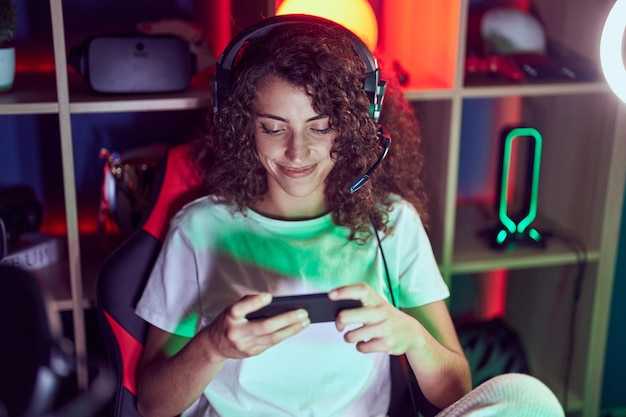
Использование приложений для удаленного доступа, таких как Steam Link или Moonlight, позволяет запускать компьютерные развлечения непосредственно с мобильного устройства. Установите соответствующее программное обеспечение на ПК и на смартфон, после чего выполните настройку соединения по локальной сети.
Обратите внимание на требования по соединению. Рекомендуется стабильное Wi-Fi соединение, предпочтительно на частоте 5 ГГц, для уменьшения задержек и повышения качества передачи.
Альтернативные варианты включают специальные эмуляторы, например Parsec, который поддерживает стриминг и обеспечивает возможность взаимодействовать с контентом в реальном времени. Установка данной программы на компьютер и мобильное устройство упрощает процесс.
Для улучшения управления, рассмотрите покупку контроллера, совместимого с вашим смартфоном. Это ускорит адаптацию к интерфейсу и повысит удовольствие от процесса.
Также стоит изучить приложения для создания виртуальной клавиатуры и мыши, такие как Unified Remote. Это решит проблему с управлением в тех завлекателях, которые требуют большего контроля.
Помните об ограничениях вашего устройства. Не все ресурсоемкие программы и приложения могут работать без сбоев. Протестируйте перед серьезными игровыми сессиями.
Выбор подходящего эмулятора для игры
BlueStacks считается одним из наиболее популярных вариантов благодаря своей стабильности и большому количеству функций. Он совместим с большинством ПК-устройств и поддерживает множество платформ.
LDPlayer предлагает оптимизацию под различные жанры, обеспечивая высокую производительность. Его настройка позволяет экспериментировать с графикой и управлением, что приятно для опытных пользователей.
Nox Player выделяется удобным интерфейсом и возможностью кастомизации, включая настройку клавиш и макросов. Это делает его предпочтительным для тех, кто ценит гибкость в конфигурации.
Memu привлекает высоким уровнем совместимости с играми и сниженным потреблением ресурсов, что идеально подходит для менее мощных систем. Также он предлагает режим многозадачности.
Каждый из перечисленных вариантов имеет свои плюсы и минусы. Рекомендуется попробовать несколько эмуляторов, чтобы подобрать наиболее подходящий для личных потребностей и устройства.
Установка эмулятора на мобильное устройство

Для начала выберите подходящий эмулятор, популярность которого подтверждена отзывами пользователей и стабильной работой. Обратите внимание на такие варианты, как ‘RetroArch’, ‘Droid4X’ или ‘BlueStacks’. Следует помнить, что некоторые эмуляторы могут требовать дополнительных ресурсов.
Перейдите на официальный сайт выбранного эмулятора для загрузки APK-файла. Скачайте файл на мобильное устройство. После этого настройте установку приложений из неизвестных источников в настройках безопасности вашего устройства. Это позволит установить загруженный файл.
Откройте проводник файлов и найдите скачанный APK. Нажмите на файл и выберите ‘Установить’. Следуйте инструкциям на экране, чтобы завершить процесс. После установки запускайте приложение. Вам может потребоваться настроить параметры эмуляции для достижения оптимального результата.
Некоторые эмуляторы предлагают возможность синхронизации с облачными сервисами, обеспечивая доступ к сохраненным данным. Убедитесь в наличии этой функции, если планируете использовать несколько устройств. Следите за обновлениями эмулятора для получения новых функций и улучшений.
| Шаг | Описание |
|---|---|
| 1 | Выберите и скачайте APK эмулятора с официального сайта. |
| 2 | Включите установку из неизвестных источников в настройках. |
| 3 | Запустите установку через проводник файлов. |
| 4 | Настройте параметры эмуляции при первом запуске. |
| 5 | Следите за обновлениями для оптимизации работы. |
Настройка управления для комфортной игры

При работе с эмуляторами или стриминговыми платформами настройка управления имеет ключевое значение. Уделите внимание назначению клавиш, чтобы они совпадали с привычными действиями. Это облегчит взаимодействие и повысит общий комфорт. Используйте программы типа JoyToKey или аналогичные для сопоставления касаний с командными клавишами на ПК.
Стандартная настройка часто не подходит под индивидуальные предпочтения, поэтому рекомендуется создать вашу собственную раскладку. Запишите наиболее частые действия и назначьте им соответствующие кнопки на экране вашего устройства. Например, поворот можно назначить на боковые грани, а стрельбу на центральную область уже под касание.
При использовании сенсорных экранов учитывайте размер элементов управления. Ползунки и кнопки должны быть достаточно большими, чтобы избежать случайных нажатий. Идеальным вариантом будет использование геймпадов, которые могут соединяться по Bluetooth. Это поможет улучшить точность и обеспечить более удобственный контроль.
| Элемент управления | Рекомендуемая настройка |
|---|---|
| Стрелки движения | Левая часть экрана |
| Стрельба | Центр экрана |
| Прыжок | Правая нижняя часть |
| Меню | Правая верхняя часть |
Тестируйте настройки в небольшой сессии, чтобы убедиться, что все работает комфортно. Учтите, что изменение положения кнопок может занять некоторое время, но результат того стоит. Создайте интуитивный интерфейс, который будет соответствовать вашим предпочтениям и стилю действий, что значительно повысит качество взаимодействия с адаптации под мобильное устройство.
Оптимизация производительности игры на телефоне

Регулярно очищайте память устройства от ненужных приложений и данных. Это освободит ресурсы для более стабильной работы программ. В настройках операционной системы можно найти раздел, отвечающий за управление приложениями, где легко удалить или остановить фоновые процессы.
Настройте графические параметры до минимальных для повышения быстродействия. Уменьшение разрешения, уровней детализации и отключение эффектов, таких как тени и отражения, значительно снизит нагрузку на аппаратное обеспечение.
Убедитесь, что все обновления системы и приложений установлены. Разработчики часто оптимизируют продуктивность, а также исправляют ошибки, которые могут приводить к зависаниям.
Используйте режим энергосбережения, который позволяет устройству управлять ресурсами более рационально, отключая ненужные функции и уведомления. Это может значительно продлить время работы от аккумулятора и улучшить отклик приложений.
Запустите защиту от вирусов для исключения возможности влияния вредоносных программ на быстродействие. Не забывайте о регулярных проверках и актуальных базах данных антивируса.
Закройте все ненужные приложения перед началом программы. Это освободит оперативную память и повысит общую производительность, минимизируя вероятность зависаний.
Воспользуйтесь специальными утилитами для оптимизации работы системы. Многие из них имеют функции для управления кэшом, очистки ненужных файлов и распознавания проблем с производительностью.
Подключение телефона к контроллерам и геймпадам
Обратите внимание на возможность подключения контроллеров по Bluetooth. Для этого активируйте режим синхронизации на вашем геймпаде, после чего зайдите в настройки вашего мобильного устройства в раздел Bluetooth и найдите устройство в списке доступных. Просто выберите его для соединения.
Некоторые модели контроллеров поддерживают подключение через USB. Используйте OTG-кабель для соединения геймпада с телефоном. Проверьте, поддерживает ли ваше устройство OTG, прежде чем пытаться подключить.
Совместимые аксессуары могут включать в себя дополнительные адаптеры или специальные программы, которые помогают выявить и настроить управление. Убедитесь в наличии необходимых обновлений для вашего мобильного устройства и контроллера.
Также существуют специальные приложения, которые облегчают настроечные процессы, так что стоит их рассмотреть для оптимизации работы контроллеров с вашим устройством.
Нагрузите драйверы или программное обеспечение, рекомендованное производителем контроллера, чтобы гарантировать правильную работу управления. Некоторые компании предлагают свои приложения для настройки и калибровки устройства.
Использование облачных игровых сервисов
GeForce NOW предоставляет доступ к библиотекам Steam и Epic Games. Подходит для пользователей с хорошим интернет-соединением. Регистрация бесплатна, но есть и платные подписки для улучшенного качества.
- Частота обновлений: Обновления сервиса проходят регулярно, что улучшает производительность.
- Поддержка устройств: Совместимость с различными платформами, включая ПК и мобильные устройства.
Основной конкурент Google Stadia предлагает уникальную функцию: отсутствие необходимости в установке, игры запускаются прямо в браузере. Но проверка скорости интернета обязательна для комфортного использования.
- Подключение контроллера: Используйте Bluetooth или OTG-кабель для подключения.
- Настройки управления: Настройте управление в приложении для лучшего опыта.
Xbox Cloud Gaming также заслуживает внимания. Можно использовать имеющиеся лицензии на Xbox-игры, что дает доступ к множеству проектов без дополнительных затрат.
- Совместимость: Поддержка Android и iOS платформ для игры на ходу.
- Пробный период: Доступен бесплатный тестовый период для оценки сервиса.
Облачные сервисы открывают новые горизонты для пользователей. Сравнивайте и выбирайте платформы, ориентируясь на доступные вам ресурсы и предпочтения. Постоянный доступ к обновлениям и библиотекам придает дополнительную ценность.
Проблемы с совместимостью: как их решить
Некоторые платформы могут потребовать специальные эмуляторы или приложения. Убедитесь, что выбранный эмулятор имеет хорошую репутацию и положительные отзывы. Оптимальные варианты включают in emulators типа BlueStacks или NoxPlayer.
Если возникает проблема с отзывчивостью управления, попробуйте изменить параметры управления в настройках эмулятора. Большинство из них позволяют настраивать клавиши или использовать сенсорный экран более эффективно.
Обратите внимание на разрешение и частоту обновления. Не все устройства могут поддерживать высокие настройки. Понижение разрешения и графики поможет устранить лаги и повысить стабильность.
Часто сетевые проблемы становятся причиной неработоспособности. Убедитесь, что стабильное подключение к Интернету присутствует, и настроены ли важные параметры сети. Иногда помогает смена Wi-Fi на мобильные данные или наоборот.
- Проверка системных требований.
- Обновление драйверов.
- Использование проверенных эмуляторов.
- Настройка управления.
- Оптимизация графики.
- Обеспечение стабильного подключения к сети.
В случае возникновения сложностей с совместимостью, обратитесь на форумы и сообщества, где обсуждаются подобные темы. Множество пользователей делятся решениями и полезными советами, что может значительно ускорить устранение проблем.
Получение актуальных обновлений для игр

Регулярная проверка обновлений программ становится необходимостью для оптимизации работы. Один из способов – подписка на новостные рассылки от разработчиков.
Также полезно посетить официальные сайты или страницы в социальных сетях, где часто публикуют анонсы и changelogs новых патчей.
Другие рекомендации:
- Используйте Discord-серверы, посвященные конкретным проектам, чтобы получать мгновенные уведомления о новых версиях.
- Заглядывайте на форумы и Reddit, где пользователи обсуждают последние изменения и выкладывают полезные ссылки.
- Настройте авторскае уведомление в Steam или GOG, чтобы отслеживать изменения в своих приобретениях.
Дополнительно, стоит установить приложения для управления ПК, поддерживающие уведомления о патчах. Это гарантирует оперативное получение самой свежей информации.
Не забывайте очищать кеш и следить за требованиями к системам с каждым новым обновлением. Это повысит совместимость вашего устройства с последними версиями программного обеспечения.
Мониторинг интернет-соединения для стабильной игры
Обратите внимание на стабильность соединения. Постоянные перепады скорости могут привести к невыносимому игровому опыту. Заранее проверьте показатели в разные часы, так как загруженность сети может варьироваться.
Используйте VPN с низким пингом, если подключение через него является обязательным. При этом лучше выбирать сервер, расположенный рядом с основными игровыми серверами.
Оптимизация маршрута передачи данных может помочь. Некоторые провайдеры предлагают услуги по улучшению маршрутов, обеспечивая более быстрые соединения к игровым серверам.
Рекомендуется использовать проводное подключение, так как беспроводные сети подвержены помехам. Если это невозможно, убедитесь, что устройство находится в пределах досягаемости точки доступа.
Регулярно обновляйте прошивку роутера. Это позволит избежать ошибок и улучшить общую производительность сети.
Убедитесь, что в сети минимальное число подключенных устройств во время сессий. Это сократит нагрузку и улучшит пропускную способность, обеспечивая более качественное взаимодействие с игровыми платформами.
Настройки графики для лучшего игрового опыта
Снижайте разрешение экрана до 720p для улучшения производительности. Это уменьшит нагрузку на процессор и видеокарту, обеспечивая более плавный ход событий.
Отключение теней и отражений существенно снизит количество вычислений, позволяя добиться большей частоты кадров. Эти элементы могут выглядеть впечатляюще, но они требуют значительных ресурсов.
На средних или низких настройках текстуры, карта получит меньшую нагрузку, что также положительно скажется на плавности. Выберите варианты, которые не мешают восприятию, но помогают повысить производительность.
При возможности стоит активировать режим производительности в настройках самого приложения, если таковой имеется. Это оптимизирует работу со всеми доступными функциями.
Проверьте возможность включения вертикальной синхронизации. Это устранит разрывы изображения и сделает образы более плавными при хорошем соединении.
Снижайте детализацию окружения; иногда меньшее количество объектов на экране может значительно повлиять на эффективность. Оптимизация этой настройки может уменьшить время, необходимое для рендеринга.
Если в наличии есть функция динамического разрешения, включите её. Это позволит адаптировать качество изображения в зависимости от загруженности системы.
Запускать игры стоит в режиме оконного отображения, что может улучшить отзывчивость и уменьшить задержки. Это актуально при высокой загрузке ресурсов.
Проверяйте обновления драйверов. Свежие версии могут содержать оптимизации, которые повлияют на производительность. Обновления необходимо устанавливать регулярно.
Настройте частоту обновления экрана в настройках дисплея. Более высокая частота обеспечит более плавную визуализацию, но только при условии, что устройство способно её поддерживать.





