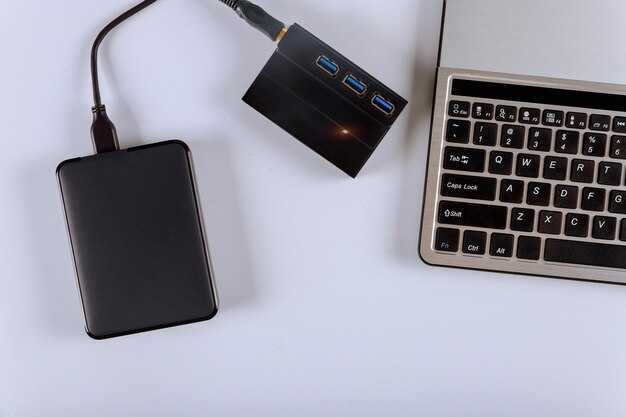
Обязательно обеспечьте наличие корпуса для установки, совместимого с типом вашего жесткого диска. На рынке представлены универсальные модели, поддерживающие как SATA, так и IDE интерфейсы. Использование корпуса предотвратит механические повреждения и обеспечит визуальное оформление устройства.
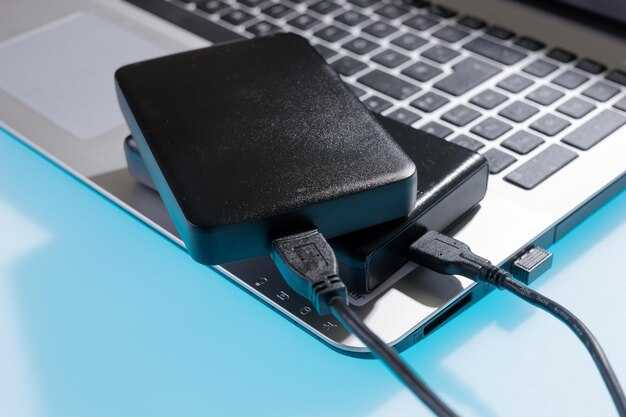
Подберите подходящий кабель для подключения к компьютеру. Обычно поставляется с корпусом, однако убедитесь, что он соответствует необходимым стандартам передачи данных. Высокоскоростные USB 3.0 или USB-C значительно ускорят процесс перемещения файлов.
При установке не забудьте выполнить правильные действия при размещении устройства в корпусе. Следует внимательно следить за направлением подключения кабелей, а также надежностью креплений. Проверьте, чтобы диск был зафиксирован и исключены любые механические повреждения.
По завершении сборки подключите устройство к компьютеру. Обычно оно автоматически определяется системой. В случае появления дополнительных запросов на форматирование, подтвердите их, но учитывайте, что это приведет к удалению всех данных на диске. После успешного форматирования ваше новое устройство готово к использованию.
Не забывайте легко подключать и отключать устройство. Использование режима безопасного извлечения предотвратит возможные потери данных и повреждение файловой системы.
Как из HDD сделать внешний накопитель
Приобретите корпус для жёсткого диска. Выберите модель, совместимую с вашим устройством. Корпусы могут поддерживать различные интерфейсы, такие как USB 3.0 или USB-C. Убедитесь, что выбранное решение подходит для ваших целей.
Откройте корпус, следуя инструкциям производителя. Обычно это требует отвертку и минимальных усилий. Будьте осторожны с креплениями и шлейфами.
Установите жёсткий диск в корпус, подключив его к соответствующим разъёмам. Обратите внимание на правильность подключения, чтобы избежать повреждений устройства.
Закройте корпус, убедившись, что все детали на месте. Затяните винты, если они предусмотрены. Это важно для защиты внутренностей от повреждений.
Подключите окончательно сборку к компьютеру или другому приемнику информации. Ожидайте, пока устройство будет распознано системой. При необходимости отформатируйте его для совместимости с нужной файловой системой.
Теперь используйте доступные возможности хранения. Данный вариант является удобным и эффективным способом переработать старый жёсткий диск в полезный аксессуар.
Выбор подходящего корпуса для HDD
Рекомендуется выбирать корпус, совместимый с форм-фактором жесткого диска, обычно это 3,5 дюйма для настольных решений и 2,5 дюйма для портативных устройств. Проверьте, поддерживает ли корпус интерфейс подключения SATA или IDE, в зависимости от вашего диска.
Обратите внимание на материал изготовления: алюминий обеспечивает лучший теплоотвод, тогда как пластик легкий и более доступный. Также необходимо учитывать наличие системы вентиляции, особенно если предполагается использование устройства при высокой нагрузке.
Проверьте, есть ли у корпуса поддержка USB 3.0 или 3.1 для высокой скорости передачи данных. Кроме того, некоторые модели имеют встроенные функции шифрования для повышения безопасности информации.
Выбирайте модели с удобным подключением и с возможностью замены накопителя без лишних усилий. Удобное размещение разъемов облегчает использование и минимизирует риск повреждения. Корпуса с индикаторами состояния также полезны для мониторинга работы устройства.
Рейтинг теплоотведения, шум и отзывы пользователей помогут определить наиболее подходящий вариант. Сравните цены и изучите гарантии, предлагаемые производителями, чтобы выбрать оптимальный продукт.
Сравнение интерфейсов: USB 2.0, USB 3.0 и USB-C
Для максимальной производительности лучше использовать USB 3.0 или USB-C, так как они обеспечивают более высокую скорость передачи данных по сравнению с USB 2.0.
Рассмотрим ключевые характеристики интерфейсов:
- USB 2.0: Максимальная скорость передачи данных до 480 Мбит/с. Подходит для задач, не требующих высокой скорости, например, для работы с документами или музыкальными файлами.
- USB 3.0: Обеспечивает скорость до 5 Гбит/с. Идеален для работы с большими объемами данных и мультимедийными файлами, такими как видео в высоком разрешении.
- USB-C: Может поддерживать как USB 3.0, так и более новые стандарты, включая USB 3.1 и USB 3.2, что дает возможность достижения скорости до 20 Гбит/с. Также обеспечивает возможность передачи видео и питания через один кабель.
Рекомендации:
- Для устройств, требующих быстрой передачи данных, используйте USB 3.0 или USB-C.
- Если устройство совместимо с USB-C, выбирайте его за универсальность и высокую производительность.
- USB 2.0 все еще актуален для простых задач, но его применимость ограничена устаревшими устройствами.
Выбор интерфейса зависит от потребностей. USB 3.0 и USB-C подойдут для современных задач, в то время как USB 2.0 – для базовых нужд.
Инструменты, необходимые для сборки внешнего накопителя
Для успешной сборки требуется корпус с интерфейсом USB или eSATA. Убедитесь, что выбранный вариант совместим с вашими требованиями к скорости передачи данных.
Обеспечьте наличие отвертки с длинным или магнитным держателем для удобства установки. Это упростит процесс крепления и сборки.
Кабель для подключения к компьютеру также необходим. Проверьте тип интерфейса: USB 3.0 обеспечивает более высокую скорость по сравнению с USB 2.0.
Если планируете использовать накопитель на разных устройствах, подумайте о покупке адаптера для подключения к различным интерфейсам, таким как Thunderbolt.
Не забудьте о пассивной или активной системе охлаждения в зависимости от ваших потребностей и условий эксплуатации. Это повысит надёжность.
Дополнительно полезен программный инструмент для форматирования и управления данными. Это поможет оптимизировать работу с памятью.
Рекомендуем использовать защитное покрытие или чехол для предотвращения физических повреждений устройства. Такой аксессуар будет хорошим дополнением.
Шаги по разборке внутреннего HDD
Подготовьте рабочее место: выберите чистую, хорошо освещенную поверхность и соберите необходимые инструменты. Вам понадобятся:
- Набор отверток (обычно крестообразные и плоские);
- Плоскогубцы;
- Антистатический браслет для предотвращения повреждений от статического электричества;
- Контейнер для мелких деталей.
Снимите корпус устройства, открутив винты, удерживающие верхнюю или нижнюю панель. Обычно это 4-6 винтов. Обратите внимание на расположение винтов, чтобы не потерять их.
После открытия извлеките металлическую крышку, которая защищает внутренние элементы. Делайте это аккуратно, чтобы не повредить компоненты.
Отсоедините соединения между платой и диском. Это может включать в себя разъемы питания и интерфейсы передачи данных. Используйте плоскогубцы для осторожного снятия разъемов, если они плотно сидят.
После отсоединения отслеживайте винты, которые крепят плату к корпусу, и аккуратно извлеките плату. Сохраните все детали в контейнере.
Теперь можете освободить магнитные пластины, которые находятся внутри. Они могут быть закреплены дополнительно, поэтому осмотрите, нет ли еще винтов или защелок.
Соблюдайте осторожность: внутренние элементы очень чувствительны к физическим повреждениям. После завершения разборки принимайте меры по очистке от пыли и других частиц.
Правила подключения HDD к корпусу
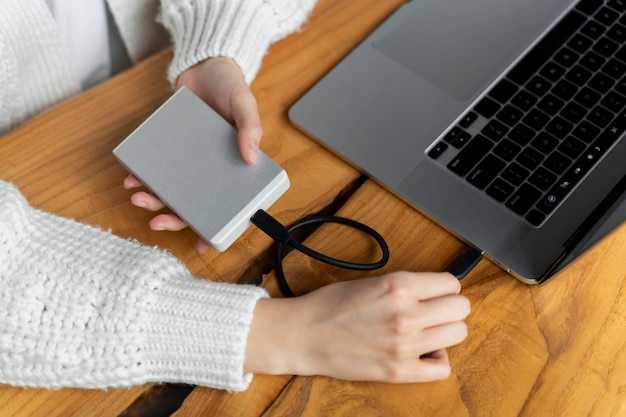
Перед началом работы отключите питание и извлеките все провода из розетки. Убедитесь, что корпус полностью очищен от пыли и грязи. Подготовьте необходимые инструменты: отвертку и, возможно, дополнительные провода.
Установите накопитель в соответствующий отсек, убедившись, что он правильно направлен. Обычно разъемы должны находиться сзади устройства. Закрепите устройство с помощью винтов, если такие предусмотрены, чтобы избежать его смещения во время работы.
Подключите SATA-кабель к разъему на накопителе, затем другой конец к материнской плате. Убедитесь, что разъемы надежно зафиксированы. Если требуется, подсоедините питание от блока, проверив, что разъемы подходят по типу.
При завершении установки проверьте, не повреждены ли провода и есть ли угроза короткого замыкания. Закройте корпус, закрепив его болтами или зажимами, одевайте крышку аккуратно, соблюдая осторожность, чтобы не повредить компоненты.
После завершения всех подключений подключите устройство к электросети и запустите его. Убедитесь, что накопитель определяется системой. Если устройство не отображается, проверьте все подключения ещё раз.
Проверка совместимости HDD и корпуса
Перед покупкой корпуса для устройства важно убедиться, что различные технические характеристики компонентов соответствуют друг другу.
Первое, на что следует обратить внимание, – интерфейс подключения. Обычно встречаются SATA и IDE. Если ваш накопитель использует SATA, выберите корпус с аналогичным интерфейсом. Проверьте спецификации устройства для точного определения.
Следующим критерием является размер. Стандартные форматы имеют три основных варианта: 3.5 дюйма, 2.5 дюйма и 1.8 дюйма. Корпус должен поддерживать размеры вашего накопителя. Некоторые устройства могут принимать только один формат, другие – несколько.
Обратите внимание на поддержку USB-портов. Актуальные версии – USB 2.0, 3.0 и 3.1. Чем выше версия, тем быстрее будет передача данных. Совместимость с более старыми версиями тоже важна, если необходимо использовать старую технику.
Рекомендуется проверить максимальную ёмкость, которую может поддерживать корпус. Некоторые модели предназначены только для накопителей с ограниченным объемом, поэтому обязательно изучите эту информацию перед покупкой.
Если вы планируете использовать накопитель в условиях переноски, обратите внимание на защиту корпуса. Некоторые варианты имеют дополнительное утепление или механические элементы защиты, что повышает долговечность устройства.
Наконец, ознакомьтесь с отзывами пользователей о выбранном корпусе. Это поможет получить представление о реальной работе и совместимости с разными моделями накопителей.
Установка драйверов для внешнего накопителя
При подключении устройства к компьютеру необходимо установить соответствующие драйвера для корректного функционирования. Часто операционная система автоматически определяет новое оборудование и устанавливает необходимые компоненты. Если этого не произошло, выполните следующие действия:
Посетите сайт производителя и найдите раздел ‘Поддержка’ или ‘Загрузки’, введя модель вашего устройства. Скачайте последнюю версию драйверов для вашей операционной системы.
После загрузки файлов, откройте папку с загруженными драйверами. Найдите файл установки, обычно это Setup.exe или аналогичный. Запустите его, следуя инструкциям на экране. По завершении установки перезагрузите систему для применения изменений.
В случае проблем с автоматически установленными драйверами воспользуйтесь Диспетчером устройств. Найдите нужное устройство, щелкните правой кнопкой мыши и выберите Обновить драйвер. Можно установить драйвер из загруженной папки или позволить системе найти его в интернете.
Проверяйте функционирование устройства с помощью стандартных утилит, например, Управление дисками, для уверенности в успешной установке драйверов. Если накопитель по-прежнему не распознается, проверьте подключение и используйте другой USB-порт или кабель.
Как протестировать внешний накопитель после сборки
Форматируйте устройство в файловую систему, которая подходит для вашей операционной системы, чтобы проверить совместимость. Рекомендуется использовать NTFS для Windows и exFAT для кроссплатформенной работы.
Запустите утилиту Disk Check (chkdsk) для обнаружения и исправления возможных ошибок. Введите команду в терминале:
chkdsk X: /f
Замените X на букву, соответствующую вашему устройству. Это обеспечит проверку на наличие битых секторов и других проблем.
Затем перенесите несколько файлов на устройство. Используйте файлы разных размеров, чтобы проверить скорость передачи данных. Применяйте программы для замеров, такие как CrystalDiskMark или HD Tune.
| Тестируемый параметр | Рекомендуемая программа | Цель |
|---|---|---|
| Скорость записи | CrystalDiskMark | Оценка производительности |
| Скорость чтения | CrystalDiskMark | Оценка производительности |
| Информация о состоянии | HDTune | Мониторинг состояния |
Дополнительно протестируйте устройство на корректность работы с различными типами файлов: текстовые документы, изображения, видеофайлы. Убедитесь, что все файлы открываются и читаются без ошибок.
На завершающем этапе проведите стресс-тестирование. Вам помогут такие утилиты, как ATTO Disk Benchmark, которые позволят проверить устойчивость к длительным нагрузкам. Сравните результаты с характеристиками, заявленными производителем.
Решение распространенных проблем с устройством
Если накопитель не определяется компьютером, проверьте соединения. Замените кабель USB, попробуйте разные порты. Иногда решение заключается в перезагрузке техники.
При возникновении ошибок при записи данных переформатируйте файл. Убедитесь, что выбран формат, поддерживающий ваше устройство.
Когда диск издает странные звуки, остановите использование и отключите его. Эта проблема может указывать на механические повреждения. Обратитесь в сервис для диагностики.
Особенности работы с файловыми системами могут вызвать несовместимости. Убедитесь, что используете актуальную версию драйвера, который отвечает за подключение устройства.
Если накопитель работает медленно, проверьте наличие вирусов. Полное сканирование системы часто помогает выявить проблемы, влияющие на производительность.
Форматирование внешнего накопителя под разные операционные системы
Для работы с носителями на различных операционных системах рекомендуется применять определенные файловые системы. Например, для Windows лучше выбрать NTFS или exFAT, так как они обеспечивают необходимые функции безопасности и совместимость с большими файлами.
Для пользователей Mac OS оптимальнее использовать APFS или HFS+. Эти форматы поддерживают все возможности системы, включая создание снимков и шифрование данных. Однако для совместимости с Windows подходит exFAT, который не имеет ограничений на размер файлов.
Линукс в основном использует ext4, но для работы с другими системами подходящими будут FAT32 или exFAT. Эти форматы позволяют легко передавать информацию между различными ОС.
Перед форматированием убедитесь, что все важные данные сохранены, так как процесс сотрет всю информацию. Используйте встроенные утилиты операционных систем: Disk Management для Windows, Disk Utility для Mac и GParted или команду `mkfs` для Linux.
Настройки форматирования позволяют выбрать размер кластера. Рекомендуется использовать стандартные значения, так как они обеспечивают баланс между быстродействием и эффективностью расхода пространства.
Рекомендации по безопасности хранения данных на внешнем накопителе
Шифрование информации – необходимый шаг для защиты важных данных. Используйте программное обеспечение, которое предоставляет возможности шифрования, чтобы сделать ваши файлы недоступными для несанкционированного доступа.
Регулярное резервное копирование данных обеспечит их сохранность в случае повреждения устройства. Создавайте резервные копии на нескольких платформах и в облачных сервисах, чтобы не потерять критически важную информацию.
При транспортировке используйте специальные защитные чехлы. Они минимизируют риск физического повреждения и попадания влаги, что может привести к потере данных.
Контролируйте доступ к вашему устройству. Избегайте оставлять его без присмотра в общественных местах и ограничьте доступ посторонним.
Регулярно обновляйте программное обеспечение на вашем устройстве. Это позволяет избежать проблем с безопасностью и защиты от вирусов и других угроз.
Используйте антивирусное программное обеспечение для проверки файлов перед перемещением на устройство. Это снизит риск заражения вредоносными программами.
Создайте надежные пароли для защиты доступа к данным. Сочетание букв, цифр и спецсимволов усложнит взлом.
Избегайте подключения вашего устройства к незнакомым компьютерам и сетям Wi-Fi. Это убережет от потенциальных угроз.
Настройте автоматическое завершение работы или блокировку устройства через определенное время бездействия. Это поможет защитить информацию в случае несанкционированного доступа.







