Зажмите кнопку «Настройки» и перейдите в раздел «Сотовая связь». Выберите пункт «Общий доступ к интернету» и активируйте соответствующий переключатель. Убедитесь, что у вас есть активный тарифный план, поддерживающий эту функцию.
На экране появится информация о том, какие устройства могут использовать ваше соединение. Для подключения других устройств используйте Wi-Fi. Если хотите настроить точку доступа через Bluetooth или USB, выберите нужный вариант в этом же меню.
Не забывайте, что использование мобильного интернета может повлиять на ваш тарифный план. Рекомендуется следить за использованием данных, чтобы избежать непредвиденных расходов. Это может быть полезно, если вы планируете подключать несколько гаджетов.
Режим модема на iPhone: как включить
Перейдите в настройки вашего устройства, выбрав иконку ‘Настройки’. Найдите раздел ‘Сотовая связь’ и выберите его.
Далее активируйте ‘Личную точку доступа’. Откройте переключатель, чтобы разрешить другим устройствам подключаться к интернету через вашу мобильную сеть.
Затем задайте пароль для Wi-Fi, если это необходимо, чтобы защитить соединение. Выберите метод подключения: через Wi-Fi, Bluetooth или USB.
Для подключения других гаджетов найдите на них вашу точку доступа в списке доступных сетей Wi-Fi и введите указанный ранее пароль.
Также убедитесь, что у вас включены данные сотовой сети, иначе эта функция не будет работать.
Если возникают проблемы с подключением, проверьте настройки оператора и проверьте доступность сети.
Проверка совместимости модели iPhone

Перед использованием функции обмена данными необходимо убедиться, что устройство поддерживает данную опцию. Следуйте этим шагам для проверки совместимости:
- Перейдите в ‘Настройки’.
- Выберите ‘Основные’.
- Откройте раздел ‘Об устройстве’.
- Просмотрите информацию о модели вашего телефона, сравнив её с требованиями провайдера сотовой связи.
Для успешного соединения требуется iOS версии не ниже 13.0. Ниже приведены модели, которые поддерживают соответствующую функциональность:
- iPhone 6 и более новые версии;
- iPhone SE (второго поколения) и последующие;
- iPhone 11, 12, 13, 14 и их модификации;
Если модель устарела или не соответствует приведённым данным, обмен данными будет невозможно. Для полного функционала службы также проверьте, активно ли мобильное соединение и не установлены ли ограничения на уровне тарифного плана.
Настройки мобильной сети для режима модема
Откройте меню ‘Настройки’, затем перейдите в раздел ‘Сотовая связь’. Убедитесь, что сотовая связь активирована.
Выберите ‘Настройки данных’, чтобы проверить параметры APN (Access Point Name). Если ваш оператор требует специальные значения, укажите их в соответствующих полях.
Проверьте, установлены ли включенные данные. Это необходимо для корректной работы совместного доступа к интернету.
В разделе ‘Сотовая сеть передачи данных’ убедитесь, что установлены верные данные для интернет-соединения, включая логин, пароль и значение APN. Обращайтесь к вашему оператору для получения необходимых данных.
После внесения всех изменений перезагрузите устройство для применения настроек. Обратите внимание, что использование общего доступа может повлиять на скорость интернета, особенно при большом количестве подключенных устройств.
Как включить режим модема через настройки iPhone
Перейдите в раздел ‘Настройки’.
Выберите пункт ‘Сотовая связь’.
Найдите опцию ‘Передача интернета’.
Активируйте функцию, установив переключатель в положение ‘Включено’.
При необходимости укажите пароль для безопасности соединения.
- Проверьте, чтобы мобильные данные были активированы.
- Убедитесь, что ваш тарифный план поддерживает данную возможность.
После активации, соединение станет доступным для других устройств через Wi-Fi, Bluetooth или USB.
Использование Quick Settings для активации модема
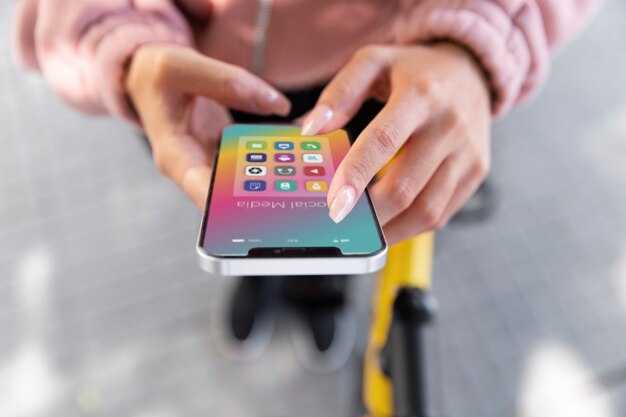
Для активации функции распространения соединения выполните следующие шаги:
- Сдвиньте вниз верхнюю часть экрана, чтобы открыть меню быстрого доступа.
- Ищите и нажмите на иконку, связанную с передачей данных (обычно это значок с двумя ссылками).
- Перейдите в настройки, выберите раздел ‘Сотовая связь’.
- Найдите опцию, отвечающую за общий доступ к интернету.
- Активируйте эту опцию, переключив ползунок.
После выполнения этих действий вы сможете подключаться к интернету через беспроводное соединение.
Дополнительно проверьте, что установлены правильные параметры доступа для ваших устройств. Если потребуется, ознакомьтесь с инструкцией к вашему тарифному плану для получения информации о ограничениях или особенностях использования.
Как настроить пароль для Wi-Fi модема
Для изменения пароля на беспроводном соединении выполните следующие действия:
- Откройте настройки устройства.
- Выберите раздел ‘Сотовая связь’.
- Перейдите в раздел ‘Личная сеть’ или ‘Общий доступ к соединению’.
- Найдите опцию ‘Пароль Wi-Fi’.
- Введите новый пароль. Рекомендуется использовать комбинацию букв, цифр и символов для повышения безопасности.
- Сохраните изменения.
После установки нового пароля подключенные устройства могут потребовать повторный ввод. Убедитесь, что у вас есть для этого доступные данные.
Подключение устройства к модему iPhone

Для начала убедитесь, что ваш гаджет позволяет принимать интернет-соединение по беспроводной сети. Перейдите в настройки вашего смартфона и найдите раздел, связанный с обменом данными.
Включите функцию обмена трафиком, если она еще не активирована. Запомните название сети и пароль, предоставляемые устройством, чтобы использовать их при подключении.
| Шаг | Действие |
|---|---|
| 1 | Перейдите в настройки. |
| 2 | Выберите раздел для настройки обмена. |
| 3 | Активируйте функцию. |
| 4 | Запомните SSID и пароль. |
Теперь на устройстве, которое нужно подключить, откройте список доступных сетей. Найдите название вашей сети и введите пароль для доступа. Убедитесь в успешном соединении, проверив статус подключения.
Если возникли сложности, попробуйте отключить и заново включить функции передачи данных, а также перезапустить оба устройства.
Настройка USB-подключения для доступа в интернет
Для подключения к интернету через USB-кабель, выполните следующие шаги: сначала используйте оригинальный кабель для соединения устройства с компьютером. Убедитесь, что на вашем ноутбуке или ПК установлено последнюю версию операционной системы и драйвера для подключения.
На целевом устройстве откройте ‘Настройки’, перейдите в раздел ‘Сотовая связь’, затем активируйте опцию ‘Разрешить доступ’.
После этого в настройках компьютера найдите раздел ‘Сетевые подключения’ или ‘Сетевые настройки’. Создайте новое подключение с помощью ‘Настройка нового подключения’. Выберите ‘Подключение через модем’ или аналогичную опцию. Выберите ваше устройство из списка.
Проверьте параметры подключения: выберите тип подключения и введите требуемые логин и пароль, если это необходимо. После завершения всех действий сохраните настройки и протестируйте соединение. При успешном подключении вы сможете пользоваться интернетом через устройство.
Если возникают сложности, проверьте все кабели, а также перезагрузите устройства и повторите процедуру подключения.
Использование Bluetooth для подключения к модему
Для создания беспроводного соединения с доступом в интернет через сотовую сеть подключите устройство к ноутбуку или планшету с помощью Bluetooth.
Следуйте этим шагам:
- Перейдите в настройки вашего устройства и активируйте Bluetooth.
- На другом устройстве запустите поиск доступных Bluetooth-устройств.
- Выберите актуальное устройство из списка и начните процесс сопряжения.
- Подтвердите запрос на код для подключения.
- Включите функцию передачи данных через Bluetooth на вашем телефоне.
Важно проверить, что оба устройства находятся в зоне действия и совместимы по версии Bluetooth.
Для более стабильного соединения убедитесь, что нет других сильных источников помех, таких как другие устройства Bluetooth или Wi-Fi сети поблизости.
После успешного сопряжения, на плане, который вы используете, выберите отключение Wi-Fi, если не хотите конфликтов.
Теперь устройство готово использовать мобильный интернет через Bluetooth-соединение. Производительность может варьироваться в зависимости от качества сигнала и расстояния между устройствами.
При желании вы можете посмотреть используемые данные в настройках подключения, чтобы контролировать трафик.
| Шаг | Действие |
|---|---|
| 1 | Активируйте Bluetooth |
| 2 | Запустите поиск устройств |
| 3 | Выберите устройство |
| 4 | Подтвердите подключение |
| 5 | Включите передачу данных |
Проблемы с подключением и их решение

Для быстрого устранения неполадок проверьте наличие актуальных обновлений ПО. Перейдите в «Настройки» > «Основные» > «Обновление ПО» и установите все доступные обновления.
Если не удаётся подключиться, проверьте настройки сотовой связи. Убедитесь, что функция передачи данных активирована: «Настройки» > «Сотовая связь» > «Передача данных». Также возможно, что ваш оператор связи блокирует доступ. Свяжитесь с ним для подтверждения.
Проблема может быть в неверном APN (точке доступа). Убедитесь, что параметры APN установлены правильно. Обычно их можно найти на сайте вашего оператора.
| Проблема | Решение |
|---|---|
| Нет доступа к интернету | Проверьте настройки APN и перезагрузите устройство. |
| Слабый сигнал | Попробуйте сменить место или отключите и заново включите сотовую связь. |
| Проблемы с совместимостью | Проверьте, поддерживает ли устройство нужные стандарты связи. |
Также стоит отключить и снова подключить блютуз и Wi-Fi. Иногда это может помочь сбросить соединение.
Если вышеупомянутое не помогло, выполните сброс сетевых настроек. Перейдите в «Настройки» > «Основные» > «Сброс» > «Сбросить сетевые настройки». Учтите, что это удалит все сохранённые Wi-Fi пароли.
Завершите действия перезагрузкой устройства, что может устранить временные неполадки.
Проверка скорости интернета в режиме модема
Для точной оценки производительности подключения в этом режиме следует воспользоваться специализированными приложениями или веб-сайтами. Рекомендуется использовать такие сервисы, как Speedtest или Fast.com. Они позволяют измерить скорость загрузки и отдачи, а также время задержки.
Запустите приложение или перейдите на сайт тестирования, затем нажмите кнопку Начать. Результаты теста помогут понять, насколько стабильным и быстрым является подключение. Для более точных данных выполняйте измерения в разное время суток.
Учитывайте, что скорость может изменяться в зависимости от расстояния до сети и времени активности пользователей. При необходимости попробуйте переключиться на менее загруженные каналы, что может улучшить результаты.
Как отключить режим модема
Перейдите в настройки устройства и выполните следующие шаги:
- Выберите пункт «Сотовая связь».
- Нажмите на опцию «Разделение интернета».
- Перелистните переключатель в положение «Выкл».
Дополнительно, если требуется, отключите функцию в панели управления:
- Проведите вниз от верхнего угла экрана для доступа к меню quick settings.
- Найдите значок, обозначающий общий доступ к интернету, и нажмите на него для отключения.
После выполнения этих шагов доступ к сети для других устройств будет закрыт. Убедитесь, что необходимые изменения сохранены. Проверить отключение можно снова, зайдя в соответствующий пункт настроек.
Мониторинг использования мобильного трафика

Регулярно проверяйте статистику трафика в настройках устройства. Для этого перейдите в раздел ‘Сотовая связь’ и просмотрите данные о потреблении за текущий период. Вы также можете сбрасывать статистику в начале нового месяца. Это поможет отслеживать ваш расход более точно.
Используйте сторонние приложения для более детального анализа. В App Store доступны различные утилиты, которые предоставляют подробную информацию о расходе трафика по каждому приложению. Выбирайте приложения с хорошими отзывами и необходимыми функциями.
Настройте уведомления о превышении лимитов. В большинстве тарифов есть ограничения на количество использованных данных. Убедитесь, что на устройстве включены уведомления, которые предупреждают о приближении к лимиту для своевременного контроля.
Установите даты проверки трафика. Определите порядок, по которому будете отслеживать использование данных. Например, еженедельно проверяйте статистику и корректируйте своё поведение в зависимости от полученных результатов.
Обратите внимание на настройки фоновой активности приложений. Многие программы используют трафик в фоновом режиме. Отключите эту функцию для тех приложений, которые не требуют постоянного доступа к интернету.
Узнайте о возможности подключения VPN. Некоторые службы VPN предлагают оптимизацию трафика и могут сократить его использование путем сжатия данных. Изучите доступные варианты, чтобы существенно сэкономить.
Безопасность при использовании режима модема

Блокируйте доступ к сетевому соединению с помощью пароля. Убедитесь, что он надежный, включает буквы, цифры и специальные символы. Регулярно меняйте его для дополнительной безопасности.
Отключайте функцию, когда она не используется. Это предотвращает несанкционированный доступ и защищает от возможных угроз. Проверяйте подключенные устройства и удаляйте незнакомые.
Избегайте публичных Wi-Fi сетей. Используйте мобильный интернет только в безопасной среде, чтобы ограничить риски. Если необходимость в использовании открытых сетей присутствует, используйте VPN, который шифрует трафик и защищает личные данные.
Следите за обновлениями системы. Регулярные патчи и обновления программного обеспечения помогают исправить уязвимости и улучшить защиту.
Контролируйте использование трафика. Это не только поможет избежать перерасхода, но и позволит выявить подозрительную активность. Установите уведомления о перегрузках и подозрительных подключениях.
Используйте антивирусное программное обеспечение для мобильных устройств. Безопасные приложения помогут защитить от вредоносного ПО и подозрительных действий.
Помните о важности образования в области безопасности. Изучайте основные принципы защиты личных данных и оставайтесь в курсе новых угроз.






