
Если система не запускается или возникают частые сбои, проверьте адаптер. Перед началом работы отключите устройство от сети и устраните все связи с периферийными устройствами. Доступ к внутренним компонентам обычно осуществляется через боковую панель корпуса, зафиксированную винтами. Удалите их, чтобы получить доступ к содержимому.
Удаление старого устройства начинается с отстегивания всех кабелей, которые соединяют его с материнской платой и другими компонентами. Запоминайте порядок подключения или сделайте фотографии – так упростите процесс сборки. После отключения креплений аккуратно извлеките модуль. Убедитесь, что местонахождение не заряжено, прежде чем проводить любые манипуляции.
Новый адаптер устанавливается в обратном порядке. Убедитесь, что все соединения надежны, а винты фиксируют конструкцию. Проверьте, чтобы не осталось лишних кабелей, которые могут нарушить воздушный поток внутри корпуса. После сборки подключите компьютер к сети и запустите его. Если все сделано правильно, система без проблем активируется.
Определение нужного типа блока питания
Для выбора подходящего источника для вашего устройства следует учитывать несколько ключевых аспектов:
- Мощность: Определите необходимую мощность, сложив значения потребления всех компонентов (процессор, видеокарта, материнская плата, жесткие диски и т.д.). Используйте специальные калькуляторы для точного расчета.
- Форм-фактор: Убедитесь, что устройство соответствует стандарту форм-фактора (ATX, MicroATX или SFX), который используется в вашем корпусе.
- Сертификация: Выбирайте устройства с высоким уровнем сертификации (80 PLUS Bronze, Silver, Gold и т.д.), чтобы гарантировать эффективность и надежность.
- Количество разъемов: Убедитесь, что имеется достаточное количество разъемов для питания всех компонентов: 24-pin для материнской платы, 4/8-pin для процессора, PCIe для видеокарт и SATA для накопителей.
- Тип вентиляции: В зависимости от конфигурации системы выберите модели с активным (вентилятор) или пассивным (без вентилятора) охлаждением.
- Бренд и гарантия: Предпочитайте проверенные производители с хорошей репутацией и продолжительной гарантией на свою продукцию.
Обратите внимание на эти пункты, чтобы избежать проблем с совместимостью и производительностью вашего устройства.
Выбор мощности блока питания для компьютера
Для систем, требующих умеренной производительности, выбирайте питание от 400 до 600 ватт. Это подходит для обычных офисных машин и ПК для домашних нужд с интегрированной графикой.
Игровые установки с мощными видеокартами нуждаются в источниках на 600–800 ватт для стабильной работы. Современные модели карт, такие как NVIDIA GeForce RTX серии 3000 или AMD Radeon RX 6000, предъявляют более высокие требования к электроснабжению.
При расчетах учитывайте запас мощности 20-30% от максимальной нагрузки. Это позволяет избежать перегрева и продлевает срок службы. Также имеет смысл проверить специфические рекомендации производителей компонентов.
| Тип системы | Рекомендуемая мощность |
|---|---|
| Офисный ПК | 400-500 Вт |
| Мультимедиа и домашний ПК | 500-600 Вт |
| Игровая система (одна видеокарта) | 600-800 Вт |
| Системы с несколькими видеокартами | 800-1200 Вт |
Также важен уровень сертификата эффективности: выбирайте изделия с маркировкой 80 Plus, что свидетельствует о высокой электрической эффективности. Это не только снижает затраты на электроэнергию, но и уменьшает выделение тепла.
Подготовка компьютера перед заменой блока питания
Отключите компьютер от сети. Убедитесь, что кабель питания вынут из розетки.
Подготовьте рабочее место:
- Убедитесь, что на поверхности нет статического электричества. Рекомендуется использовать антистатический браслет.
- Подготовьте инструменты: крестовая отвертка, возможно, плоская отвертка и пинцет.
Достаньте компьютер из корпуса:
- Снимите боковую панель, открутив винты.
- Обозначьте и отключите все кабели, подключенные к старому источнику питания.
- Запомните или зафиксируйте положение проводов для последующего подключения нового устройства.
Проверьте совместимость нового источника:
- Убедитесь, что мощность соответствует требованиям системы.
- Проверьте, подходит ли форм-фактор для вашего корпуса.
Оцените общее состояние компонентов внутри корпуса. Убедитесь, что нет повреждений или лишней пыли, которые могут повлиять на охлаждение.
Отключение старого блока питания
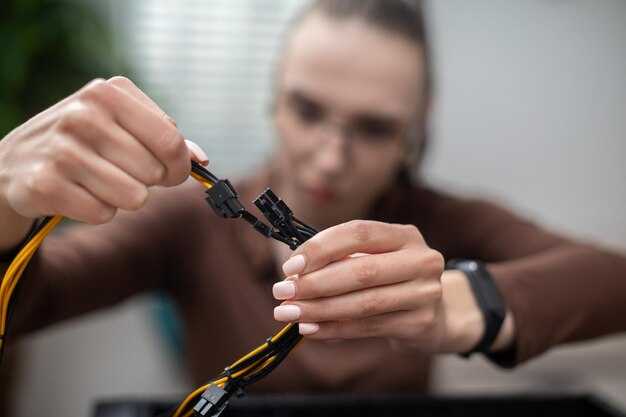
Перед началом работы отключите питание от источника. Выключите компьютер из розетки и отсоедините все периферийные устройства. Убедитесь, что кабели питания не подключены к материнской плате и жестким дискам.
Освободите пространство. Убедитесь, что корпус компьютера хорошо освещён и вы сможете легко добраться до требуемых мест. Снимите боковую панель, если это необходимо, используя отвертку или другой инструмент.
Определите соединения. Найдите все кабели, ведущие от старого устройства к материнской плате, видеокарте и другим элементам. Тут могут быть как основные, так и дополнительные соединения: 24-пиновый, 4/8-пиновый для процессора, SATA-кабели и Molex.
Аккуратно отключите все соединения. Используйте обе руки, чтобы поддеть разъёмы. Не тяните за провода, это может повредить контакты. Отложите провода в сторону, чтобы не создать путаницу при установке нового устройства.
Проверьте, чтобы все соединения были отсоединены. Убедитесь, что больше ничего не соединено и вы готовы к демонтажу. Обратите внимание на состояние старого экземпляра и пометьте поврежденные или изношенные части, это может оказаться полезным при выборе новой модели.
Снятие блока питания с корпуса

Отключите устройство от электросети. Убедитесь, что все компоненты остыли. Снимите боковую панель корпуса, чтобы получить доступ к внутренним элементам. Обычно это делается с помощью отвертки, откручивающей винты. Кроме того, посмотрите, есть ли на панели защелки для быстрого доступа.
Прежде чем выполнить демонтаж, запомните или запишите расположение всех проводов. Это поможет при установке нового источника. Отключите все кабели, подключенные к материнской плате, видеокарте и другим компонентам. Обычно это 24-pin и 4/8-pin разъемы.
Проследите за тем, чтобы отключить дополнительные кабели, такие как SATA и Molex, если они присутствуют. Они обычно подключены к жестким дискам и вентиляторов. Управление питанием для системы охлаждения также может быть отдельным разъемом.
После отключения всех проводов, найдите крепления, фиксирующие устройство на корпусе. Обычно используются винты или специальные зажимы. Осторожно открутите винты или освободите зажимы. Вынимая элемент, придерживайте его, чтобы не повредить другие компоненты.
После демонтажа, проверьте место установки на наличие пыли и загрязнений. Это упрощает установку нового источника энергии и способствует улучшению вентиляции внутри корпуса.
Установка нового блока питания в корпус
Перед установкой нового устройства убедитесь, что корпус полностью отключен от сети. Очистите внутреннее пространство от пыли, чтобы избежать перегрева.
Откройте корпус, сняв боковые панели. Найдите место для установки, обычно оно расположено в верхней или нижней части. Далее, установите новый агрегат, ориентируясь на крепежные отверстия. Если крепления действуют по стандартам, используйте винты, которые идут в комплекте.
Подключите провода: 24-контактный коннектор к материнской плате и 4/8-контактный к процессору. Обеспечьте аккуратное размещение проводов для хорошей циркуляции воздуха, избегая излишнего натяжения.
Проверьте соединения и убедитесь, что все надёжно зафиксировано. Закройте корпус и подключите систему к электросети. Перед запуском проверьте отсутствие посторонних звуков и запахов. Это подтверждает корректность установки.
Подключение кабелей к материнской плате
Обратить внимание на правильное размещение разъемов. Сначала подключите 24-пиновый кабель, который обеспечивает питание основной платы. Убедитесь, что его контакт плотно вставлен до щелчка.
Следующий шаг – подключение 4/8-пинового кабеля для процессора. Этот кабель помещается в верхней части материнской платы, рядом с сокетом. Опять же, проверьте надежность подключения.
Подключите SATA-кабели, которые обеспечивают питание жестких дисков и SSD. Убедитесь, что каждый кабель вставлен в соответствующий разъем на блоке и диске.
Если установлены видеокарты, подключите дополнительные кабели для их питания. Обычно это 6- или 8-пиновые разъемы, которые находятся на внутренних стенках видеокарты. Плотно закрепите соединение.
После завершения подключения кабелей проверьте правильность всех соединений. Не должно быть лишних или неплотных подключений. Подключите систему к источнику питания и проведите тест на включение.
Подключение кабелей к видеокарте и другим компонентам
Перед началом установки убедитесь, что у вас есть необходимые соединители. Для видеокарт часто используются 6-контактные и 8-контактные кабели. Они должны быть подключены к соответствующим портам на устройстве, находящимися рядом с PCIe-слотом.
Подключите кабели к видеокарте, обеспечивая плотное соединение. Если кабели имеют разные углы подключения, выбирайте наиболее удобный вариант для вашего корпуса. Проверьте, чтобы кабели не мешали вентиляции и не касались горячих компонентов.
Для материнской платы используйте 24-pin кабель. Он обеспечивает питание всей системе. Рекомендуется плотно вставлять его в разъем, избегая перекоса. Для подключения процессора используйте 4-pin или 8-pin кабель, в зависимости от модели. Эти соединители расположены обычно рядом с сокетом процессора на материнской плате.
Диски и другие накопители требуют использования SATA-кабелей. Подключите их к соответствующим портам, следя за правильной ориентацией. Каждый накопитель должен иметь отдельный кабель, чтобы избежать конфликта питания. Также не забудьте подключить кабели питания к системе охлаждения, если это необходимо.
После установки всех соединений проследите за тем, чтобы кабели не находились под напряжением, и сделайте визуальный осмотр на предмет возможных повреждений перед запуском системы. При первом включении убедитесь в отсутствии коротких замыканий и других проблем с подключением.
Проверка правильности подключения блоков питания
Перед включением устройства необходимо убедиться в корректности соединений. Каждое питание имеет определённые разъёмы, соответствующие стандарту ATX или другим. Проверьте, что все разъёмы надежно подключены: материнская плата, процессор, видеокарта и другие компоненты должны иметь своё соединение.
Для проверки соединений снимите крышку корпуса и проверьте, что провода не мешают вентиляции и не перекрывают другие разъёмы. Используйте таблицу для наглядности.
| Компонент | Соединение | Проверка |
|---|---|---|
| Материнская плата | 24-pin ATX | Убедитесь, что защёлка плотно закрыта |
| Процессор | 4/8-pin CPU | Проверьте подключение к разъёму на материнской плате |
| Видеокарта | 6/8-pin PCIe | Убедитесь в плотном соединении |
| Жесткие диски | SATA power | Проверьте подключение к каждому накопителю |
После завершения проверки и подтверждения правильности соединений, выполните тестирование на работоспособность системы. Если устройство не включается, перепроверьте все подключения, а также состояние питания на входе.
Тестирование нового блока питания
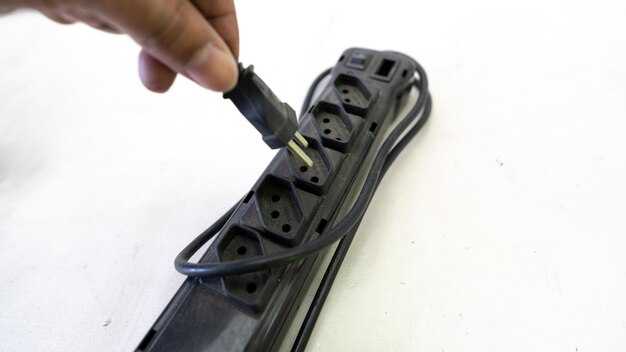
Сразу после установки источника энергии проведите проверку его работоспособности. Подключите кабели к материнской плате, процессору и другим компонентам, следуя инструкции. Включите систему и обратите внимание на звуки – отсутствие пост- звуков указывает на проблему.
Используйте программу для мониторинга, чтобы проверить основные параметры. Убедитесь, что напряжения во всех линиях соответствуют стандартам:
- 12V линия: 11.4V — 12.6V
- 5V линия: 4.75V — 5.25V
- 3.3V линия: 3.14V — 3.47V
Для более точного тестирования примените мультиметр. Проверьте выходное напряжение, при этом отключив питание от компьютера. Измеряйте на разъемах, чтобы предотвратить повреждение.
Нагрузочное тестирование позволит выявить проблемы при высоких нагрузках. Используйте специальный стенд или программное обеспечение, создающее искусственную нагрузку. Обратите внимание на стабильность выходных параметров.
Следующий шаг – проверка температуры. Запустите ресурсоемкие приложения и наблюдайте за нагревом. Если температура превышает 70 градусов, может потребоваться улучшить охлаждение.
Также стоит обратить внимание на уровень шума. Нормальный вентилятор должен работать бесшумно. Если слышен посторонний шум, возможно, причиной являются неисправные подшипники или неправильная установка.
Проведите тест в течение нескольких дней. Оцените стабильность работы под различными нагрузками. Если возникают сбои или перезагрузки, это сигнал для дальнейшего анализа или возврата устройства.
Общие проблемы при замене блока питания
Неверный выбор нового устройства может привести к несовместимости с материнской платой или другими компонентами. Обязательно проверьте мощность, количество разъемов и размеры.
Кабели могут не совпадать по длине с расположением разъемов в системном корпусе. Заранее измерьте пространство и проложите кабели так, чтобы избежать перегибов и напряжений.
Некоторые модели не имеют необходимых защитных схем. Важно убедиться, что новый агрегат поддерживает защиту от короткого замыкания, перегрузки и перегрева.
После установки часто возникают проблемы с запуском. Дважды проверьте все подключения, особенно у материнской платы и периферии. Не забудьте переподключить кнопку запуска.
Системы охлаждения могут оказаться недостаточными при высоких нагрузках. Убедитесь в наличии качественного вентилятора и достаточного пространства для воздушного потока.
Обновление прошивки иногда требуется для работы с новыми компонентами. Не пренебрегайте этим шагом, особенно если используете высокопроизводительные элементы.
После завершения установки и проверки работоспособности проверьте систему на стабильность под нагрузкой. Это позволит выявить возможные проблемы до начала активной эксплуатации.
Утилизация старого блока питания
Сдайте старое устройство в специализированный пункт приема электроники. Такие места обеспечивают безопасную переработку и утилизацию компонентов. Узнайте о местных инициативах по сбору старой электроники в вашем регионе.
Разберите агрегат, если это безопасно. Извлеките медные провода, которые можно сдать на металлолом. Материалы, такие как пластик и металл, подлежат переработке. Убедитесь, что устройства не содержат токсичных элементов, прежде чем утилизировать их.
Посетите магазины, предлагающие возврат старой электроники. Часто они проводят акции по утилизации, за которые могут предоставить скидки на новые устройства. Это не только поможет избавиться от ненужного оборудования, но и может быть экономически выгодным.
Если сбор и разбор не для вас, положите старый агрегат в мусорный контейнер для электроники, если такой имеется. Этим вы избежите повреждения окружающей среды благодаря правильной утилизации.
Изучите программы экологически чистой утилизации от производителей. Множество компаний предлагают услуги по возврату и грамотной переработке своей продукции, что позволит сократить негативное воздействие на природу.






