Для начала, рекомендуется обратить внимание на сервисы облачного гейминга, такие как NVIDIA GeForce Now и Google Stadia. Подобные платформы позволяют подключаться к мощным серверам через интернет и транслировать контент на мобильные устройства, предоставляя возможность наслаждаться полнофункциональными приложениями.
Также стоит рассмотреть использование эмуляторов, которые способны адаптировать контент настольных систем к мобильным платформам. Наиболее популярны такие решения, как Parsec и Rainway. Эти программы позволяют установить соединение между игровым ПК и мобильным устройством, что обеспечивает плавный геймплей.
Не забывайте про качество сети – стабильное подключение через Wi-Fi или 4G/5G является залогом успешного взаимодействия с играми, требующими высокой скорости передачи данных. Рекомендуется устанавливать специальные приложения для мониторинга и оптимизации соединения, чтобы избежать лагов и зависаний во время захватывающего процесса.
Важно также отметить, что некоторые игры имеют собственные мобильные версии или адаптации, что может позволить избежать использования сторонних решений и повысить удобство во время игрового процесса. Всегда проверяйте официальные источники и магазины приложений на наличие таких вариантов.
Выбор между облачными сервисами или эмуляторами
Облачные платформы подходят для пользователей, стремящихся к простоте и быстрому доступу. Услуги, такие как GeForce NOW, позволяют запускать ресурсоемкие приложения без необходимости в мощном оборудовании. Изучите условия использования и политику обслуживания, так как подписки могут варьироваться.
Эмуляторы, такие как BlueStacks и NoxPlayer, предоставляют альтернативный путь. Эти инструменты эмулируют среду ПК, позволяя запускать приложения непосредственно на мобильных устройствах, что требует большей вычислительной мощности от устройства.
Сравните следующие аспекты:
- Цена: Облачные сервисы обычно имеют ежемесячную плату, в то время как эмуляторы часто бесплатны или имеют премиум-версии.
- Производительность: Облачные решения обеспечивают ускоренные вычислительные ресурсы, эмуляторы же зависят от характеристик устройства.
- Качество изображения: Облачные услуги могут предлагать высокое разрешение и плавную графику, тогда как эмуляторы могут иметь ограничения в этом аспекте.
- Совместимость: Эмуляторы могут не поддерживать некоторые приложения, тогда как облачные платформы часто имеют более широкий доступ.
По итогам, если требуется простота и высокая производительность, лучше обратить внимание на облачные сервисы. Для пользователей с мощным аппаратом и желанием использовать локальные ресурсы подойдут эмуляторы. Рассматривайте свои предпочтения и запланированные цели перед окончательным выбором.
Топ облачных игровых платформ для мобильных устройств
GeForce NOW предлагает широкий выбор ПК-проектов, поддерживает множество платформ и обеспечивает стабильное качество визуализации. Варианты подписки позволяют пользователю выбрать уровень доступа в зависимости от своих потребностей.
Xcloud от Microsoft является частью Xbox Game Pass. Пользователи могут получить доступ к обширной библиотеке, включая отличные эксклюзивы. Удобный интерфейс и высокая производительность делают платформу привлекательной для владельцев смартфонов.
PlayStation Cloud Gaming может похвастаться обширным каталогом проектов от Sony. Пользователи могут продолжать играть в свои любимые тайтлы, независимо от места нахождения, при условии наличия крепкого интернет-соединения.
Amazon Luna предлагает уникальную подписку на каналы, что позволяет выбирать только те жанры, которые интересуют. Платформа поддерживает мультиплатформенную игру, благодаря чему можно переключаться между устройствами без проблем.
Shadow выделяется возможностью создания виртуального ПК, что дает пользователю полный контроль над своей средой. Идеально подходит тем, кто хочет запускать ресурсоемкие приложения прямо со смартфона.
Системные требования для облачных игр на телефоне

Для успешного использования облачных платформ, таких как GeForce NOW или Xbox Cloud Gaming, требуется стабильное интернет-соединение со скоростью не менее 15 Мбит/с. Рекомендуется скорость 30 Мбит/с для оптимального качество визуализации.
Убедитесь, что устройство имеет как минимум 2 ГБ оперативной памяти и процессор с тактовой частотой 1.8 ГГц и выше. Подходят смартфоны и планшеты на базе Android 6.0 или выше, а также устройства iOS версии 12 и выше.
Обратите внимание на экран. Для комфортного восприятия рекомендуется размер не менее 5 дюймов и разрешение HD (1280×720) или выше.
Необходима поддержка Bluetooth для подключения контроллеров или других игровых устройств, что значительно улучшает качество взаимодействия.
Для сохранения производительности системы отключите фоновое приложение, а также позаботьтесь о наличии достаточного пространства на накопителе, желательно минимум 1 ГБ для кэширования данных.
Регулярные обновления операционной системы также поднимут стабильность и совместимость с облачными сервисами. Подключение к Wi-Fi и использование зарядного устройства во время сеанса также рекомендуются для предотвращения перебоев.
Установка эмулятора на Android для ПК игр
Рекомендуется загрузить и установить эмулятор, такой как BlueStacks или NoxPlayer. Эти программы поддерживают множество ПК приложений, предоставляя похожий интерфейс. Для начала посетите официальный сайт эмулятора, найдите раздел загрузок и скачайте установочный файл.
После завершения загрузки запустите файл. Процесс установки является стандартным и включает несколько шагов, таких как согласие с лицензией и выбор папки для установки. После этого дождитесь завершения установки и запустите эмулятор.
Следующий этап – настройка эмулятора. Обязательно войдите в свой аккаунт Google. Это позволит получить доступ к Google Play Store для загрузки нужного контента. После входа откройте Play Store и введите название приложения, которое хотите установить, в строке поиска.
После нахождения нужного программного обеспечения выберите его из списка и нажмите «Установить». Как только загрузка завершится, приложение появится на домашнем экране эмулятора. Теперь можно наслаждаться полноценным опытом без необходимости в ПК.
Как настроить контроллер для мобильной игры
Подключите контроллер через Bluetooth. Для этого активируйте Bluetooth на устройстве и включите режим сопряжения на контроллере.
Перейдите в настройки Bluetooth вашего устройства. Дождитесь, пока контроллер появится в списке доступных устройств, и выберите его для соединения.
После успешного подключения, протестируйте работоспособность. Запустите приложение, поддерживающее контроллер, и проверьте, распознаются ли кнопки. Если функции не работают сразу, проверьте настройки в самом приложении.
Некоторые эмуляторы требуют дополнительных настроек. Заходите в раздел управления и назначайте действия под ваши предпочтения для удобства.
| Контроллер | Режим подключения | Примечания |
|---|---|---|
| Xbox One | Bluetooth | Поддержка большинства эмуляторов |
| PlayStation 4 | Bluetooth | Работает с рядом приложений |
| Поддерживаемые сторонние контроллеры | Bluetooth | Перед подключением проверьте совместимость |
Для гарантированной совместимости обновите прошивку контроллера. Производители часто выпускают патчи, улучшающие функциональность контроллеров для мобильной платформы.
Оптимизация настроек игры на мобильном устройстве

Для достижения наилучшей производительности в виртуальных развлечениях настройте параметры графики. Рекомендуется установить низкое или среднее качество текстур. Это снизит нагрузку на устройство и улучшит скорость отклика.
- Отключите тени и спецэффекты. Эти элементы часто требуют значительных ресурсов.
- Настройте разрешение на более низкий уровень. Это поможет уменьшить нагрузку на видеопроцессор.
- Снизьте количество кадров в секунду. Максимально допустимый уровень может быть слишком высоким для большей стабильности.
Следует освободить память. Закройте фоновые приложения и процессы, чтобы обеспечить больше ресурсов для ангажа.
Обновите операционную систему и игры до последних версий. Это может улучшить совместимость и устранить ошибки.
Используйте режимы производительности, если такие функции доступны. Они оптимизируют работу устройства под требования доступных анимаций.
- Удалите ненужные приложения. Это освободит память и ускорит работу системы.
- Регулярно очищайте кэш. Это поможет сохранять оптимальную производительность на длительном сроке.
Соединение с интернетом также имеет значение. Убедитесь в стабильном и быстром Wi-Fi соединении для минимизации задержек.
Настройте параметры управления. Зачастую более простые или кастомизированные схемы управления ведут к более удобному взаимодействию.
При необходимости используйте внешние устройства. Игровые контроллеры могут значительно улучшить взаимодействие с контентом.
Скачивание и установка игр с ПК на телефон
Запустите приложение Steam на ПК и зайдите в библиотеку. Выберите нужное программное обеспечение и убедитесь, что оно поддерживает удалённый доступ. На смартфоне загрузите клиент Steam Link из Google Play или App Store.
После установки откройте приложение и выполните вход в тот же аккаунт. Убедитесь, что ваш смартфон и ПК подключены к одной сети Wi-Fi. Следуйте инструкциям в приложении для поиска вашего компьютера.
Когда соединение будет установлено, выберите игру из вашей библиотеки на ПК. Вам будет предложено управлять ею через смартфон. Настройте параметры управления, выберите предпочтительный режим работы и начинайте процесс.
Если требуется, для улучшения производительности скачайте и установите альфа-версию Steam Link через официальный сайт. При желании используйте сторонние приложения, такие как Moonlight или Parsec, для стриминга контента с ПК. Эти решения могут предложить разные настройки и возможность подключения через VPN.
Для передачи данных между устройствами можно применить эмуляторы, такие как ExaGear или Wine, но это может потребовать дополнительных усилий по настройке и совместимости.
Перед запуском важно убедиться, что на ПК установлены последние драйверы и обновления, чтобы избежать проблем с совместимостью.
Использование удаленного доступа к ПК для игр
Для доступа к контенту с ПК через мобильное устройство рекомендуется использовать программы типа Steam Link, Parsec или Moonlight. Эти приложения обеспечивают плавный геймплей и высокое качество изображения, трансформируя ваш смартфон в контроллер или экран.
Steam Link позволяет стримить игры с вашего ПК на мобильное устройство при наличии стабильного интернет-соединения. Убедитесь, что ваш ПК и смартфон подключены к одной сети Wi-Fi для оптимальной производительности.
Для использования Parsec потребуется установить клиент на ПК и приложение на мобильное устройство. Этот сервис предлагает низкую задержку и поддержку мультиплеерного режима, что удобно для совместных сессий с друзьями.
Moonlight идеально подходит для пользователей, имеющих видеокарты NVIDIA. Приложение обеспечивает высокое качество изображения и низкое время отклика, идеально подходящее для экшеновых приключений.
Необходимо учитывать требования к входящему и исходящему интернет-трафику. Рекомендуется подключение через Wi-Fi с минимальной скоростью 5 Мбит/с для гарантии стабильности во время использования. Также желательно отключить фоновые приложения, чтобы улучшить производительность.
Настройте управление на экране с помощью доступных конфигураций в каждом приложении. Это позволит получить более удобный интерфейс и адаптировать управление под свои привычки.
Регулярно проверяйте обновления программного обеспечения, чтобы использовать новейшие функции и улучшения. Также стоит изучить официальные руководства и сообщества для получения дополнительных рекомендаций и советов по оптимизации процесса.
Сравнение производительности облачных игр и игр через эмуляторы
Облачные решения предлагают доступ к мощным серверам, что позволяет запускать требовательные проекты с высоким качеством графики. При этом минимальные системные требования клиента значительно ниже, чем у локальных приложений. В большинстве случаев, интернет-соединение должно составлять не менее 15 Мбит/с для комфортной игры без задержек.
В контексте эмуляции, требуется наличие мощного устройства, способного поддерживать производительность оригинальной платформы. Это означает высокие требования к процессору и видеокарте, а также наличию достаточного объема оперативной памяти. Эмуляторы могут лучше работать с определенными жанрами, однако при высокой нагрузке возможны лаги и падения производительности.
Подключение к облачной платформе может привести к задержкам, зависящим от качества интернет-соединения. Хотя ведущие сервисы применяют методы снижения задержек, как, например, оптимизация сервиса и выбор ближайших к пользователям дата-центров. В противовес, эмуляторы не зависят от сети, но могут тормозить на менее мощных устройствах.
Cравнение производительности часто сводится к конкретному проекту. Например, облачные платформы отлично подойдут для многопользовательских проектов, в то время как эмуляторы более эффективны для одиночных и менее требовательных приложений. Безусловно, выбор того или иного метода зависит от индивидуальных предпочтений и технических характеристик оборудования пользователя.
Проблемы с задержкой и их решение при игре на телефоне

Снизить задержку можно посредством подключения устройства к Wi-Fi, вместо использования мобильного интернета. Это обеспечит стабильный и быстрый сигнал.
Балансировка нагрузки на сеть также важна. Избавьтесь от лишних устройств, использующих ту же сеть, и закройте все фоновые приложения, которые могут потреблять ресурсы.
Рекомендуется использовать роутеры с функцией QoS (качество обслуживания), чтобы приоритизировать трафик. Настройки позволяют выделить необходимую полосу пропускания для стриминга.
Также стоит протестировать разные серверы. Некоторые платформы предлагают выбор локации, более близкая к вашему положению может обеспечить лучшую скорость соединения.
Обновление прошивки на маршрутизаторе и самом устройстве может устранить возможные баги, влияющие на скорость передачи данных.
Наконец, использование проводного подключения через USB-кабель может значительно уменьшить задержку, если это возможно для вашей конфигурации.
Топ игр для ПК, которые можно играть на телефоне
Valorant — стратегический шутер с элементами командной игры. Благодаря мобильным версиям и облачным сервисам, доступен для матчей в любое время.
Dota 2 — классическая MOBA с богатым выбором героев и тактическими возможностями. Легко начать с мобильной версии, поддерживающей кроссплатформенное взаимодействие.
Terraria — 2D-приключение с открытым миром. Мобильная платформа обеспечивает возможность играть с друзьями, исследуя и создавая новые локации.
Stardew Valley — симулятор фермерства с элементами роли. Мобильная версия сохраняет все нюансы оригинала, позволяя заниматься разведением животных и сбором урожая где угодно.
Counter-Strike: Global Offensive — FPS, завоевавший мир. С помощью приложений и облачных технологий доступен для включая в игровой процесс вне дома.
Hollow Knight — метроидвания с уникальным стилем и механиками. Имеет портируемую версию, позволяющую наслаждаться атмосферой на ходу.
League of Legends — известная MOBA-система с глубокими стратегическими возможностями. Мобильная адаптация в виде Wild Rift упростила доступ к игровому миру.
Red Dead Redemption 2 — эпохальная игра с открытым миром. Сервисы облачного гейминга дают шанс исследовать Дикий Запад на ходу.
Fall Guys — веселая битва, наполненная яркими персонажами. Мобильная версия доступна, что позволяет принимать участие в соревнованиях в различных режимах.
Among Us — командная игра на выявление предателя. Подходит для совместных вечеров с друзьями, легко доступна на мобильных устройствах.
Варианты взаимодействия с популярными произведениями разнообразны и предлагают множество часов увлекательного времяпрепровождения.
Обратная связь: как улучшить опыт мобильного гейминга
Для улучшения качества взаимодействия с продуктом рекомендуется использовать контроллеры с Bluetooth. Они обеспечивают больший комфорт за счет привычного управления, что особенно заметно в активных сценах. Выбор удобной модели способен значительно повысить точность выполнения действий.
Качество интернет-соединения напрямую влияет на скорость загрузки и общий игровой процесс. Лучше предпочитать Wi-Fi с высокой пропускной способностью. Для обеспечения стабильного подключения используйте маршрутизаторы с поддержкой 5 ГГц.
Настройки графики играют важную роль в плавности работы. При наличии недостаточной производительности следует уменьшать параметры, такие как разрешение и детали окружения. Это позволяет избежать зависаний и задержек во время прохождения.
Регулярные обновления приложений также помогают оптимизировать производительность. Убедитесь, что установлены все последние версии, так как они могут содержать исправления ошибок и улучшения.
| Рекомендация | Описание |
|---|---|
| Использование контроллера | Наиболее удобное управление для улучшения точности и реакции. |
| Подключение к Wi-Fi | Стабильное соединение обеспечивает плавный процесс. |
| Настройка параметров графики | Уменьшение могут решить проблемы с производительностью. |
| Регулярные обновления | Ошибки исправляются, добавляются новые функции и оптимизации. |
Использование игровых аксессуаров, таких как подставки или внешние аккумуляторы, позволяет значительно продлить время игры и улучшить удобство. Эргономичный дизайн способствует длительному комфорту и снижению усталости.
Поддержка и советы по совместимости игр
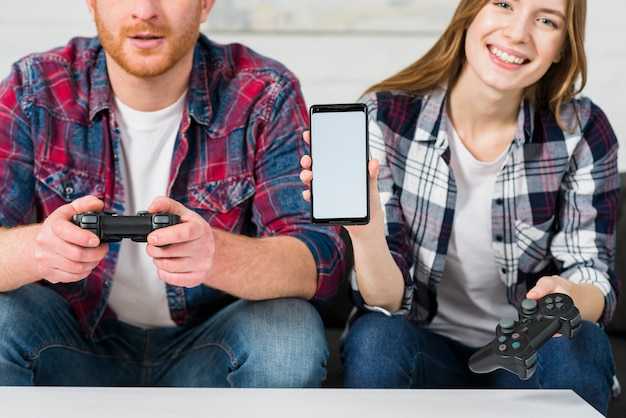
Перед началом активности стоит проверить, поддерживает ли платформа выбранное приложение. Посетите официальный сайт разработчика, там зачастую есть полный список поддерживаемых программ.
Важно обратить внимание на системные требования: минимальные и рекомендуемые спецификации. Убедитесь, что оборудование соответствует хотя бы минимальным параметрам.
Установите эмуляторы или стриминговые сервисы, которые могут адаптировать контент под ваш смартфон. Например, такие платформы, как Steam Link и Parsec, предоставляют возможность удалённого доступа к ПК, трансляцию контента и управление.
Для наилучшего результата используйте контроллеры, совместимые с вашим устройством. Проверьте, поддерживается ли ваша модель. Проверьте параметры подключения, такие как Bluetooth или USB.
Обратите внимание на стабильность интернет-соединения. Высокая скорость и минимальная задержка обеспечивают лучшее взаимодействие. Используйте проводное соединение, если это возможно, для минимизации задержек.
Проверяйте обновления программного обеспечения. Разработчики часто выпускают патчи и улучшения, которые могут повысить производительность и исправить проблемы совместимости.
Изучите отзывы других пользователей по конкретному приложению. Сообщества и форумы могут предложить практические советы и решения для устранения возникающих проблем.
Настроить управление можно в конфигурации приложения или во время игры. Профессионалы рекомендуют заранее установить любимые настройки, чтобы обеспечить комфортный процесс.