Для замены программного обеспечения с предустановленным интерфейсом на оригинальную версию системы, рекомендуется заранее подготовить необходимые инструменты: компьютер, USB-кабель и рабочая версия программного обеспечения для прошивки. Необходимость в резервном копировании данных также не упускайте из виду – данные могут быть потеряны в процессе.
Загрузите последнюю сборку системы с официального ресурса, соответствующую вашей модели устройства. Подключение мобильного устройства к ПК через USB обеспечит корректную передачу файлов. Активируйте режим разработчика на смартфоне, удалите ограничения и обеспечьте доступ к отладке по USB.
Используйте специализированное программное обеспечение для прошивки, предварительно установив драйвера для вашего устройства. Следуйте последовательности действий программы, чтобы избежать ошибок, и убедитесь, что вы работаете с последними обновлениями ПО. Важно выполнить все шаги аккуратно – это значительно снижает вероятность возникновения проблем.
После завершения процесса, выполните первичную настройку устройства, чтобы проверить работоспособность системы. Не забудьте восстановить резервные копии данных. Теперь ваш гаджет функционирует на заводском ПО, предоставляя стабильную и быструю работу без лишних надстроек.
Выбор подходящей модели Xiaomi для установки чистого Android
Рекомендуется выбирать устройства из серий Mi и Redmi. Они чаще поддерживают кастомные прошивки, обладая хорошими характеристиками и доступностью на рынке. Особенно стоит обратить внимание на следующие модели:
| Модель | Процессор | Оперативная память | Состояние поддержки |
|---|---|---|---|
| Mi 9 | Snapdragon 855 | 6/8 ГБ | Активная поддержка сообществом |
| Redmi Note 8 Pro | Helio G90T | 6/8 ГБ | Доступны популярные прошивки |
| Mi A3 | Snapdragon 665 | 4 ГБ | Выдающаяся поддержка сообществом |
| Redmi Note 10 | Snapdragon 678 | 4/6 ГБ | Широкая поддержка прошивок |
Обратите внимание на возможность загрузки и установки специализированных программ, такие как TWRP, а также наличие активного форума или группы для вашей модели. Это значительно упростит процесс и обеспечит доступ к обновлениям прошивок.
Создание резервной копии данных перед установкой
Рекомендуется заранее сохранить все важные данные. Для этого воспользуйтесь встроенной функцией резервного копирования. Перейдите в настройки устройства, найдите раздел ‘Дополнительные настройки’ и выберите ‘Резервное копирование и сброс’.
Выберите ‘Резервное копирование данных’ и включите опцию. Убедитесь, что информация о приложениях, контактах, фотографиях и других файлах сохранена в облачный сервис, например, Google Диск или Mi Cloud.
Ручное создание резервной копии также возможно. Подключите устройство к компьютеру через USB, и перетащите нужные файлы в папку на компьютере. Не забудьте проверить важные документы и медиафайлы перед завершением процесса.
Для полного восстановления системы необходимо экспортировать данные о сообщениях и звонках. Используйте специальные приложения, такие как SMS Backup & Restore, для сохранения этой информации.
Перед началом установки новый образ операционной системы убедитесь, что процесс завершён, и проверьте резервные копии на наличие всех нужных данных. Это гарантирует, что в случае неожиданностей у вас останутся все важные файлы.
Получение прав суперпользователя (root) на устройстве

Загрузите и установите приложение Magisk для получения прав суперпользователя. Оно позволяет не только рутировать устройство, но и скрывать наличие прав от приложений, которые могут блокировать доступ к функциям.
Сначала необходимо активировать режим разработчика. Зайдите в настройки, перейдите в раздел «О телефоне», найдите пункт «Номер сборки» и несколько раз нажмите на него, пока не появится сообщение о том, что теперь вы разработчик.
Далее активируйте отладку по USB и разблокировку OEM в меню настроек разработчика. Это даст возможность подключить устройство к компьютеру и разблокировать загрузчик.
Следующий шаг — разблокировка загрузчика. Подключите смартфон к ПК, откройте командную строку и используйте команду adb reboot bootloader, чтобы загрузить устройство в режим загрузчика. Затем примените команду fastboot oem unlock для разблокировки загрузчика. Учтите, что все данные на устройстве будут стерты.
После разблокировки загрузчика перезагрузите устройство и снова подключите его к компьютеру. Запустите Magisk через TWRP или используйте его APK, чтобы установить рут-доступ.
После успешной установки перезагрузите устройство. Ваша система теперь обладает правами суперпользователя, и вы можете управлять ею на более глубоком уровне.
Установка custom recovery на Xiaomi устройство
Для начала необходимо загрузить нужный файл recovery. Рекомендуется использовать TWRP, так как он поддерживает множество моделей. Найдите последнюю версию на официальном сайте или проверенных форумах.
Скачайте ADB и Fastboot на компьютер, если они еще не установлены. Эти инструменты позволяют взаимодействовать с устройством через USB.
Активируйте режим разработчика на устройстве: зайдите в настройки, выберите ‘О телефоне’, несколько раз нажмите на номер сборки. После этого в меню появится пункт ‘Для разработчиков’. Здесь активируйте ‘Отладку по USB’ и ‘Разблокировку OEM’.
Подключите устройство к ПК через USB-кабель. Убедитесь, что драйвера установлены корректно, иначе компьютер может не распознать устройство.
Откройте терминал или командную строку на компьютере. Чтобы проверить, правильно ли подключено мобильное устройство, введите команду adb devices. Если все настроено верно, должно отобразиться устройство.
Теперь перезагрузите устройство в Fastboot режим. Используйте команду adb reboot bootloader.
После перезагрузки в режиме Fastboot выполните команду для установки recovery: fastboot flash recovery <имя_файла.img>. Замените <имя_файла.img> на название загруженного файла TWRP.
Закончив установку, перезагрузите устройство, используя команду fastboot boot <имя_файла.img> для запуска recovery. Альтернативно можно перезагрузить в recovery через включение устройства с зажатой клавишей громкости вверх.
Теперь доступ к новому recovery обеспечен. При необходимости выполните резервное копирование или установку новых модификаций через TWRP. Не забывайте о рисках, связанных с модификацией программного обеспечения. Перед началом процесса обязательно создайте резервную копию данных.
Загрузка и подготовка образа чистого Android
Скачайте образ в формате .img или .zip. Сохраните файл в удобном для доступа месте на компьютере. Используйте проверенные ссылки для загрузки, чтобы избежать malicious software.
После завершения загрузки проверьте целостность файла. Для этого сравните контрольную сумму MD5 или SHA с указанной на сайте разработчиков. Это поможет гарантировать отсутствие поврежденных данных.
Также, подготовьте USB-накопитель или карту памяти для записи образа. Используйте программы, такие как Rufus или Etcher, для создания загрузочного устройства. Важно выбрать правильный диск, чтобы не потерять данные.
Заключительный этап – настройка параметров BIOS/UEFI для загрузки с USB. Проверьте приоритет загрузки, чтобы система могла распознать ваше устройство.
Процесс установки чистого Android через recovery
Загрузите необходимый файл с прошивкой. Убедитесь в его совместимости с вашим устройством.
Сохраните файл прошивки в корневую папку памяти смартфона, желательно во избежание путаницы. Снимите резервную копию важных данных.
Выключите устройство. Запустите его в режиме Recovery, одновременно удерживая кнопки увеличения громкости и питания. Дождитесь загрузки меню recovery.
Выберите пункт Wipe, чтобы удалить текущую систему. Подтвердите действия, следуя указаниям на экране. Важно удалить и кеш, чтобы избежать возможных конфликтов.
После завершения очистки вернитесь в основное меню recovery. Выберите пункт Install или Flash, в зависимости от используемого recovery.
Найдите файл прошивки, ранее перемещенный в память. Выберите его и подтвердите начало процесса инсталляции.
Дождитесь окончания установки; это может занять несколько минут. Не выключайте устройство во время процесса.
По завершении вернитесь в главное меню recovery и выберите пункт Reboot system.
Первый запуск может занять больше времени, чем обычно. Настройте новое окружение по вашему вкусу.
В случае возникновения проблем, повторите процесс или проверьте целостность загруженного файла.
Настройка устройства после установки чистого Android
Для начала, подключите устройство к сети Wi-Fi и выполните обновление системы через меню настроек. Это обеспечит наличие последних исправлений и увеличит безопасность.
Настройте учетные записи Google и другие необходимые сервисы. Перейдите в раздел Пользователи и аккаунты, добавьте существующую учетную запись или создайте новую, чтобы синхронизировать данные и приложения.
Включите функцию Безопасность для установки блокировки экрана. Используйте PIN-код, пароль или отпечаток пальца для защиты информации. Это поможет предотвратить несанкционированный доступ к устройству.
Перейдите в раздел Приложения и загрузите требуемые из Play Market. Убедитесь, что установлены только необходимые утилиты, чтобы избежать тормозов системы.
Настройте уведомления для приложений. В разделе Приложения выберите нужные и отрегулируйте параметры уведомлений, чтобы не отвлекаться на лишние оповещения.
Настройте параметры отображения. В меню Дисплей отрегулируйте яркость, активируйте тёмную тему или измените размер текста по своему усмотрению.
Включите резервное копирование данных, перейдя в Настройки > Система > Резервное копирование. Это обеспечит сохранность данных при возможных сбоях.
Используйте настройки энергопотребления для оптимизации времени работы. В разделе Батарея вы сможете просмотреть использование энергии и отключить ненужные приложения.
После настройки базовых функций, создайте резервную копию на Google Диске, уровень ограничения которой можете установить в зависимости от имеющегося пространства. Это позволит восстановить данные в будущем.
Регулярно проверяйте обновления прошивки и приложений через меню Настройки. Это поможет поддерживать устройство в актуальном состоянии и устранит возможные уязвимости.
Установка необходимых драйверов и приложений
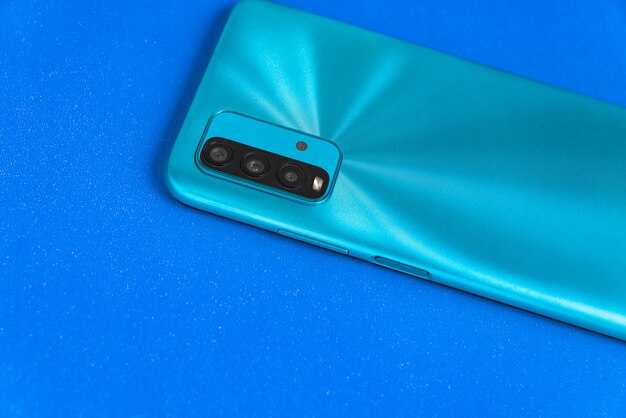
Сначала настройте компьютер для успешной передачи файлов на мобильное устройство. Убедитесь, что на ПК установлены драйверы ADB и Fastboot. Это позволит выявить устройство в среде разработки.
-
Скачайте платформенные инструменты с официального сайта Google. Выберите версию для вашей операционной системы.
-
Разархивируйте скачанный архив в удобное место на диске.
-
Откройте командную строку и перейдите в папку с инструментами с помощью команды
cd путь_к_папке.
Теперь нужно активировать режим разработчика на мобильном устройстве. Для этого зайдите в настройки, найдите пункт ‘О телефоне’ и несколько раз нажмите на номер сборки.
Включите отладку по USB. Перейдите в раздел ‘Дополнительные настройки’ и активируйте соответствующий пункт.
Подключите устройство к ПК через USB-кабель. Убедитесь, что кабель исправен и поддерживает передачу данных.
-
Если на экране смартфона появилось сообщение об авторизации ПК для отладки, нажмите ‘Разрешить’.
-
Проверьте в командной строке, введя
adb devices. Должно появиться серийное число вашего устройства.
Для дальнейших действий необходимо установить необходимые приложения для работы с прошивкой. Мы рекомендуем следующие:
-
TWRP Recovery – для создания резервных копий и установки кастомных файлов.
-
Magisk – для рутирования и формирования системного раздела.
-
Галерея AOSP – для удобного просмотра и редактирования фотографий.
Эти инструменты значительно расширят возможности устройства и обеспечат желаемый функционал после процесса прошивки.
Проверьте наличие этих приложений в сети и следуйте инструкциям по их загрузке и перемещению на ваше устройство.
Решение возможных проблем после установки
Если устройство не включается, попробуйте зажать кнопку питания на 10-15 секунд для перезагрузки системы.
При возникновении проблем с подключением к сети Wi-Fi проверьте настройки роутера, убедитесь, что пароль указан верно, и выполните сброс сетевых настроек в разделе «Настройки».
Если возникли сложности с производительностью, удалите ненужные приложения и очистите кеш. Для этого перейдите в параметры приложения и выполните очистку данных.
При отсутствии необходимых обновлений программного обеспечения проверьте наличие обновлений в разделе «Система» в настройках. Установите все доступные версии.
Если возникли проблемы с камерой, попробуйте перезапустить приложение камеры и очистить его кеш через настройки приложений.
При ошибках с Google-сервисами зайдите в настройки, удалите учетную запись Google, а затем добавьте ее заново.
Не удается установить приложения из сторонних источников? Проверьте разрешения на установку приложений в разделе «Безопасность» и включите ‘Неизвестные источники’.
- Для решения проблем с GPS проверьте разрешения для геолокационных сервисов.
- Если звука нет, убедитесь, что устройство не в режиме «Без звука» и что уровень громкости установлен на нужный уровень.
- Если аккумулятор разряжается слишком быстро, посмотрите, какие приложения используют наибольшее количество энергии, и закройте их при необходимости.
При проблемах с обновлениями загрузите файл прошивки заново с официального сайта и выполните повторное обновление через recovery-режим.
В случае необходимости можно выполнить сброс всех настроек устройства до заводских, но перед этим обязательно сохраните важные данные.
Обновление системы и управление обновлениями
Для безопасного и корректного обновления программного обеспечения рекомендуется регулярно проверять наличие обновлений через настройки устройства. Перейдите в раздел «О телефоне», затем в «Обновление системы» и активируйте автоматическую проверку, если такая опция доступна.
Если необходимо вручную загрузить пакет, скачайте его с официального сайта или форумов поддержки. Перед этим убедитесь, что версия прошивки совместима с моделью вашего устройства. Для начала загрузки следует открыть меню «Обновление системы» и выбрать пункт «Выбрать пакет», после чего укажите путь к загруженному файлу.
Во время обновления крайне важно иметь стабильное интернет-соединение и полностью заряженное устройство. Рекомендуется создавать резервные копии данных, чтобы избежать потери информации в случае непредвиденных ситуаций. Система обычно предоставляет возможность откатиться к предыдущей версии, но лучше предотвратить проблемы заранее.
| Этап | Действие |
|---|---|
| Проверка обновлений | Откройте «О телефоне» -> «Обновление системы» |
| Загрузка файла | Скачайте прошивку с официального источника |
| Установка | Выберите пакет и следуйте инструкциям на экране |
| Резервное копирование | Создайте копию важных данных перед обновлением |
Если возникают проблемы после обновления, рекомендуется обсудить их на тематических форумах или обратиться в службу поддержки. Хорошая практика – оставаться в курсе последних новостей о программном обеспечении, чтобы избежать ошибок и воспользоваться всеми возможностями обновлений.







