
Перейдите в меню ‘Параметры’, выберите раздел ‘Учетные записи’. В этом меню найдите опцию для управления входом в систему. Выберите нужный вариант для изменения актуальной конфиденциальной информации.
При использовании локальной учетной записи введите старые сведения и новые данные для дальнейшего подтверждения. Если вы пользуетесь учетной записью Microsoft, следуйте подсказкам на экране для завершения процесса.
По завершении этих шагов рекомендуется протестировать новые данные для входа, чтобы проверить успешное выполнение операции. Убедитесь в безопасности и надежности новых комбинаций, чтобы защитить вашу информацию.
Как изменить пароль на компьютере Windows 10
Для обновления доступных данных выполните комбинацию клавиш Ctrl + Alt + Delete и выберите пункт ‘Смена пароля’. Введите текущие данные, затем новый. Убедитесь в использовании символов, чисел и заглавных букв для повышения безопасности.
Другой вариант включает доступ к настройкам: откройте меню ‘Параметры’, выберите ‘Учетные записи’, далее ‘Параметры входа’. В разделе ‘Пароль’ нажмите ‘Изменить’ и следуйте указаниям на экране.
Следует быть внимательным и запомнить новую комбинацию, а также избегать простых последовательностей, чтобы защитить свою учетную запись от несанкционированного доступа.
Если возникли трудности с доступом, воспользуйтесь опцией восстановления через учетную запись Microsoft. Для этого нужно только следовать инструкциям на экране после выбора ‘Забыли пароль?’ в окне входа.
Проверка текущего типа учетной записи

Для ординарной работы с системой необходимо знать тип своего профиля: администратор или стандартный пользователь. Это поможет избежать ошибок при выполнении операций, требующих особых прав.
Для проверки выполните следующие шаги:
- Откройте меню «Пуск».
- Выберите «Настройки» (значок шестеренки).
- Перейдите в раздел «Учетные записи».
- Во вкладке «Ваша информация» найдите информацию о своем типе учетной записи.
Администраторы имеют полный доступ к системе, включая установку программ и управление другими учетными записями. Стандартные пользователи ограничены в правах и не могут выполнять некоторые действия.
Если вы используете общий компьютер, важно знать, какой тип профиля у вас, чтобы избежать случайных изменений или нарушений в настройках системы.
Убедитесь в правильности настроек, чтобы обеспечить стабильную работу и защиту данных. Если ваш профиль является стандартным, и вам необходимо больше прав, обратитесь к администратору системы.
Изменение пароля через настройки учетной записи
Перейдите в меню «Параметры». Нажмите на значок шестеренки в меню «Пуск» или используйте сочетание клавиш Win + I.
Выберите раздел «Учетные записи».
В левой части экрана выберите пункт «Параметры входа».
Найдите раздел «Пароль» и кликните по кнопке «Изменить».
Введите текущую комбинацию символов для подтверждения. Затем следуйте инструкциям на экране:
- Введите новый ключ к доступу.
- Подтвердите обновленную комбинацию.
Завершите процесс, нажимая «Готово». После этого новая кодовая фраза будет активирована при следующем входе в систему.
Сброс пароля через экран приветствия
На экране приветствия выберите учетную запись пользователя, для которой требуется восстановление доступа. Нажмите на ссылку ‘Сбросить пароль’ или ‘Забыли пароль?’ под полем ввода. После этого появится мастер, guiding который поможет выполнить дальнейшие действия.
Если функция восстановления была активирована, система предложит ввести адрес электронной почты или ответить на контрольный вопрос. Следуйте инструкциям для сброса, после чего сможете задать новый код доступа.
В случае, если доступ к электронному адресу отсутствует или контрольный вопрос не помнится, потребуется использовать загрузочный диск или USB-флешку с предустановленной системой. Загрузите устройство, следуя указаниям на экране, для доступа к параметрам восстановления.
При успешном завершении вышеуказанных шагов можно создать новый код доступа к системе.
Использование команды net user в командной строке
Для смены настройки доступа, воспользуйтесь командой net user в терминале. Выполните команду с правами администратора для получения разрешений на все необходимые действия.
Структура команды выглядит следующим образом:
| Команда | Описание |
|---|---|
net user <имя пользователя> <новый доступ> |
Обновляет настройки для указанного логина. Замените <имя пользователя> на учетную запись, а <новый доступ> на нужный вам код. |
net user |
Показать все учетные записи на устройстве. |
Пример: для изменения на новой комбинации, требуется ввести net user UserName NewPassword, где UserName – имя учетной записи, а NewPassword – требуемая комбинация.
Чтобы избежать ошибок, лучше использовать сложные вариации: сочетание буквы, цифр и специальных символов. Убедитесь, что комбинация соответствует правилам безопасности и запомните её для дальнейшего использования.
После исполнения команды, система уведомит о выполнении действия. Успешное завершение означает, что параметры были обновлены корректно.
Обновление пароля для локальной учетной записи
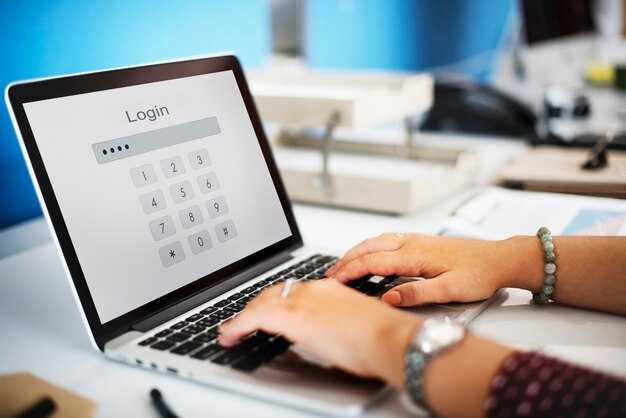
Откройте меню «Параметры», перейдите в раздел «Учетные записи», затем выберите «Семья и другие пользователи». Найдите свою учетную запись в категории «Другие пользователи» или «Ваши учетные записи». Нажмите на нее и выберите «Изменить пароль».
Введите текущий код доступа, затем задайте новый. Подтвердите свежую комбинацию и завершите процесс. Убедитесь, что новый набор символов соответствует требованиям: включайте заглавные и строчные буквы, цифры, а также специальные знаки для повышения надежности.
После завершения процесса рекомендуется перезагрузить устройство и войти с новым кодом доступа для проверки корректности изменения.
Изменение пароля для учетной записи Microsoft

Перейдите на сайт account.microsoft.com и выполните вход с использованием текущих учетных данных.
В разделе «Безопасность» выберите опцию «Пароль» для перехода к соответствующему интерфейсу.
В поле для ввода укажите существующий код доступа, затем заполните новые комбинации в соответствующих полях.
После завершения процесса сохраните изменения, нажав на кнопку подтверждения. Проверьте электронную почту для получения уведомления об обновлении.
Дополнительно, рекомендуется установить двухфакторную аутентификацию для повышения уровня защиты данных вашей учетной записи.
Установка нового пароля при забытом старом
Если не удается вспомнить код доступа, можно воспользоваться загрузочным диском или флешкой с операционной системой. На другом устройстве скачайте и запишите образ операционной системы на USB-накопитель с помощью утилиты Rufus или аналогичной программы.
После создания загрузочного носителя подключите его к устройству и перезагрузите. Во время загрузки, войдите в меню BIOS/UEFI, измените порядок загрузки, поставив USB на первое место. Сохраните изменения и перезагрузите снова.
Воспользуйтесь встроенной функцией восстановления системы. Выберите режим восстановления, а затем откройте консоль команд, где введите команду: net user имя_пользователя новый_код_доступа. Это позволит установить новый код доступа для выбранной учетной записи.
После завершения процедуры перезагрузите устройство, вы сможете войти с новым кодом.
Если доступ к загрузочному носителю отсутствует, обратитесь к сторонним утилитам, которые могут помочь сбросить код доступа. Многие из них доступны для скачивания и предлагают подробные инструкции по использованию.
Для предотвращения подобных случаев рекомендовано создание резервных копий данных и использование инструмента восстановления, который поможет избежать потерь информации в будущем.
Настройка параметров безопасности пароля
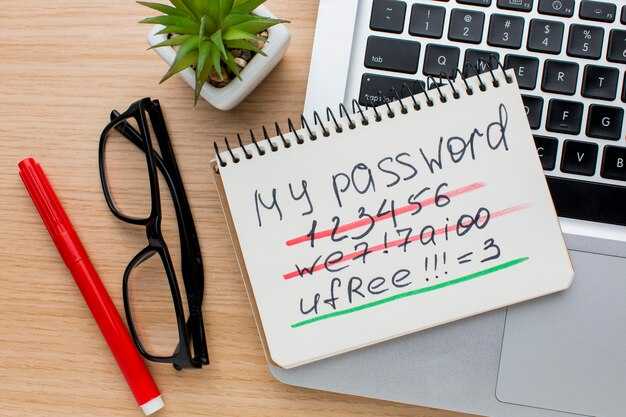
Установите минимальную длину для комбинаций символов. Рекомендуется выбирать значение не менее восьми знаков.
Используйте различные символы: включите большие и малые буквы, цифры и специальные знаки. Это укрепит защиту учетной записи.
Активируйте двухфакторную авторизацию. Это добавляет дополнительный уровень безопасности при доступе к системе.
- Выбор секретного вопроса: используйте вопросы, которые не так легко угадать.
- Регулярно обновляйте комбинации доступа: каждые три-шесть месяцев.
- Ограничьте количество попыток входа: настройте систему на блокировку после определенного числа неудачных попыток.
Храните секретные фразы в безопасном месте, избегайте использования легких для угадывания значений.
Отключите автоматическое сохранение комбинаций в браузерах, если это возможно. Используйте менеджеры паролей, чтобы хранить их в зашифрованном виде.
Воспользуйтесь функцией безопасного входа с использованием биометрии, если ваша техника поддерживает эту функцию.
Проверка изменений через меню настроек
Проверьте выполненные настройки, воспользовавшись разделом «Настройки» в меню Пуск. Запустите его, нажав на иконку в левом нижнем углу экрана.
Перейдите к разделу «Учетные записи». Обратите внимание на подменю «Ваши данные». В этом разделе будут отображены актуальные сведения, включая информацию о способе входа.
После внесения обновлений, убедитесь, что система предлагает правильные данные для входа. Для этого попробуйте выйти из текущей учетной записи и снова авторизоваться.
Кроме того, в разделе можно найти дополнительные параметры безопасности, такие как двуфакторная аутентификация. Рекомендуется включить эту опцию для повышения защитных мер.
Если изменения не вступили в силу, откройте «Классическую панель управления», найдите раздел «Учетные записи пользователей», чтобы проверить, сохранены ли новые параметры.
| Шаг | Действие |
|---|---|
| 1 | Открыть меню Пуск. |
| 2 | Выбрать «Настройки». |
| 3 | Перейти в раздел «Учетные записи». |
| 4 | Проверить данные в подменю «Ваши данные». |
| 5 | Тестировать вход в систему с новыми данными. |
Регулярно проверяйте выставленные настройки для предотвращения возможных проблем с доступом.
Рекомендации по созданию сложного пароля
Создайте сочетание из не менее чем 12 символов, включая буквы нижнего и верхнего регистра, цифры и специальные знаки.
Избегайте использования очевидных данных, таких как имя, дата рождения или легко угадываемые слова.
Составьте пароль на основе фразы или предложения, заменяя некоторые буквы на специальные символы. Например, ‘Я люблю программирование!’ можно преобразовать в ‘Я_л0влю_Пр0граммир@нIE!’
Регулярно обновляйте код доступа, чтобы минимизировать риски его компрометации.
Используйте менеджер для хранения уникальных комбинаций, что позволит не запоминать каждую из них, сохраняя безопасность.
Создайте разные коды для различных аккаунтов, чтобы утечка одного не повлекла за собой компрометацию остальных.






