
Для достижения гармоничного сочетания визуальных элементов и написанного содержания рекомендуется воспользоваться графическими редакторами, такими как Adobe Photoshop или GIMP. Эти программы предоставляют возможность легко добавлять надписи, изменять их стиль, размер и цвет, подбирая необходимые параметры для достижения наилучшего результата.
Специализированные онлайн-ресурсы также могут значительно упростить этот процесс. Платформы, как Canva или Fotor, предлагают интуитивно понятные интерфейсы и обширные библиотеки шрифтов и элементов дизайна. После того как выбрано изображение, достаточно загрузить его на сайт, выбрать нужный текстовый формат и отрегулировать размещение.
Обратите внимание на контрастность между шрифтом и фоном. Это существенно влияет на восприятие. Для создания приятного визуального эффекта стоит использовать тени или обводки, чтобы текст выделялся на фоне. Кроме того, важно учитывать композицию: размещение содержания должно быть сбалансировано и не отвлекать от основного послания.
Выбор программы для редактирования изображений
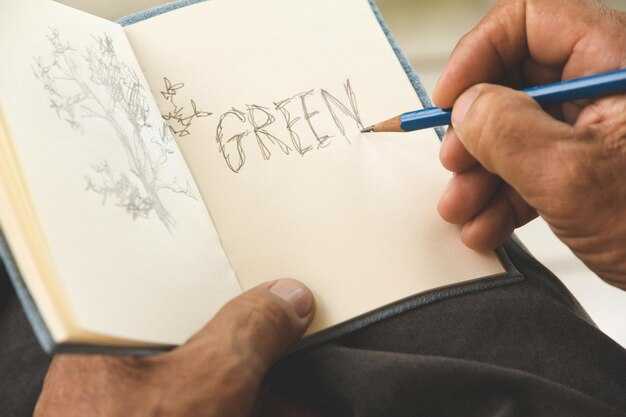
Рекомендуется использовать Adobe Photoshop для профессиональной работы с графикой благодаря мощным инструментам и обширным возможностям. Для простоты и быстроты подойдет Canva, удобный онлайн-сервис с интуитивно понятным интерфейсом.
GIMP является бесплатной альтернативой с широким функционалом, что делает его хорошим выбором для любителей. Affinity Photo предлагает баланс между стоимостью и возможностями, что подойдет и для продвинутых пользователей.
Если требуется простое редактирование, попробуйте пробную версию Pixlr или Fotor — они предлагают базовые функции без необходимости устанавливать программное обеспечение. Для мобильных устройств Procreate и Snapseed предоставляют отличные инструменты на ходу.
Выбор зависит от целей работы, уровня навыков и бюджета. Каждый вариант имеет свои сильные стороны, важен личный опыт и предпочтения в использовании программ.
Загрузка изображения в редактор
Выберите кнопку «Загрузить» и укажите необходимый файл. Поддерживаемые форматы часто включают JPEG, PNG или GIF. Убедитесь, что размер документа не превышает установленные ограничения.
После выбора изображения, дождитесь его полного завершения. Статус загрузки обычно отображается в верхней части интерфейса. При возникновении ошибок проверьте совместимость формата и размер файла.
Изображение автоматически станет доступным для редактирования в рабочем пространстве редактора. Обратите внимание на параметры наложения, позволяющие корректировать уровень прозрачности и взаиморасположение с другими элементами.
При необходимости воспользуйтесь функцией предварительного просмотра, чтобы увидеть, как будет выглядеть конечный результат. Это облегчит принятие решений по дальнейшим действиям.
Настройка размера холста
Определите необходимую ширину и высоту изображения в пикселях. Для стандартных графиков оптимально использовать размеры от 800×600 до 1920×1080. Это обеспечит четкость и качество на большинстве экранов.
При установке параметров выберите пропорции, подходящие для вашего проекта. Соотношения 4:3, 16:9 и 1:1 популярны в зависимости от целей. Например, квадратные форматы подходят для социальных медиа, а широкоформатные – для презентаций.
Если работаете с растровой графикой, убедитесь, что выбранный размер позволяет сохранить детали. Для печати оптимальное разрешение – 300 dpi, для веба достаточно 72 dpi.
Для редактирования можно использовать специальные программы, где легко изменяется холст. Убедитесь, что выбранный размер не искажает пропорции ваших объектов.
Не забывайте о запасе: оставляйте свободное пространство по краям для возможного обреза или изменения композиции в дальнейшем. Это избавит от неприятных ситуаций в последующих этапах работы.
Выбор шрифта для текста

Оптимальный шрифт должен соответствовать стилю изображения для достижения визуальной гармонии. Начните с определения темы и настроения иллюстрации.
Обратите внимание на типы шрифтов:
- Серефные — традиционные, подходят для формальных тем.
- Безсерефные — современные, лучше воспринимаются на экране.
- Ручные шрифты — добавляют индивидуальности, но могут быть сложными для восприятия.
Размер шрифта также важен: выбирайте такой размер, чтобы надпись была читаемой издалека, но не доминировала над изображением. Избегайте чрезмерного увеличения, которое может нарушить баланс композиции.
Цвет шрифта должен контрастировать с фоновым изображением. Идеальным выбором станет оттенок, который выделяет текст, сохраняя при этом его гармоничное сочетание с остальными элементами.
Не забывайте о межстрочном интервале. Поддерживайте оптимальное расстояние между строками, чтобы текст не выглядел перегруженным и оставался читабельным. Для заголовков расстояние должно быть больше, чем для основного содержания.
Тестирование разных вариантов шрифтов на макете поможет определить наилучший. Используйте профессиональные программы для графики для более точной оценки, внося правки в живую.
Определение цветовой схемы текста

Выбор цветовой схемы для надписей требует внимания к контрастности. Высокий контраст между шрифтом и фоном способствует удобочитаемости. Рекомендуется использовать комбинации, такие как черный на белом или белый на черном, а также светлые оттенки на темных фонах, чтобы улучшить восприятие.
При выборе оттенков учитывайте психологию цветов:
- Синий: ассоциируется с надежностью и спокойствием.
- Красный: привлекает внимание и вызывает эмоциональную реакцию.
- Зеленый: символизирует природу и здоровье.
- Желтый: придаёт ощущение радости и энергии.
Обратите внимание на цветовые палитры. Использование одного оттенка с различной насыщенностью помогает создать гармонию. Полезно применять инструменты для создания цветовых схем, такие как Adobe Color или Coolors, чтобы находить альтернативные комбинации.
Следующий шаг – тестирование на разных устройствах. Цвета могут по-разному отображаться на экранах с различными настройками яркости и контрастности. Обязательно проверьте, как выглядят ваши решения на мобильных телефонах и компьютерах.
Не забывайте о доступности. Учитывайте людей с нарушениями восприятия цветов. Добавление текстур или узоров в комбинации с цветами может повысить удобство восприятия информации для таких пользователей.
Следуйте рекомендациям по сочетанию цветов:
- Избегайте комбинаций, которые создают визуальный дискомфорт (например, красный и зеленый).
- Держитесь триады: основного, второстепенного и акцентного оттенков.
- Используйте оттенки одного цвета для создания глубины и интереса.
Применяя эти принципы, можно создать гармоничное и привлекательное оформление для текстов, что значительно повысит их восприятие и привлекательность.
Добавление текста в изображение
Используйте графические редакторы, такие как Adobe Photoshop или GIMP. Эти инструменты предлагают широкие возможности для интеграции надписей на изображениях.
В Photoshop выберите инструмент ‘Текст’, кликните на холст и начните вводить нужные слова. Можно изменить шрифт, размер и цвет в панели настроек. Для порождения эффектов добавьте стиль слоя, например, тень или обводку.
В GIMP процесс аналогичный. Выберите инструмент ‘Текст’, щелкните на картинку и введите слова. Настройте параметры в диалоговом окне, изменяя шрифт и форматирование. Для повышения выразительности используйте фильтры и наложение эффектов.
Способы работы с онлайн-сервисами, такими как Canva или Pixlr, также подходят. Выберите изображение, загрузите его в редактор, добавьте надписи, и измените шрифт или цвет по своему усмотрению.
Чтобы улучшить читаемость шрифта, рекомендуется применять контрастные оттенки по отношению к фоновым цветам. Используйте тени или полупрозрачные подложки. Сделайте выравнивание текста более привлекательным: по центру или в углах изображения в зависимости от композиции.
| Редактор | Ключевые функции |
|---|---|
| Adobe Photoshop | Инструмент ‘Текст’, стили слоя, настройка шрифта |
| GIMP | Инструмент ‘Текст’, фильтры, наложение эффектов |
| Canva | Онлайн редактор, шаблоны, простое изменение шрифтов |
Перед сохранением измененного изображения проверьте, чтобы заданные параметры отображались корректно в различных форматах. Это обеспечит хорошую видимость на различных устройствах и экранах.
Выравнивание текста по центру
Центрирование надписей обычно достигается с помощью CSS-свойства text-align: center;.
Применение данного стиля к блоку с содержимым позволит сбалансировать размещение по горизонтали.
- Пример CSS-кода для параграфа:
p { text-align: center; }
.container { text-align: center; }
Подход с помощью Flexbox также актуален:
- Добавьте следующие стили к родительскому элементу:
- Это поможет эффективнее управлять выравниванием элементов внутри контейнера.
.flex-container { display: flex; justify-content: center; }
Не забывайте, что центрирование может влиять на восприятие информации, выбирайте этот метод с учетом общей компоновки.
Изменение прозрачности текста
Для изменения прозрачности надписи в графическом редакторе используйте настройки слоя с текстом. Установите уровень непрозрачности в диапазоне от 0% до 100%, где 0% соответствует полной прозрачности, а 100% – полной насыщенности. Выбор 50% сделает надпись полупрозрачной, позволяя видеть фон.
В большинстве программ рядом с параметрами прозрачности есть ползунок. Просто переместите его в нужную позицию, чтобы достичь желаемого эффекта. Также существует возможность введения значения вручную для большей точности.
Применение масок слоев может значительно увеличить контроль над визуальным стилем. Создайте маску для текста и настройте прозрачность, чтобы применить эффект только к определённым частям. Это позволит добиться интересных визуальных решений и улучшить интеграцию надписи с фоном.
Не забывайте экспериментировать с режимами наложения, это влияет на взаимодействие текста с остальными элементами. Каждый режим создаст уникальное восприятие и оттенок, улучшая общую композицию.
Важно поддерживать баланс между читаемостью и стилем. Прозрачные надписи должны быть исполнены с осторожностью, чтобы не утратить смысловую нагрузку и визуальную привлекательность.
Применение теней и обводки
Использование теней при оформлении позволяет выделить элементы, добавляя глубину. Для текста, тень может быть создана с помощью CSS-свойства text-shadow. Например: text-shadow: 2px 2px 5px rgba(0, 0, 0, 0.5); добавит легкий эффект приподнятости.
Обводка вокруг символов создаёт контраст, усиливая читаемость. Рекомендуется применять свойство text-stroke для этого эффекта, например: text-stroke: 1px white;. Следует учитывать, что такие стили лучше использовать на однотонном фоне для лучшей воспринимаемости.
Комбинирование теней и обводок может усилить визуальную привлекательность. Например, если использовать одновременно text-shadow и text-stroke, это создаст эффект многослойности. Однако не следует перебарщивать с этими эффектами, чтобы сохранить ясность сообщения.
Экспериментирование с цветами и размерами теней и обводок значительно изменяет восприятие. Например, использование цветной обводки в сочетании с полупрозрачной тенью создаёт эффект, который может бодрить или успокаивать, в зависимости от выбранной палитры.
Эксперименты с эффектами текста
Использование градиентов для оформления шрифтов придаст им уникальность. Например, настройте цветовой переход от ярко-голубого к нежно-розовому, чтобы создать эффект металла или радужные оттенки для игривости.
Кнопки с объемным структурированием визуально выделяются. Примените эффект тени, чтобы текст выглядел приподнятым, добавив слои тени для улучшения восприятия.
Курсивные или жирные начертания способны акцентировать внимание. Комбинируйте их с изменением размера шрифта, чтобы выделить важные элементы. Это создаст динамику в восприятии информации.
Эффекты анимации, например, появление текста с задержкой, позволяют привлечь внимание. Используйте это на сайте, чтобы подводить пользователя к важным данным.
Сочетание шрифтов с различной жирностью и стилем отлично подходит для заголовков. Основной текст может быть выполнен в легком стиле, а акценты – жирным, создавая контраст.
Добавление текстуры на символы, например, подражая бумажному или древесному эффекту, можно использовать для создания коллекции креативного контента. Это позволит сделать надписи более ощутимыми и уникальными.
Не забывайте про взаимодействие с фоном. Гладкие переходы между цветами или добавление подходящих узоров создают гармонию и баланс. Это улучшает общее восприятие композиции.
Сохранение готового изображения

Сохраните полученный результат в подходящем формате. Для фотографий и сложной графики используйте JPEG, для изображений с прозрачностью подойдёт PNG, а для векторной графики используйте SVG.
Выберите путь для сохранения. Убедитесь, что он легко доступен, чтобы избежать трудностей с поиском в будущем. Например, можно создать отдельную папку на рабочем столе.
При сохранении проверьте качество. Если программа позволяет задать уровень сжатия, выберите оптимальное значение, чтобы не потерять детали, но при этом уменьшить размер файла.
После завершения этого процесса убедитесь, что изображение открывается в необходимых приложениях и соответствует ожидаемым параметрам. Рекомендуется просмотреть его на разных устройствах, чтобы убедиться в универсальности отображения.
Не забудьте также сделать резервные копии, особенно если работа выполнена на этапе важного проекта. Это может предотвратить потерю данных при непредвиденных обстоятельствах.
Оптимизация изображения для веба
Сжимайте файлы с помощью онлайн-сервисов или программного обеспечения, таких как TinyPNG или ImageOptim. Это существенно уменьшит размер изображения без заметных потерь качества.
Выбирайте правильные форматы: JPEG подходит для фотографий, PNG – для изображений с прозрачным фоном, а SVG – для векторной графики. Использование соответствующего формата помогает в снижении объема данных и улучшает быстрое загружение страниц.
Унифицируйте размеры изображений по всем страницам, избегая чрезмерного масштабирования. Размещайте изображения в нужных размерах, чтобы минимизировать время загрузки и потребление трафика.
Рендерьте изображения изначально с правильным разрешением. Все графические элементы должны иметь оптимальное разрешение для отображения на экранах, чтобы экономить ресурсы и ускорять загрузку.
Внедряйте атрибуты srcset и sizes для адаптивности изображений. Это позволяет браузеру загружать наиболее подходящую версию изображения в зависимости от устройства и разрешения экрана.
Кеширование изображений также важно. Установите на сервере заголовки кеширования, чтобы пользователи могли повторно загружать страницы быстрее.
Не забывайте о SEO: оптимизируйте названия файлов и используйте атрибут alt, чтобы помочь поисковикам понять содержание изображений. Это улучшит видимость сайта в результатах поиска.
Регулярно анализируйте производительность сайта с помощью инструментов, таких как Google PageSpeed Insights или GTmetrix. Эти ресурсы предоставят рекомендации по улучшению скорости загрузки и оптимизации графики.
Проверка качества и читаемости текста
Оценка удобочитаемости имеет первостепенное значение для создания успешных визуальных материалов. Для достижения наилучших результатов стоит уделить внимание размеру шрифта, межстрочному интервалу и контрастности фона и букв.
Рекомендуется использовать шрифты размером не менее 12-14 пунктов для основные элементов, чтобы обеспечить комфортное восприятие. Оптимальный межстрочный интервал – от 1.2 до 1.5, позволяющий избежать слипания строк.
Необходимо сохранять достаточный контраст между основными символами и фоном. Для этого целесообразно применять темные буквы на светлом фоне или наоборот, обеспечивая наилучшую видимость.
Для проверки читаемости можно использовать формулы, такие как индекс Флеша или Коза. Эти методы позволяют определить уровень сложности текста, что помогает оценить, подходит ли он для целевой аудитории.
Следует проводить тестирование на нескольких устройствах и в разных условиях освещения, чтобы убедиться в удобочитаемости. Также стоит получать обратную связь от пользователей, чтобы сделать необходимые корректировки.
| Параметр | Рекомендация |
|---|---|
| Размер шрифта | 12-14 пунктов |
| Межстрочный интервал | 1.2 — 1.5 |
| Контраст | Темный на светлом или светлый на темном |
| Методы оценки | Индекс Флеша, Коза |
Следование данным рекомендациям значительно повысит читаемость и восприятие информации, что является залогом успешного представления визуальных материалов.
Советы по интеграции текста и графики
Выбирайте контрастные цвета шрифта и фона, чтобы тексты выделялись на изображениях. Это поможет обеспечить хорошую читаемость и привлечь внимание к важным элементам.
Используйте границы или тени для букв, если фон изображения слишком яркий или сложный. Это создаст визуальный эффект и улучшит восприятие информации.
Применяйте простые шрифты без засечек для основных сообщений. Они легче воспринимаются и подходят для большинства графических композиций.
Располагайте текст на неброском месте в картине, чтобы он не отвлекал от основной идеи, но был легко доступен для восприятия.
Экспериментируйте с размерами шрифта. Крупные надписи хорошо подходят для заголовков, маленькие – для дополнительных пояснений или акцентов.
Соблюдайте симметрию в размещении текста, это создаст гармоничное восприятие и сделает восприятие эстетически приятным.
Подумайте о использовании полупрозрачных фонов под текстом. Это помогает отделить его от изображения без ущерба для него.
Создавайте визуальную иерархию, используя различные стилевые варианты. Например, выделяйте основные мысли жирным шрифтом, а второстепенные – обычным.
Тестируйте отображение на разных устройствах. Это позволит убедиться, что сочетание текста и графики адаптируется под разные экраны и сохраняет читаемость.
Не забывайте про лицензии на изображения. Убедитесь, что у вас есть право на использование графики и добавленных элементов.
При необходимости добавляйте подписи к иллюстрациям, чтобы обеспечить контекст и помочь в её восприятии.






