Выберите подходящий метод: для переноса информации с одного мобильного устройства на другое, начните с определения оптимального пути. Если устройства работают на одной ОС, используйте встроенные функции, такие как «Передача данных» или аналогичные. Для пользователей Android подходящим инструментом станет «Google Диск», а для владельцев iPhone – «iCloud».
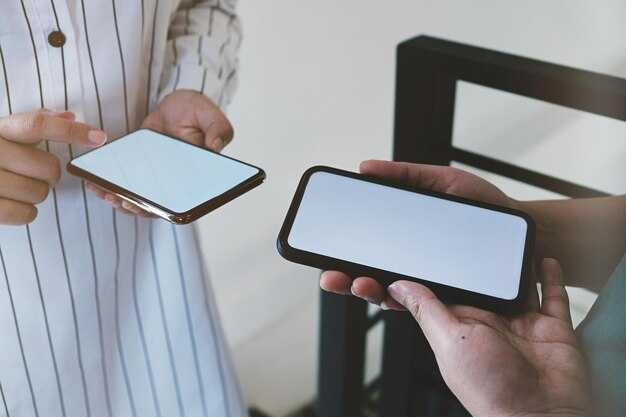
Соединение через Bluetooth: эффективное средство для трансфера небольшой группы файлов, таких как фотографии или контакты. Убедитесь, что оба устройства имеют включенный Bluetooth, выполните сопряжение и выберите нужные элементы для обмена.
Сторонние приложения: существуют специальные программы, вроде «ShareIt» или «Xender», позволяющие передавать информацию между устройствами на разных платформах. Они обеспечивают значительное ускорение процесса за счет использования Wi-Fi.
Резервное копирование: не забывайте периодически создавать резервные копии на облачных сервисах. Это позволит быстро восстановить всю необходимую информацию при переходе на новое устройство. При использовании облака следует проверить настройки и подтвердить доступ к учетной записи на новом смартфоне.
Подготовка к переносу данных: что нужно знать
Проверьте наличие актуальных обновлений на обеих устройствах. Установите все доступные патчи и обновления, чтобы избежать совместимых проблем.
Создайте резервные копии важной информации. Используйте облачные сервисы или локальные хранилища для сохранения контактов, изображений и других файлов. Это убережет от потерь в случае непредвиденных ситуаций.
Обязательно проверьте пространство для хранения на новом устройстве. Убедитесь, что вам достаточно свободного места для переноса файлов.
Заранее подготовьте зарядные устройства, так как процесс перемещения может занять продолжительное время.
Отключите блокировку экрана на старом устройстве. Это упростит процесс переноса и поможет избежать задержек.
Если имеется карты MicroSD или SIM-карты, извлеките их и установите в новое устройство. Это позволит вам легко передать информацию о контактах и дополнительно расширить память.
Не забудьте проверить, какие приложения нужно будет переустановить на новом устройстве. Сохраните важные данные из этих приложений заранее.
| Шаги | Описание |
|---|---|
| Проверка обновлений | Убедитесь, что установлены все актуальные версии программного обеспечения. |
| Создание резервных копий | Сохраните информацию на облаке или в локальном хранилище. |
| Проверка пространства | Убедитесь, что на новом устройстве достаточно свободного места. |
| Подготовка зарядных устройств | Имейте под рукой зарядные устройства для обоих аппаратов. |
| Отключение блокировки | Снять блокировку экрана для облегчения процесса. |
| Извлечение карт | Снимите SIM-карты и MicroSD для переноса информации. |
| Проверка приложений | Подготовьте список необходимых для переустановки программ. |
Способы передачи данных между телефонами Android
Bluetooth предоставляет простое решение для передачи файлов. Активируйте Bluetooth на обоих устройствах, выберите файл для отправки и найдите нужный смартфон в списке доступных устройств.
Wi-Fi Direct позволяет соединить два устройства без роутера. Включите Wi-Fi Direct в настройках, установите соединение и используйте встроенные приложения для передачи контента.
Приложения, такие как SHAREit и Xender, предлагают возможность быстрого обмена. Установите одно из них на оба устройства, создайте соединение и передавайте файлы без использования интернета.
Google Фотографии обеспечивают синхронизацию медиа. Установите приложение, зайдите в аккаунт и выполните резервное копирование на старом устройстве, после чего данные будут доступны на новом.
Синхронизация через аккаунт Google упрощает перенос контактов, календарей и приложений. Убедитесь, что ваш аккаунт активирован на обоих устройствах и выполните синхронизацию в настройках.
Кабельное соединение также является надежным методом. Используйте USB-кабель для подключения смартфонов к компьютеру, скопируйте нужные файлы и передайте их на новое устройство.
Как использовать встроенные функции на iPhone для переноса
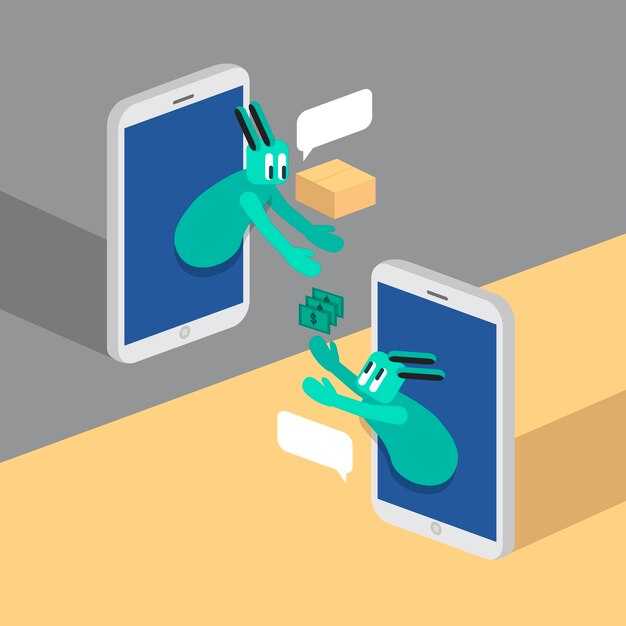
Для переноса информации между устройствами Apple воспользуйтесь функцией ‘Быстрая настройка’. При включении нового iPhone рядом с вашим старым, система предложит перенести ваши сведения. Убедитесь, что оба устройства подключены к Wi-Fi и имеют Bluetooth включенным.
Во время настройки нового устройства удерживайте старый iPhone над новым, чтобы отобразился анимационный код, который необходимо будет ввести. Затем следуйте инструкциям на экране, чтобы завершить процесс. Все контакты, сообщения и приложения автоматически перенесутся на новое устройство.
Другой способ – использование iCloud. Загрузите информацию из iPhone на облачное хранилище, перейдите в настройки, выберите ‘iCloud’, затем активируйте необходимые элементы для синхронизации. На новом аппарате войдите в свой Apple ID и загрузите все нужные данные из iCloud.
Также можно применить функцию ‘iTunes’ или ‘Finder’ (для macOS Catalina и новее). Подключите старый аппарат к компьютеру, выполните резервное копирование через iTunes или Finder. Затем подключите новый iPhone и выберите восстановление из резервной копии. Все приложения и пользователи вернутся на новое устройство в том же состоянии.
Перенос данных с помощью облачных сервисов
Рекомендуется воспользоваться облачными сервисами для передачи информации между устройствами. Такие платформы, как Google Диск, Dropbox и OneDrive, обеспечивают высокий уровень безопасности и простоту в использовании.
Для начала нужно установить соответствующее приложение на обоих устройствах. Далее:
- Создайте учетную запись, если еще не сделали этого.
- Загрузите нужные файлы на облачное хранилище с первого устройства.
- На новом гаджете войдите в свою учетную запись и скачайте необходимую информацию.
Проверьте доступность сетевого подключения для быстрого завершения процесса.
Важно учитывать, что некоторые сервисы предлагают автоматическую синхронизацию. Это удобно для регулярного обновления файлов. Кроме того, облачные решения позволяют легко share-ить материалы с другими пользователями.
Дополнительно стоит обратить внимание на объем хранилища. Как правило, предоставляется бесплатный пакет с ограниченным пространством, поэтому для больших коллекций данных может потребоваться подписка на платный тариф.
- Google Диск: до 15 ГБ бесплатно, легко интегрируется с другими сервисами Google.
- Dropbox: 2 ГБ в бесплатной версии, хорошо подходит для совместной работы.
- OneDrive: 5 ГБ бесплатно, оптимально для пользователей Windows.
Выбор облачного сервиса зависит от личных предпочтений и потребностей. Используйте доступные функции для получения максимальной выгоды от облачных облачных решений.
Использование ПК для копирования данных между телефонами
Подключите оба мобильных устройства к компьютеру с помощью USB-кабелей. Убедитесь, что устройства распознаны системой. Для удобства работы установите необходимые драйвера для смартфонов, если они не были установлены автоматически.
Используйте проводник Windows или Finder на Mac для доступа к памяти каждого устройства. На основном аппарате выберите папки с фотографиями, музыкой, контактами и другими файлами. Скопируйте их в специально созданную папку на ПК.
После этого подключите второй аппарат и перенесите файлы из папки на компьютер в соответствующие директории. Для передачи контактной информации используйте утилиты, такие как ‘Phone Transfer’ или подобные программы, которые обеспечивают передачу всего контента с одного устройства на другое.
Рекомендуется делать резервное копирование информации на ПК перед любой операцией, чтобы избежать потерь. Воспользуйтесь бесплатными программами, предлагающими функции резервного копирования и восстановления.
Еще один вариант – использовать облачные сервисы. Загрузите нужные файлы на Google Диск, Dropbox или Яндекс.Диск через ПК и затем загрузите их на новый гаджет с соответствующим приложением.
Для управления сообщениями и заметками рассмотрите использование синхронизации через Gmail или другие почтовые сервисы, чтобы перенести важные данные на новый гаджет.
Как перенести контакты: простой пошаговый процесс
Для переноса адресной книги с одного устройства на другое выполните следующие шаги:
- На старом гаджете откройте приложение ‘Контакты’.
- Перейдите в настройки и выберите опцию ‘Экспорт’.
- Сохраните файл с контактами в формате .vcf на внутреннее хранилище или SD-карту.
- Подключите старый прибор к компьютеру и перенесите файл на рабочий стол.
- На новом аппарате откройте ‘Контакты’.
- В настройках выберите ‘Импорт’ и укажите путь к .vcf файлу.
- Дождитесь завершения импорта. Проверьте, что все записи добавлены в новую адресную книгу.
Для быстрого переноса также можно использовать облачные сервисы:
- Убедитесь, что на старом устройстве включён синхронизация с Google-аккаунтом.
- На новом устройстве войдите в тот же аккаунт и включите синхронизацию контактов.
- После синхронизации адресная книга обновится автоматически.
Если оба аппарата поддерживают Bluetooth, активируйте его на обоих устройствах:
- На старом устройстве выберите контакты, которые хотите переслать.
- Выберите опцию отправки через Bluetooth.
- Найдите новое устройство в списке доступных и подтвердите подключение.
- Примите запрос на передачу на новом устройстве.
Следуя данным шагам, перенесите все нужные записи без сложностей.
Перемещение фотографий и видео: советы и рекомендации
Для переноса изображений и видеозаписей воспользуйтесь облачными сервисами. Загрузите контент в Google Photos или другой аналог, затем установите соответствующее приложение на новом устройстве. Это обеспечит доступ ко всему контенту без необходимости физического соединения.
Если подходите к задаче с помощью USB-кабеля, подключите устройство к компьютеру. Используйте файловый менеджер для копирования нужных папок с медиафайлами. После завершения, подключите новое устройство и перенесите все обратно, проверяя целостность файлов на каждом этапе.
Для передачи по Wi-Fi используйте приложения, такие как SHAREit или Xender. Они обеспечивают высокую скорость передачи и простоту в использовании. Убедитесь, что оба аппарата подключены к одному маршрутизатору.
Неплохо также рассмотреть использование карт памяти. Если оба устройства поддерживают эту возможность, просто перенесите чип с медиафайлами в новое устройство. Это особенно удобно для больших объемов информации.
Обратите внимание на отображение форматов. Убедитесь, что видеозаписи сохраняются в совместимых с новым аппаратом форматах, чтобы избежать проблем с воспроизведением. JPEG и MP4, как правило, универсальны.
Перед началом передачи создайте резервные копии для защиты от случайных ошибок на стадии переноса. Это даст возможность восстановить данные в случае необходимости.
Копирование сообщений и чатов в мессенджерах
WhatsApp позволяет резервировать чаты через Google Диск на Android и iCloud для iPhone. Перенос сообщений осуществляется через функцию восстановления после установки приложения на новом устройстве.
Viber предлагает экспортировать чаты, воспользовавшись функцией ‘Экспорт чата’. Файлы можно сохранить на облаке или отправить на электронную почту.
Telegram предоставляет возможность синхронизации между устройствами. Для этого достаточно войти в аккаунт на новом телефоне – все беседы будут доступны автоматически.
Facebook Messenger позволяет передать историю общения через встроенные функции, но имейте в виду, что некоторые данные могут быть потеряны при изменении устройства. Существует опция архивирования, но к ней следует проявлять осторожность.
Signal требует создания резервной копии в настройках перед перемещением на новое устройство. Для переноса используйте специальный код восстановления.
Тщательно ознакомьтесь с процедурами для каждого мессенджера, так как они могут различаться, и следуйте инструкциям для успешного перемещения переписки.
Передача приложений: что нужно учесть
Оцените совместимость: Перед тем как переносить приложения, узнайте, поддерживает ли новое устройство нужные вам программы. Некоторые софты могут требовать более новые версии операционных систем.
Количество лицензий: Убедитесь, что у вас достаточно лицензий для всех приложений. Некоторые программы могут иметь ограничения на количество устройств, на которых они могут быть активированы.
Наличие резервных копий: Перед тем как начинать процесс передачи, сделайте резервные копии всех файлов и настроек, связанных с приложениями. Это позволит избежать потери важной информации.
Настройки и данные: Проверьте возможность передачи пользовательских данных и настроек. В некоторых случаях потребуется вручную вводить настройки или повторно настраивать параметры после установки.
Использование облачных сервисов: Многие разработчики приложений предлагают синхронизацию через облако. Убедитесь, что ваши учетные записи привязаны к облачным сервисам, чтобы упростить процесс.
Сторонние приложения: Обратите внимание на приложения, не находящиеся в официальных магазинах. Их перенос может быть затруднен из-за ограничений или отсутствия поддержки.
Обновления приложений: Проверьте, доступны ли обновления для нужных программ на новом устройстве. Актуальные версии могут предлагать улучшенную функциональность и безопасность.
Очистка старого телефона перед продажей или утилизацией

Несмотря на то, что внутренние запасы информации стали удобными для использования, перед продажей устройства важно удалить всю личную инфу. Начните с создания резервной копии содержимого на новом аппарате, используя встроенные возможности или сторонние приложения.
Затем выполните сброс к заводским настройкам. Найдите раздел настроек, выберите опцию восстановить и сбросить, затем подтвердите выбор. Убедитесь, что все элементы, включая учетные записи, удалены.Для обеспечения более глубокого стирания желательно воспользоваться специализированными утилитами, которые могут записать случайные данные по всему накопителю. Такие приложения обеспечивают дополнительный уровень защиты, уменьшив вероятность восстановления утраченной информации.
После выполнения вышеописанных действий, проверьте память на наличие следов прежних записей. Для этого можно снова использовать утилиты для сканирования, чтобы убедиться, что все удалено.
Перед физической передачей устройства, тщательно очистите корпус от загрязнений и следов. Внешний вид также влияет на восприятие ценности, что важно учитывать.
Проблемы, с которыми можно столкнуться при переносе данных
Недостаток совместимости между устройствами может стать серьезным препятствием. Убедитесь, что операционные системы поддерживают необходимые функции для передачи информации. Некоторые приложения работают только на определенных версиях, что может нарушить процесс.
Скорость передачи может существенно варьироваться в зависимости от используемого метода. Через Bluetooth возможно длительное ожидание, тогда как Wi-Fi и облачные сервисы обеспечивают более быструю передачу, но могут потребовать стабильного интернет-соединения.
Недостаток свободного пространства на новом устройстве также может вызвать сложности. Проверьте, хватает ли места для всех нужных файлов, фото и видео. Иногда нужно предварительно освободить память, удалив ненужные приложения.
Некоторые форматы файлов могут не поддерживаться новой платформой. Перед тем как начинать процесс, ознакомьтесь с тем, какие типы информации могут быть перенесены, чтобы избежать неожиданных проблем.
Потеря качества при переносе медиафайлов – еще одна распространенная проблема. Фотографии, загружаемые через определенные приложения, могут терять разрешение. Используйте приложения, способные сохранить оригинальное качество.
Сложности с авторизацией могут вызвать трудности в доступе к важным приложениям и учетным записям. Запишите пароли и логины заранее, особенно если планируете сбросить настройки устройства до заводских.
Не забывайте про безопасность. Передача личной информации через незащищенные каналы может привести к утечке данных. Используйте только безопасные методы и проверенные приложения.
Убедитесь в наличии резервной копии на старом устройстве перед началом. Это поможет избежать тяжелых последствий в случае неудачной попытки передачи, позволяя восстановить важные элементы.
Часто задаваемые вопросы о переносе данных между телефонами
При выборе маршрута для передачи информации между устройствами лучше сначала уточнить совместимость операционных систем. Приложения, такие как Move to iOS для Apple и Samsung Smart Switch для устройств Samsung, требуют наличия специальных условий для работы.
Не все файлы могут быть переданы с одного девайса на другой. Мультимедийные файлы, сообщения и контакты обычно переносятся легко, тогда как приложения могут зависеть от платформы. Проверьте, доступна ли версия приложения на целевом устройстве.
Если на исходном устройстве включена функция шифрования, потребуется ввести пароль для доступа к переносимым элементам. В некоторых случаях возможно, что это может увеличить время на миграцию информации.
| Вопрос | Ответ |
|---|---|
| Нужно ли подключение к интернету? | Не обязательно, но Wi-Fi может ускорить передачу, особенно при использовании облачных сервисов. |
| Сохраняются ли настройки приложений? | Зависит от приложения и системы. Некоторые данные могут не быть перенесены. |
| Куда обращаться при проблемах с переносом? | Рекомендуется обратиться в службу поддержки производителя устройства или ознакомиться с официальной документацией. |
Важно заранее создать резервные копии информации перед началом процесса, чтобы избежать потери ценных файлов. Это обеспечит возможность восстановления в случае неудачного переноса.