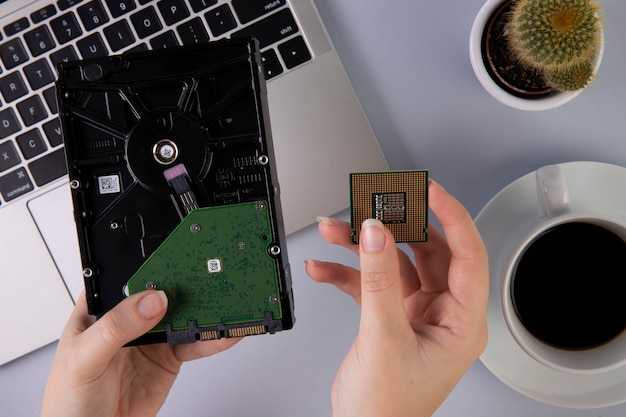
Снижение температуры элемента может значительно повысить его эффективность. Используйте качественную термопасту и обеспечьте хорошую вентиляцию внутри корпуса. Эффективное охлаждение снижает вероятность троттлинга, что позволяет добиться стабильной работы в demanding задачах.
Регулярное обновление драйверов – это ключевой аспект. Установите последнюю версию программного обеспечения с официального сайта производителя. Новые драйвера часто содержат исправления для ошибок, а также оптимизации для последних игр и приложений.
Следует обратить внимание на настройки графики в игровых клиентах. Уменьшите разрешение или снизьте параметры качества текстур, чтобы система работала более плавно и без задержек. Также отключение V-Sync может значительно улучшить характеристики при работе в высоких фреймрейтах.
Использование параметров разгона, при условии правильной мониторинга температур, может дать значительный прирост в рамках производительности. Программы для разгона позволяют тонко подойти к настройкам, но важно соблюдать осторожность, чтобы не повредить аппарат.
Обновление драйверов NVIDIA до последней версии

Регулярное обновление софта от производителя обеспечивает максимальную оптимизацию работы вашего графического адаптера. Следуйте алгоритму:
- Перейдите на официальный сайт NVIDIA.
- В разделе ‘Загрузки’ выберите тип вашего устройства и операционную систему.
- Скачайте последнюю версию драйверов, соответствующую вашему железу.
- Перед инсталляцией удалите старую версию с помощью меню ‘Программы и компоненты’.
- Запустите загрузочный файл и следуйте указаниям мастера установки.
- После завершения перезагрузите систему для завершения процесса.
Проверяйте обновления регулярно, подписавшись на уведомления о новых версиях. Применение новейших драйверов зачастую решает проблемы совместимости и повышает скорость работы софта.
Также стоит учесть, что бета-версии драйверов могут предлагать новые функции, но могут быть менее стабильными. Для большинства пользователей подходит стабильный релиз.
Используйте программное обеспечение GeForce Experience для автоматизации процесса обновлений, что значительно упрощает задачу.
Настройки NVIDIA Control Panel для повышения производительности
Откройте NVIDIA Control Panel, перейдите в раздел «Управление параметрами 3D». Включите параметр «Высокая производительность процессора графики». Это обеспечит максимальную нагрузку на аппаратные ресурсы.
В разделе «Глобальные параметры» найдите опцию «Сглаживание» и выберите «Выключить». Это уменьшит нагрузку на графическую систему в играх при достаточно высоком разрешении.
Активируйте «Вертикальную синхронизацию» только в тех играх, где наблюдается разрыв изображения. В остальных случаях лучше оставить опцию отключённой для повышения частоты кадров.
- Произведите настройку «Анизотропной фильтрации». Установите значение на 2x или 4x для оптимального баланса между качеством и производительностью.
- Параметр настройки текстур измените на «Высокое качество» только в тех играх, где это действительно необходимо.
- Опцию «Использовать настройки ядра CPU» переключите в режим «Авто». Это позволит системе самостоятельно решать, как использовать ресурсы.
Для каждого приложения установите индивидуальные настройки. Найдите игры в разделе «Программные настройки» и подберите для них оптимальные параметры, основанные на ваших предпочтениях и технических возможностях ПК.
Снизьте разрешение экрана в играх для увеличения частоты кадров. Попробуйте разрешение 1920×1080 вместо более высоких значений для получения плавного игрового процесса.
Регулярно обновляйте драйвера. Это не только устранит баги, но и принесет улучшения в производительности при использовании новых технологий.
Отключите любые ненужные фоновое программное обеспечение во время игр. Это освободит ресурсы и обеспечит более стабильный отклик.
Оптимизация настройки энергопотребления системы

Настройка режима энергопотребления на «Максимальная производительность» в панели управления может значительно ускорить работу аппаратного обеспечения. Нужно зайти в «Параметры электропитания» через «Панель управления» и выбрать этот режим, что позволяет повысить частоты и напряжение GPU в нужные моменты.
Использование приложения NVIDIA Control Panel позволит установить параметры управления питанием на «Предпочтение максимальной производительности». Это обеспечит стабильную работу системы во время игровой сессии или ресурсоемких задач.
Регулировка частоты обновления монитора также играет важную роль. Поддержка более высокой частоты снижает задержки ввода и делает использование более плавным. Убедитесь, что включена поддержка G-Sync, что дополнительно снизит нагрузку на графический процессор в играх.
Мониторинг температуры системы и ее компонентов поможет избежать перегревов, что может негативно сказаться на работе. Убедитесь, что система охлаждения работает эффективно, заменив термопасту и очищая радиаторы от пыли.
Использование системного ПО, такого как MSI Afterburner, позволяет тонко настроить параметры в реальном времени, корректируя напряжение и частоты, чтобы оптимизация была максимально выгодной в зависимости от текущих задач.
Не забывайте отключать ненужные программы и службы, которые могут существенно нагружать процессор и графику. Периодическая проверка установленного ПО также поможет выявить проблемные приложения, влияющие на общий результат.
Разгон видеокарты с помощью специализированного ПО
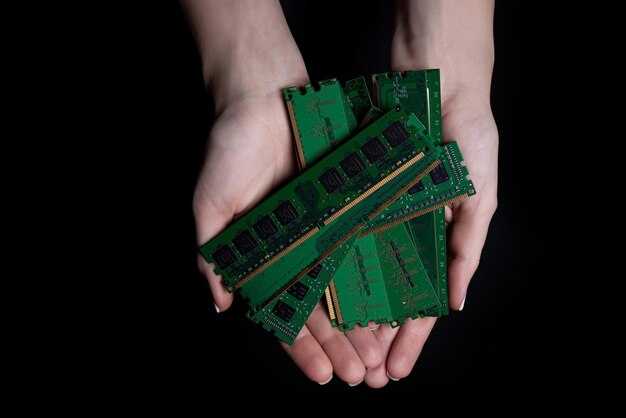
Для повышения характеристик GPU эффективным будет использование программ, таких как MSI Afterburner, EVGA Precision X1 и ASUS GPU Tweak II. Эти утилиты предоставляют пользователю доступ к настройке частот ядра и памяти, а также к регулировке напряжения и частоты вентиляторов.
После установки нужного ПО следует провести тестирование с помощью таких программ, как FurMark или 3DMark. Это поможет оценить стабильность системы и уровень тепловыделения при повышенных нагрузках. Начинайте с небольшого увеличения частот, например, на 10-15%, затем проверяйте показатели производительности и стабильность системы в играх или бенчмарках.
Важным аспектом является мониторинг температуры, которая не должна превышать 85°C. При необходимости можно увеличить скорость вентиляторов через интерфейс программного обеспечения, что позволит снизить температуру. Оптимальные настройки можно сохранять для быстрого доступа в дальнейшем.
Также стоит учитывать, что разгон может повлиять на гарантию устройства, поэтому рекомендуется заранее ознакомиться с условиями производителя. Для безопасного разгона стоит использовать профили, настроенные сообществом, и в случае возникновения проблем просто восстановить заводские настройки.
Важным шагом будет оценка результата, поэтому используйте сравнительный анализ производительности до и после модификаций, чтобы удостовериться в эффективности внесённых изменений.
Мониторинг температуры и управление охлаждением
Использование софта для контроля теплового состояния позволяет выяснить температурные показатели графического процессора. Программы, такие как MSI Afterburner или HWMonitor, предоставляют подробную информацию о температуре, загрузке и скорости вращения вентиляторов.
Рекомендуется настроить автоматическое регулирование скорости вентиляторов в зависимости от температуры. Значение 75°C является критическим для большинства моделей, поэтому настройки, при которых вентиляция активируется при 60°C и достигает максимума при 80°C, обеспечат надёжное охлаждение.
Дополнительно стоит рассмотреть применение термопасты. Замена заводской консистенции на более качественную может существенно снизить температуру. Для этих целей подойдут составы на основе металлов или карбида кремния.
Различные системы охлаждения также играют важную роль. Применение водяного охлаждения или специализированных кулеров может обеспечить лучшие результаты, чем стандартные решения. Если возможности конструкции позволяют, обязательно стоит провести модификацию корпуса для оптимизации воздушного потока.
Периодическая чистка вентиляционных решёток и радиаторов от пыли также облегчит работу системы охлаждения и снизит риск перегрева. Регулярное обслуживание снижает вероятность сбоев и продлевает срок службы компонентов.
| Этап | Рекомендации |
|---|---|
| Мониторинг | Используйте программное обеспечение (MSI Afterburner, HWMonitor) |
| Настройка вентиляторов | Активируйте при 60°C, максимальная скорость при 80°C |
| Термопаста | Замена на качественную (металлы, карбид кремния) |
| Системы охлаждения | Использование водяного или производительного кулера |
| Обслуживание | Регулярная чистка от пыли |
Настройка параметров игры для улучшения FPS
Снижение разрешения – один из быстрых способов добиться повышения числа кадров. Например, переключение с 1440p на 1080p может существенно повлиять на ваши цифры.
Текстуры также стоит уменьшить. В настройках графики установите уровень детализации текстур на средний или низкий. Это освободит ресурсы для других графических элементов.
Качество теней может потребовать много ресурсов. Установите параметры теней на низкий уровень или вовсе отключите их для большей плавности игры.
Исследуйте настройки антиалиасинга. Обычно стоит использовать FXAA вместо более тяжёлых методов, таких как MSAA, чтобы снизить нагрузку на GPU.
Отказ от высококачественного сглаживания в сложных сценах поможет избежать падения FPS. Чтобы проверять, как изменения влияют на кадры, используйте встроенные инструменты для мониторинга.
Экспериментируйте с настройками отражений. Отключение реальных отражений или выбор упрощенной модели визуализации может значительно повысить частоту кадров.
| Параметр | Рекомендованное значение |
|---|---|
| Разрешение | 1080p или ниже |
| Текстуры | Средние или низкие |
| Тени | Низкие или отключены |
| Антиалиасинг | FXAA |
| Отражения | Отключить или минимальные |
Отключите вертикальную синхронизацию, если это не критично для вашего игрового опыта. Это может позволить графическому процессору работать более свободно и увеличить количество кадров в секунду.
Не забывайте о технологии DLSS, если игра поддерживает её. Она может значительно улучшить кадры без явного уменьшения качества.
Отключение ненужных фоновых процессов
Завершите работы приложений, которые загружают систему. Используйте ‘Диспетчер задач’ (Ctrl + Shift + Esc) для выявления фоновых программ с высокой нагрузкой. Отключите все, что не требуется: браузеры, мессенджеры и утилиты обновления.
Для автоматизации процесса можно использовать утилиты, такие как CCleaner или встроенные параметры Windows для управления запуском программ. Отключайте те, которые начинают работу при загрузке системы.
Обратите внимание на службы, которые не жизненно важны для работы. Это можно сделать в разделе ‘Услуги’, через команду services.msc. Сравните с требованиями вашего основного ПО и отключите лишние.
Регулярно проверяйте наличие обновлений для драйверов. Для этого зайдите на сайт производителя графических адаптеров. Устаревшие версии могут влиять на стабильность работы.
Отключение ненужных процессов зачастую освобождает ресурсы, позволяя играм и приложениям получения большего количества памяти и вычислительной мощности. Убедитесь, что в фоновом режиме запускаются только необходимые программы.
- Проверьте все запущенные приложения в ‘Диспетчере задач’.
- Отключите автоматический запуск ненужных программ.
- Обновите драйверы до последней версии.
- Регулярно очищайте систему от временных файлов и кэшированных данных.
Использование технологии NVIDIA DLSS для повышения производительности
Включение DLSS (Deep Learning Super Sampling) в избранных играх значительно ускоряет обработку графики благодаря использованию искусственного интеллекта. Эта функция позволяет получать более высокий фреймрейт даже при сохранении качества изображения.
Рекомендации по активации и настройке DLSS:
- Обновите драйверы до последних версий. DLSS активно улучшается, и новейшие обновления могут улучшить его работу.
- Проверьте, поддерживает ли игра технологию DLSS. Список совместимых проектов можно найти на сайте разработчика.
- В настройках графики выберите DLSS, часто представленный в виде выпадающего меню. Выберите режим (например, «Баланс» или «Качество»), чтобы адаптировать его под личные предпочтения.
- Тестируйте различные настройки разрешения. На более низких разрешениях DLSS работает эффективнее, позволяя удерживать плавность без ущерба качеству.
Графические настройки также влияют на работу DLSS:
- Если игра поддерживает рейтрейсинг, рассмотрите использование DLSS в комбинации с этим эффектом для повышения визуального качества.
- Графические эффекты, такие как тени и отражения, можно настроить на более низкие уровни для повышения производительности вместе с DLSS.
Соотношение между качеством и производительностью можно оценивать напрямую в играх с помощью встроенных тестов, чтобы найти оптимальные настройки для каждого конкретного случая.
Обратите внимание на обновления в играх. Разработчики часто улучшают совместимость DLSS с новыми патчами, что может привести к дополнительным улучшениям. Периодически проверяйте новости и обновления, чтобы оставаться на гребне волны современных решений.
Настройка виртуальной памяти для улучшения работы видеокарты

Увеличение объема виртуальной памяти может способствовать более плавному течению задач, связанных с графикой. Рекомендуется установить размер файла подкачки в пределах 1,5-2,5 раза больше объема установленной ОЗУ. Например, если у вас 16 ГБ оперативной памяти, выделите от 24 до 40 ГБ подкачки.
Для изменения параметров виртуальной памяти следуйте следующей инструкции: перейдите в «Панель управления», выберите «Система», затем «Дополнительные параметры системы». В разделе «Быстродействие» нажмите «Параметры», откройте вкладку «Дополнительно» и кликните по кнопке «Изменить». Снимите галочку с автоматического управления размером файла подкачки и вручную задайте его в соответствии с ранее указанными рекомендациями.
В некоторых случаях можно использовать отдельный жесткий диск или SSD для размещения файла подкачки, что также поможет ускорить доступ к данным. Это обеспечит меньшее время отклика при обращении к увеличенному объему виртуальной памяти.
Также рекомендуется периодически очищать системный диск от ненужных файлов и дублирующих установок, что поможет освободить пространство и улучшить доступные ресурсы для операций.
После внесения изменений, перезагрузите компьютер, чтобы новые настройки вступили в силу. Проверяйте производительность в требовательных приложениях, чтобы убедиться, что изменения положительно сказываются на работе.
Проверка совместимости компонентов системы с видеокартой
Начните с выявления характеристик новой графической карты, таких как размер, тип подключения и требуемая мощность. Сравните эти параметры с материнской платой. Убедитесь, что слот PCIe совместим, а также достаточно места для установки устройства в корпусе.
Обратите внимание на блок питания: необходимо иметь достаточную мощность и соответствующие коннекторы. Выясните, какая минимальная мощность требуется для работы новинки, и проверьте, достаточно ли у вас ресурсов.
Проверьте совместимость охлаждения. Если графическая карта имеет увеличенные размеры и требует больше воздуха, оцените систему вентиляции корпуса. Неправильное охлаждение может привести к перегреву и сбоям.
Важно определить, какие технические особенности материнской платы и ЦП влияют на эффективность взаимодействия. Например, устаревшие процессоры могут ограничить возможности новейших чипов. Убедитесь, что система соответствует рекомендациям производителя.
Получите информацию о возможных обновлениях BIOS, чтобы поддерживать совместимость с новыми компонентами. Часто производители выпускают обновления, которые улучшают взаимодействие оборудования.
Оптимизация разрешения и частоты обновления экрана
Настройка разрешения на монитор часто позволяет улучшить отклик системы. Для большинства игр и приложений оптимально установить значение 1920×1080. Это обеспечивает хороший баланс между качеством картинки и плавностью работы.
Подсистема частоты обновления экрана также играет ключевую роль. Рекомендуется использовать частоту от 60 Гц до 144 Гц, в зависимости от возможностей экрана и задач. При возможностях монитора, работа на частоте 144 Гц даст более плавное отображение в динамичных сценах, однако необходимо учитывать, что такая настройка потребует большей нагрузки на графический процессор.
Важно следить за настройками в панели управления. Убедитесь, что для выбранного разрешения и частоты активированы функции V-Sync или G-Sync для устранения разрывов изображения. Если игровая сессия не требует максимальной детализации, понижение разрешения до 1600×900 добавит дополнительных кадров в секунду.
Также стоит проверить параметры масштабирования. Если используется высокое разрешение, например, 4K, то включение настройки ‘масштабирование на уровне GPU’ может помочь добиться более четкого изображения без потерь.
Обратите внимание на такие настройки, как осветление и тени. Уменьшая их качество, можно существенно снизить нагрузку на графику при сохранении приемлемого визуального качества. Это также может помочь устранить задержки в процессе выполнения.
Улучшение производительности за счет обновления других комплектующих
Замена оперативной памяти на более быструю с минимальной задержкой может значительно повлиять на общий уровень системы. Рекомендуется выбирать ОЗУ с тактовой частотой не ниже 3200 МГц. Оперативка должна поддерживать технологии, такие как XMP, для автоматической настройки оптимальных параметров.
Системный блок также должен иметь качественный блок питания с запасом по мощности, чтобы избежать проблемы с перепадами напряжения. Рекомендуемая мощность — не менее 650 Вт для современных графических ускорителей. Это обеспечит стабильную работу всех комплектующих.
Материнская плата должна иметь современный чипсет, поддерживающий актуальные интерфейсы, такие как PCIe 4.0. Это обеспечит максимальную скорость обмена данных между графическим адаптером и остальной системой. Убедитесь, что плата совместима с текущей видеокартой и другими компонентами.
Хранение данных на SSD с интерфейсом NVMe вместо стандартного HDD тоже играет роль в общей производительности. Время загрузки и скорость доступа к играм и программам станут значительно лучше, что позитивно скажется на общем использовании ресурсов.
Кулеры и система охлаждения также важны. Убедитесь, что в корпусе достаточно места для хорошей вентиляции, чтобы избежать перегрева. Рассмотрите возможность установки дополнительных вентиляторов или водяной системы охлаждения для управления температурой в системе.
Не стоит забывать об обновлении драйверов для всех устройств. Обновленный софт может предоставить дополнительные функции и оптимизации, что также отразится на работе всей платформы.
Проведение стресс-тестов для анализа производительности
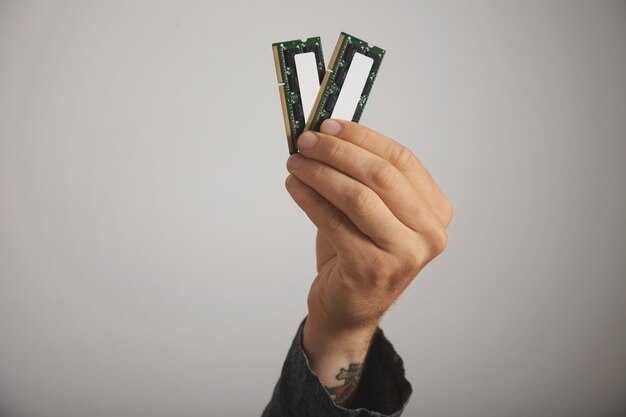
Запустите специализированные приложения для стресс-тестов, такие как FurMark или MSI Kombustor, чтобы определить пределы графического процессора. Эти инструменты создают максимальную нагрузку, позволяя выявить стабильность и температуру под нагрузкой.
Настройте параметры тестирования: выберите разрешение 1080p или выше, чтобы обеспечить высокую загрузку. Запустите тесты на продолжительное время, около 30-60 минут, для получения надежных данных о работе устройства.
Наблюдайте за показателями температуры, частоты и использования ресурсов с помощью утилит, таких как GPU-Z или MSI Afterburner. Записывайте значения, чтобы проанализировать стабильность устройства при высоких нагрузках.
Сравните результаты полученных данных с эталонными значениями от производителей или тестировщиков, чтобы понять, соответствует ли поведение вашей карты заявленным характеристikam.
Если температура превышает 85°C или наблюдаются артефакты на экране во время стресс-тестов, это указывает на необходимость перенастройки системы охлаждения или уменьшения нагрузки.
| Параметр | Требуемое значение | Опасное значение |
|---|---|---|
| Температура | До 80°C | Выше 85°C |
| Использование GPU | От 90% до 100% | – |
| Частота работы | Зависит от моделей | – |
Регулярно проводите тесты, чтобы сохранять информацию о текущем состоянии устройства. Это поможет осуществлять точный мониторинг изменений в производительности на протяжении времени и принимать меры при возникновении проблем.






