
Чтобы вернуть прежнюю версию программного обеспечения для графической адаптера, откройте диспетчер устройств. Найдите секцию, посвящённую графическим компонентам, и выберите необходимую модель. Кликните правой кнопкой мыши и выберите опцию, позволяющую зайти в свойства устройства.
На вкладке «Драйвер» отыщите кнопку с текстом «Откатить» или «Возвратить» драйвер. Эта функция активируется, если установлена обновлённая версия. После подтверждения действия система начнет процесс возврата к предыдущему программному обеспечению, что может занять несколько мгновений.
Важно перезагрузить компьютер после завершения рабочего процесса, чтобы изменения вступили в силу. Проверьте функциональность устройства, запустив требовательные приложения или игры, чтобы удостовериться в эффективности прежней версии.
Если проблема остаётся, возможно, потребуется удалить обновлённое ПО и заново установить версию, совместимую с вашей системой. Для этого также воспользуйтесь диспетчером устройств и выберите необходимую опцию удаления, после чего проведите установку старого программного обеспечения из заранее сохранённого источника.
Проверка текущей версии драйвера видеокарты
Откройте Диспетчер устройств через меню «Пуск» или комбинацию клавиш Win + X. Найдите раздел Видеоадаптеры и дважды щелкните по названию вашей графической платы.
В открывшемся окне выберите вкладку Сведения. В выпадающем меню найдите пункт Версия драйвера, где будет указана актуальная версия установленного программного обеспечения.
Для дополнительной информации можно также воспользоваться dxdiag. Чтобы запустить его, введите dxdiag в строку поиска. В открывшемся окне выберите вкладку Экран, где отображается версия драйвера и дата его выпуска.
Если требуется детализированная информация о совместимости, посетите официальный сайт производителя вашей видеоплаты. В разделе поддержки можно найти информацию о последних обновлениях драйвера, его версии, а также рекомендациях по установке.
Как получить доступ к диспетчеру устройств
Для начала воспользуйтесь сочетанием клавиш Win + X. Это откроет меню быстрого доступа, в котором выберите пункт Диспетчер устройств. Альтернативный метод – нажмите комбинацию Win + R, введите devmgmt.msc и нажмите Enter.
Также можете открыть Панель управления. Перейдите в раздел Система и безопасность, затем выберите Система. В левом меню кликните на Диспетчер устройств.
Кроме того, в поле поиска на панели задач наберите Диспетчер устройств и выберите соответствующий вариант из результатов.
В открывшемся окне отображаются все установленные устройства. Далее можно управлять их настройками, включая удаление или обновление программного обеспечения.
| Метод | Действия |
|---|---|
| Сочетание клавиш | Win + X |
| Ввод команды | Win + R, devmgmt.msc |
| Панель управления | Система и безопасность > Система > Диспетчер устройств |
| Поиск | Диспетчер устройств в строке поиска |
Нахождение драйвера видеокарты в диспетчере устройств
Откройте диспетчер устройств, щелкнув правой кнопкой на значке ‘Компьютер’ или ‘Этот ПК’ и выбрав соответствующее меню. Также можно использовать сочетание клавиш Win + X и выбрать нужный пункт.
В диспетчере устройств найдите категорию ‘Видеоадаптеры’. Раскройте её, чтобы увидеть установленные графические процессоры. Обычно они имеют название производителя, такое как NVIDIA, AMD или Intel.
Щелкните правой кнопкой на названии адаптера и выберите ‘Свойства’. В открывшемся окне перейдите на вкладку ‘Драйвер’. Здесь будет указана информация о версии программного обеспечения, дате выпуска и другие детали.
Для получения дополнительной информации нажмите кнопку ‘Подробности’ и выберите ‘ID оборудования’. Скопируйте это значение для поиска соответствующего программного обеспечения на сайте производителя.
Следует убедиться, что установленная версия совместима с операционной системой. Для этого можно обратиться к документам на сайте производителя или в техническую поддержку.
Создание точки восстановления системы перед откатом
Откройте меню ‘Пуск’ и введите ‘Создать точку восстановления’. Запустите найденный инструмент.
В окне выберите локальный диск, на котором установлена операционная система (обычно это диск C:), и нажмите ‘Создать’.
Введите ясное название для точки восстановления, чтобы в дальнейшем было понятно, для чего она создана. Нажмите ‘Создать’ для начала процесса.
Ожидайте завершения операции, это займет несколько минут. После завершения отобразится сообщение о том, что точка восстановления была успешно создана.
Теперь система защищена, и вы можете продолжать изменения без опасений. В случае возникновения проблем легко восстановить систему до текущего состояния.
Процесс удаления текущего драйвера видеокарты

Откройте диспетчер устройств, нажав правой кнопкой мыши на меню ‘Пуск’ и выбрав соответствующий пункт. Найдите раздел ‘Видеоадаптеры’ и раскройте его, чтобы увидеть список установленных GPU.
Щелкните правой кнопкой мыши на названии графического процессора и выберите ‘Удалить устройство’. Убедитесь, что вы отметили опцию ‘Удалить программное обеспечение драйвера для этого устройства’, если она доступна.
После завершения процесса удаления перезагрузите систему. Это поможет завершить все изменения и очистить остатки программного обеспечения. Для полной уверенности в очистке можно также воспользоваться утилитами для удаления программ, такими как Display Driver Uninstaller (DDU).
Максимально возможная очистка гарантирует стабильную работу после установки нового программного обеспечения.
| Шаг | Действие |
|---|---|
| 1 | Открытие диспетчера устройств |
| 2 | Поиск видеои адаптеров |
| 3 | Удаление устройства |
| 4 | Перезагрузка системы |
При необходимости используйте дополнительные инструменты для полного удаления всех компонентов, чтобы избежать конфликтов с новыми версиями программного обеспечения.
Скачивание старой версии драйвера с сайта производителя
Перейдите на официальный сайт производственного предприятия вашей графической системы. Обычно это NVIDIA, AMD или Intel. В разделе поддержки или загрузок найдите пункт, соответствующий вашему устройству.
Введите модель вашей карты в поле поиска. Это позволит быстрее обнаружить необходимые версии программного обеспечения. На странице поддержки выберите раздел «Загрузки» или «Драйверы», где отобразится перечень доступных файлов.
Убедитесь, что фильтры установлены на «старые версии» или аналогичный параметр. Некоторые сайты предлагают опцию отображения предыдущих обновлений. Обратите внимание на дату выхода каждой версии, чтобы выбрать наиболее подходящую.
После нахождения искомого программного обеспечения, выберите его и кликните на кнопку загрузки. Сохраните файл в удобной для вас папке. Проверьте целостность загруженного файла, сравнив сумму контрольной проверки, если такая информация доступна.
Установка ранее загруженного драйвера видеокарты
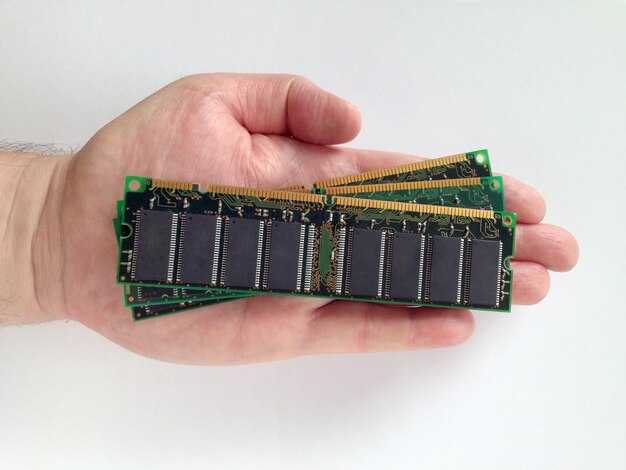
Следуйте этим шагам, чтобы загрузить и установить предыдущую версию управляющего программного обеспечения для графического адаптера.
- Прежде всего, убедитесь, что у вас есть файл установщика для нужной версии. Если его нет, скачайте его с официального сайта производителя.
- Удалите текущую версию программного обеспечения. Для этого зайдите в Панель управления > Программы > Программы и компоненты. Найдите необходимый элемент и выполните удаление.
- Очистите систему от неактивных компонентов. Для этого воспользуйтесь утилитами, такими как Display Driver Uninstaller (DDU), в безопасном режиме.
- После завершения удаления перезагрузите компьютер.
- Запустите загруженный файл установщика. Для этого дважды кликните по нему. Следуйте инструкциям мастера установки.
- При необходимости выберите тип установки: Полная или Быстрая. Рекомендуется выбрать полную установку для лучшего результата.
- По завершении установки перезагрузите ПК для применения изменений.
Проверьте работоспособность приложения или игры, чтобы убедиться, что все функционирует корректно. При наличии проблем поверьте настройки графического адаптера.
Перезагрузка компьютера после установки драйвера
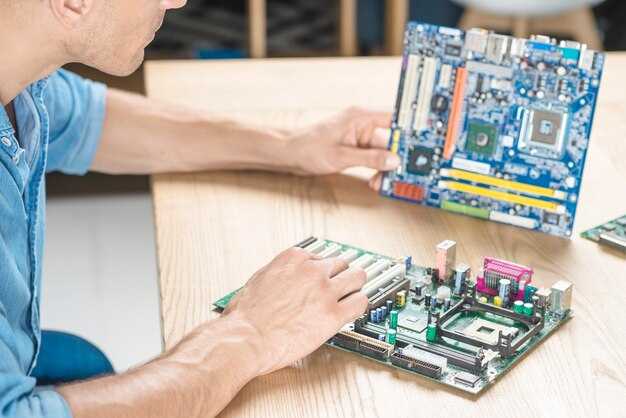
После завершения установки программного обеспечения обязательно выполните перезагрузку системы. Это необходимо для того, чтобы изменения вступили в силу и система могла корректно инициализировать новые параметры.
Рекомендуется следовать следующему алгоритму действий:
- Закройте все открытые приложения и сохраните важные данные.
- Откройте меню «Пуск» и выберите пункт «Перезагрузка».
- Подождите, пока система завершит процесс перезагрузки.
- После загрузки системы проверьте работу устройства: выполните тесты или откройте приложения, которые требуют графической обработки.
Если проблемы продолжают возникать, рассмотрите возможность загрузки предыдущей версии программного обеспечения, чтобы устранить несовместимости или ошибки. В случаях, когда после перезагрузки система не запускается, попробуйте запуститься в безопасном режиме для последующей диагностики.
Обратите внимание на обновленные параметры настройки в панели управления: они могут потребовать вашего внимания для лучшего функционирования. Убедитесь, что все компоненты установлены корректно и взаимодействуют между собой без сбоев.
Проверка работы видеокарты после отката драйвера
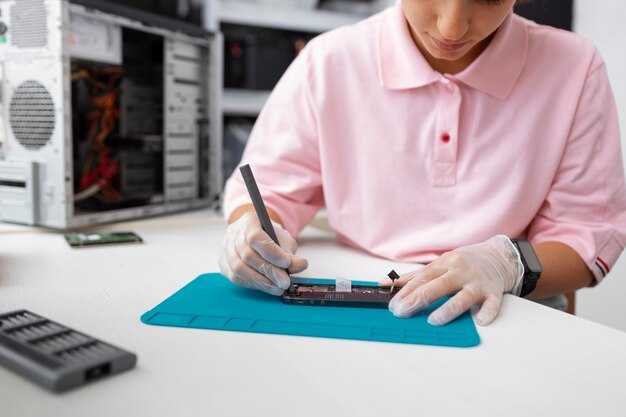
После изменения версии программного обеспечения графического адаптера рекомендуем выполнить несколько шагов для оценки его производительности и стабильности.
-
Запустите стресс-тест. Используйте программы, такие как FurMark или 3DMark, для проверки стабильности и температуры. Наблюдайте за показателями в процессе тестирования.
-
Проверьте графические настройки. Откройте игры или приложения, требующие высокой нагрузки. Установите параметры качества на желаемом уровне и убедитесь, что изображение отображается корректно.
-
Мониторинг производительности. Используйте утилиты, такие как MSI Afterburner или GPU-Z, чтобы отслеживать частоты, загрузку и температуру видеоприспособления во время работы.
-
Проведите тесты на совместимость. Убедитесь, что все используемые приложения и игры работают без сбоев. Если возникают проблемы, возможно, потребуется дополнительные настройки.
-
Обратите внимание на артефакты. Ищите визуальные искажения, такие как полосы, мерцания или «размытия». Эти явления могут свидетельствовать о неправильной работе программного обеспечения.
Регулярно проверяйте обновления от производителя. Возврат к более стабильной версии может потребовать восстановления оригинальных настроек или зависимостей. Следите за отзывами других пользователей в случае возникновения нестандартных ситуаций.
Устранение возможных проблем после отката драйвера

Если после изменения программного обеспечения возникают проблемы, первым делом проверьте совместимость версии с вашей моделью. Убедитесь, что установлены все необходимые обновления для операционной системы.
Отключите функции автоматического обновления, чтобы избежать нежелательных изменений в будущем. Это поможет контролировать процессы обновлений и защитить стабильность системы.
При графических артефактах или зависаниях выполните очистку кэша и временных файлов программы, отвечающей за отображение изображений. Используйте утилиты, позволяющие оптимизировать работу процессора и памяти.
Если компьютер не распознаёт оборудование, проверьте настройки BIOS. Иногда сброс параметров до заводских помогает устранить такие сбои.
Регулярно создавайте точки восстановления системы перед выполнением изменений, чтобы можно было быстро вернуть прежние настройки в случае возникновения проблем.
Используйте средства диагностики для определения ошибок. На сайтах производителей часто доступны инструменты, помогающие выявить и исправить проблемы, связанные с отсутствующими или некорректными компонентами.
Если проблемы продолжаются, попробуйте выполнить переустановку пакета программного обеспечения. Это может исправить недостающие или повреждённые файлы, необходимые для работы.
Обратитесь на специализированные форумы или технические сообщества, где можно получить советы и решения, основанные на опыте других пользователей.







