
Перейдите в меню конфигурации при включении компьютера, воспользовавшись клавишами, обычно это Delete, F2 или Esc, в зависимости от производителя материнской платы.
В разделе, посвященном параметрам Integrated Peripherals или Advanced, ищите строку, связанную с видеоигровым устройством. В списке переключателей установите значение Enabled для активирования графического адаптера.
Обратите внимание на сохранение внесенных изменений, выбрав опцию Save and Exit. Это действие гарантирует, что настройки вступят в силу при следующем запуске системы.
При обнаружении проблем с конфигурацией, ознакомьтесь с документацией к материнской плате или обратитесь к поддержке для получения дополнительных указаний. Если устройство все еще не работает корректно, проверьте подключение графического адаптера к системной плате и источнику питания.
Определение расположения видеокарты на материнской плате
Для быстрого обнаружения графического адаптера на материнской плате выполните следующие шаги:
- Откройте корпус компьютера, сняв боковую панель.
- Обратите внимание на слоты PCI Express, расположенные на материнской плате. Слот, в который установлена карта, должен быть наиболее длинным и находиться ближе к процессору.
- Если адаптер установлен, он должен занимать один из верхних слотов PCIe, обычно это 16x версия. Убедитесь, что он надежно закреплен в разъеме.
Проверьте наличие дополнительных вспомогательных разъемов на видеокарте для питания, если они имеются. Их расположение обычно сверху на плате.
Также стоит обратить внимание на охлаждающие элементы – вентиляторы или радиаторы, которые располагаются на поверхности устройства. Это поможет быстро идентифицировать адаптер.
Кроме того, некоторые производители маркируют слоты и устройства ярлыками, это может облегчить процесс распознавания.
Как войти в BIOS на вашем компьютере
Для доступа к настройкам системы выполните следующие действия:
- Перезагрузите устройство.
- Необходимо несколько раз нажать клавишу, отвечающую за вход в интерфейс настройки системы. Наиболее распространенные клавиши: Del, F2, F10, Esc.
- Если на экране появится логотип производителя, то следует попробовать другую клавишу, так как иногда настройки зависят от марки материнской платы.
При наличии проблем с входом убедитесь, что клавиатура исправна, и подключена непосредственно к USB-порту, а не через USB-хаб.
Если система не реагирует на нажатия, попробуйте задержать клавишу, пока происходит загрузка.
После получения доступа поиск нужной опции будет основным шагом для настройки вашего устройства.
Поиск настройки видеокарты в меню BIOS
Перейдите в меню настроек, нажав клавишу, обозначенную на экране при загрузке (обычно это Del, F2 или Esc). Найдите раздел, связанный с параметрами системы, часто именуемый ‘Advanced’, ‘Chipset’ или ‘Integrated Peripherals’.
Ищите пункт, который может относиться к графическим адаптерам; он может называться ‘Graphics Configuration’, ‘Primary Display’ или что-то подобное. В этом разделе можно встретить опции, такие как ‘IGP’, ‘PCI Express’ или ‘Auto’. Выберите нужный параметр для изменения.
При необходимости воспользуйтесь клавишами со стрелками для перемещения и клавишей Enter для выбора. Обязательно сохраните изменения, нажав F10, после чего выберите ‘Yes’ для подтверждения выхода.
Если меню настроек ограничено, обратитесь к документации вашей материнской платы. Некоторые системные версии могут не предоставлять возможности для изменения конфигурации графического адаптера, что стоит учитывать при настройках.
Переключение между интегрированной и дискретной видеокартой
Зайдите в раздел настройки графики. Обычно он находится в меню Advanced или Chipset. Выберите опцию, отвечающую за графическое устройство. Чаще всего это Multi-Monitor или Integrated/PCIe Graphics.
Если в системе имеется встроенная и дискретная видеоплата, установите основной адаптер, переключив параметры на PCIe для дискретного решения или на Integrated для встроенного.
Сохраните изменения и перезагрузите систему. Для проверки правильности подключения используйте утилиты, такие как GPU-Z или Task Manager, чтобы убедиться, что выбранное устройство активно.
Если потребуется, можно использовать программное обеспечение драйверов для переключения между устройствами. NVIDIA и AMD предоставляют собственные утилиты для управления графикой, позволяя переключаться между адаптерами в зависимости от задачи.
| Тип графики | Что выбрать |
|---|---|
| Для игр и графически насыщенных приложений | Дискретная видеоплата |
| Для повседневного использования и экономии энергии | Интегрированное решение |
Настройка параметров видеопамяти в BIOS
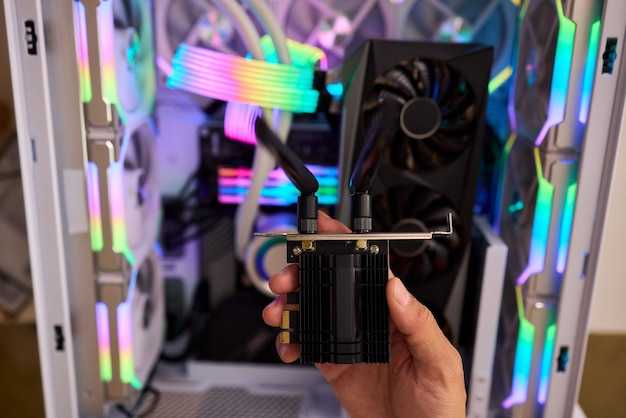
Для оптимизации работы графического процессора зайдите в меню, отвечающее за параметры конфигурации системы. Найдите раздел, связанный с настройками видеопамяти или графики. В большинстве случаев это может быть указано как ‘Integrated Graphics Configuration’ или ‘Memory Allocation’.
Установите объем видеопамяти, выделяемой для интегрированной видеосистемы. Обычно доступны значения от 64 МБ до 512 МБ. Рекомендуется выбирать значение, соответствующее требованиям используемых приложений и игр.
Также проверьте настройки, связанные с частотой и напряжением графического адаптера. В некоторых случаях наличие дополнительного питания может улучшить работу. Если ваша материнская плата поддерживает функцию автоматического разгона, включите её для повышения производительности.
По окончании изменений сохраните настройки и перезагрузите компьютер, чтобы обновления вступили в силу. Убедитесь, что система правильно распознаёт новый объем видеопамяти, проверив это в соответствующем программном обеспечении после загрузки.
Сохранение изменений в BIOS и перезагрузка системы
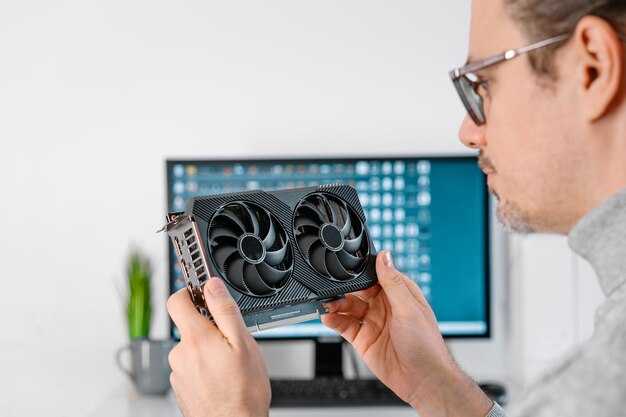
После внесения всех нужных параметров в настройках системы, необходимо сохранить осуществленные изменения. Найдите раздел с пунктом ‘Сохранить и выйти’ или ‘Exit Saving Changes’. Обычно он выделяется отдельно для удобства пользователя.
Используйте клавишу, которая соответствует вашему выбору, например, F10 в большинстве версий. При активации данного пункта система может попросить подтвердить ваши действия, так что следуйте указаниям на экране.
Затем вы будете перенаправлены на повторную загрузку компьютера. Этот процесс может занять несколько секунд. Если все сделано правильно, система загрузится с новыми настройками.
В случае возникновения ошибок или нестабильной работы, отобразятся сообщения, указывающие на проблему. В этом случае рекомендуется повторно войти в интерфейс настройки и проверить установленные значения.
| Действие | Клавиша |
|---|---|
| Сохранить изменения | F10 |
| Отменить изменения | Esc |
| Настройки по умолчанию | F9 |
После успешной загрузки системы проверьте работоспособность всех аппаратов, чтобы убедиться, что изменения были применены корректно. Если необходимо внести дополнительные правки, процесс начнется заново.
Проверка работы видеокарты после изменения настроек
После внесения изменений в конфигурацию системы, следует проверить корректность функционирования графического ускорителя. Запустите компьютер и обратите внимание на звуковые сигналы при старте. Если слышен один непрерывный сигнал, устройство готово к работе.
Затем загрузите операционную систему и убедитесь, что драйверы установлены корректно. Перейдите в ‘Диспетчер устройств’ и проверьте раздел ‘Видеоадаптеры’. Вы должны увидеть название своей модели без предупреждений или ошибок.
Для тестирования производительности воспользуйтесь программами, такими как GPU-Z или MSI Afterburner. Эти инструменты предоставят информацию о температуре, загрузке и частоте. Запустите стресс-тест, чтобы оценить производительность под нагрузкой.
Также рекомендуем протестировать карту в играх или графических приложениях. Обратите внимание на стабильность изображения и частоту кадров. Наличие артефактов или зависаний может сигнализировать о неправильной настройке.
Если возникли проблемы, проверьте настройки BIOS еще раз. Убедитесь, что правильный слот для видеоускорителя активирован, и при необходимости обновите прошивку. Проверка стабильности и производительности поможет гарантировать эффективную работу графического устройства.
Рекомендации по обновлению BIOS для поддержки новых видеокарт
Перед обновлением программного обеспечения системы проверьте версию текущего микропрограммного обеспечения. Загрузите последнюю версию с официального сайта производителя материнской платы, чтобы избежать установки ненадежных или несовместимых файлов.
Создайте резервную копию текущих настроек системы. Это поможет восстановить работу в случае возникновения неполадок после обновления. Используйте функцию Backup в меню BIOS или специальные утилиты, доступные на сайте производителя.
Обновление лучше проводить через встроенную утилиту в BIOS, если она имеется. Это гарантирует, что процесс пройдет без подключения к операционной системе. Убедитесь, что источник питания надежен и не прерывается в процессе.
Не забудьте отключить все ненужные устройства, такие как USB-накопители или внешние жесткие диски. Это минимизирует риск ошибок при установке новой версии прошивки.
После завершения обновления проверьте все параметры системы. Некоторые настройки могут сброситься, и их потребуется установить заново. Настройте параметры интегрированных графических адаптеров для оптимальной работы с новой видеокартой.
Следите за отзывами пользователей о новой версии прошивки. Обновления могут содержать исправления ошибок или влиять на производительность системы. Если возникнут проблемы, рассмотрите возможность возврата к предыдущей версии.
Что делать, если видеокарта не определяется в BIOS
Проверьте правильность подключения графического адаптера. Убедитесь, что он плотно сидит в соответствующем слоте на материнской плате.
Исследуйте питание устройства. Некоторые модели требуют дополнительного питания через кабели. Убедитесь, что все необходимые разъемы подключены.
Отключите все внешние устройства. Это может помочь исключить конфликт оборудования, мешающий распознаванию компонента.
Обновите прошивку системной платы. Зачастую устаревшая версия прошивки может вызывать проблемы с совместимостью нового оборудования.
Сбросьте настройки BIOS на заводские. Это может восстановить правильные параметры для обнаружения графического адаптера.
Проверьте исправность адаптера на другом компьютере. Это поможет выяснить, в чем именно скрывается проблема: в плате или в самой графической карте.
Обратитесь к документации к материнской плате. Иногда там можно найти полезную информацию по рекомендациям и ограничениям по совместимости.
Если ничего не помогло, рассмотрите возможность обращения к профессионалам или в сервисный центр. Техническая поддержка может предложить более комплексные решения.
Восстановление BIOS в случае неверных настроек
Если изменения в настройках системы приводят к зависанию или невозможности загрузить ОС, необходимо вернуть прежнюю конфигурацию.
Рекомендуется выполнить следующие шаги:
- Сброс настроек. Найдите на материнской плате перемычку для сброса CMOS (обычно помечается как CLR_CMOS или JP1). Переместите её в положение для сброса на несколько секунд, затем верните в исходное состояние.
- Извлечение батарейки. Отключив питание, аккуратно извлеките батарейку на несколько минут. Это позволит сбросить все настройки, включая дату и час.
- Подключение системы. Вставьте батарейку, подключите блок питания и загрузитесь. При необходимости настройте время и дату заново.
- Проверка результатов. Убедитесь, что система запускается корректно и отображает сообщения на экране. Если это не помогает, может потребоваться обновление прошивки.
В случае успешного восстановления, рекомендуем сохранить значения по умолчанию. Это позволит избежать повторных некорректных изменений в будущем.
Сравнение настройки видеокарт на разных производителях BIOS
Для владельцев материнских плат от ASUS доступна опция Advanced Mode, где в меню необходимо выбрать раздел Onboard Devices Configuration для активации графического адаптера. Стоит обратить внимание на наличие функции Graphics Card Priority, позволяющей задать приоритет для интегрированной или дискретной видеоплаты.
В моделях MSI поиск нужных настроек происходит через Settings, затем необходимо перейти в Integrated Graphics Configuration. Здесь пользователь может управлять параметрами интегрированной графики и указать, будет ли она основной. Функция IGD Multi-Monitor позволяет активировать несколько экранов одновременно.
У производителей типа ASRock доступ к параметрам графики реализован через секцию Advanced в BIOS. Важно обратить внимание на опцию Integrated Graphics, где устанавливается наличие интегрированного адаптера. Опция Auto-Detect позволяет автоматически определять доступные устройства.
При выборе правильных настроек на материнских платах различных брендов стоит учитывать особенность интерфейса каждого производителя, что позволяет более точно и эффективно настраивать работу графических систем.







