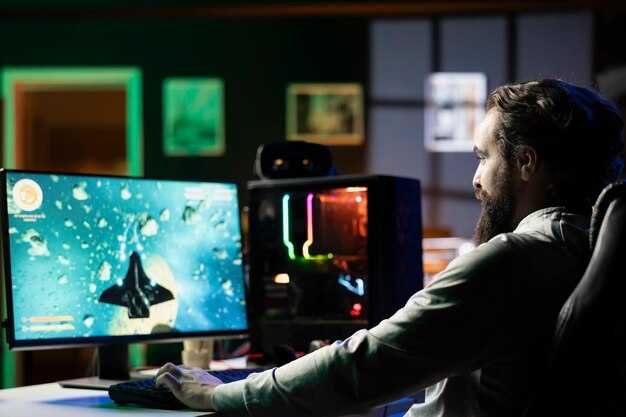
На данный момент для максимальной производительности в видеоразвлечениях рекомендуется установить версии 517.48 или новее. Эти обновления включают исправления, повышающие стабильность и совместимость с последними тайтлами.
Для корректной работы современных игровых проектов, дайте предпочтение последним релизам. Ищите версии, выпущенные в рамках серии 600 и выше, так как они обеспечивают необходимую поддержку графических технологий, таких как Ray Tracing и DLSS. Эти программные комплекты помогут раскрыть потенциал вашего графического чипа.
Не забудьте о регулярных обновлениях. Вручаемая инициатива оптимизации систем настраивается на удаление старых версий, что уменьшает количество ошибок и конфликтов. Рекомендуется осуществлять проверку обновлений хотя бы раз в месяц, чтобы быть в курсе свежих улучшений.
Проверка совместимости видеокарты с играми

Обратите внимание на системные требования конкретных тайтлов, чтобы определить, сможет ли видеоустройство обеспечить необходимую производительность. Эти параметры обычно включают минимальные и рекомендованные значения по объему видеопамяти, частоте GPU и поддерживаемым технологиям, таким как трассировка лучей или DLSS.
Также используйте специализированные ресурсы для сравнения характеристик вашей видеокарты с предложенными требованиями игр. Сайты, как GPU UserBenchmark или PassMark, предоставляют данные, которые помогут оценить, как ваша модель справится с новинками. Следует проверить отзывы пользователей и результаты тестирования в реальных условиях, чтобы получить представление о производительности в различных игровых сценариях.
Регулярно обновляйте программное обеспечение и используйте утилиты для мониторинга загрузки графического устройства. Это поможет предотвратить проблемы с совместимостью в процессе эксплуатации. Не забывайте о факторах, влияющих на производительность, таких как конфигурация системы, версия операционной системы и наличие актуальных обновлений для используемого ПО.
При установке новых тайтлов полезно проверять их на совместимость с вашей сборкой. Многие разработчики предлагают демонстрационные версии, которые позволяют протестировать игру до покупки. Также ознакомьтесь с форумами игроков, где обсуждаются проблемы совместимости и настройки оптимизации.
Где скачать последние драйверы NVIDIA
Рекомендуется загружать программное обеспечение только с официального сайта компании. Перейдите по ссылке nvidia.com/download, чтобы найти последнюю версию программного обеспечения. Выберите конфигурацию вашей видеокарты и операционную систему для нахождения соответствующего пакета.
Также полезно проверять страницу с результатами загрузки драйверов. Здесь вы сможете получить информацию о последних обновлениях и исправлениях ошибок. Обязательно ознакомьтесь с примечаниями к новому ПО, чтобы учесть изменения и улучшения.
Если вы ищете альтернативный способ, можно использовать GeForce Experience, утилиту, автоматизирующую процесс обновления. Скачать ее можно с сайта NVIDIA, и после установки программа самостоятельно проверит наличие новинок.
| Метод | Ссылка |
|---|---|
| Официальный сайт | nvidia.com/download |
| Результаты обновлений | nvidia.com/Download/driverResults.aspx |
| GeForce Experience | nvidia.com/geforce/geforce-experience |
Также стоит обратить внимание на форумы и сообщества, обсуждающие проблемы и решения, связанные с обновлениями. Часто пользователи делятся своим опытом и предложениями, что может помочь в случае возникновения ошибок или проблем с новой версией.
Как установить драйвер NVIDIA для оптимальной игры
Загрузите последнюю версию программного обеспечения с официального веб-сайта разработчика. Выберите операционную систему и тип видеоускорителя в соответствующих полях.
Запустите загруженный файл. Система предложит выбрать режим установки. Рекомендуется использовать ‘Чистую установку’ для устранения возможных конфликтов с предыдущими версиями.
Следуйте инструкциям в установщике. После завершения установки перезагрузите компьютер, чтобы изменения вступили в силу.
Проверьте работоспособность с помощью программы для тестирования производительности. Настройте параметры качества изображения в играх, чтобы достичь оптимального баланса между качеством и производительностью.
Регулярно проверяйте обновления, так как новые версии содержат улучшения и исправления ошибок, что влияет на стабильность игр.
Настройка графических параметров в драйвере NVIDIA
Выберите нужное разрешение экрана в разделе ‘Разрешение и частота обновления’. Рекомендуется использовать нативное разрешение вашего монитора для четкости изображения.
Включите вертикальную синхронизацию в настройках ‘Управление 3D-параметрами’, чтобы устранить разрывы изображения. Если возникают задержки, рассмотрите возможность отключения этой функции.
Настройте уровень сглаживания на ‘Качество’, чтобы улучшить визуальные эффекты, без значительного увеличения загрузки видеокарты. Попробуйте разные варианты, такие как FXAA или MSAA, в зависимости от производительности системы.
Используйте режим ‘Оптимальное качество’ в настройках ‘Управление 3D-параметрами’ для максимизации визуального восприятия без значительной потери производительности. Проверьте баланс между графикой и FPS.
Обратите внимание на настройки ‘Тени’. Уменьшите качество теней при низкой производительности системы, чтобы повысить плавность игры без серьезного влияния на визуальную эстетику.
Проверьте параметры ‘Текстуры’. Установите уровень текстур на ‘Высокое качество’ только при наличии достаточного объема видеопамяти, иначе это может привести к лагам и снижению производительности.
Используйте фильтрацию текстур в режиме ‘Anisotropic 16x’ для более четкой передачи текстур на удаленных объектах. Это улучшит общее качество изображения в играх с открытым миром.
Регулярно обновляйте программное обеспечение для улучшения совместимости и производительности. Это поможет устранить возможные баги и повысить эффективность графической подсистемы.
Как откатить драйвер NVIDIA к предыдущей версии

Используйте встроенные возможности операционной системы для восстановления старой версии программного обеспечения.
- Откройте ‘Диспетчер устройств’. Это можно сделать, нажав правой кнопкой мыши на кнопку ‘Пуск’ и выбрав этот пункт.
- Разверните раздел ‘Видеокарты’. Найдите соответствующий графический адаптер.
- Щелкните правой кнопкой на адаптере и выберите ‘Свойства’.
- Перейдите на вкладку ‘Драйвер’. Нажмите кнопку ‘Откатить драйвер’. Если кнопка не активна, эта версия является предыдущей, и откат невозможен.
- Следуйте подсказкам мастера, чтобы завершить процесс.
Если откат не удался или кнопка недоступна, выполните следующие действия:
- Загрузите старую версию с официального сайта разработчика. Убедитесь, что выбираете соответствующую модель.
- Удалите текущую версию через ‘Программы и компоненты’ в ‘Панели управления’.
- После удаления перезагрузите систему.
- Установите ранее загруженную версию, следуя указаниям установщика.
- После завершения установки перезагрузите устройство снова для применения изменений.
Проверяйте совместимость игр с установленным программным обеспечением, чтобы избежать проблем с производительностью. Кроме того, используйте специализированные утилиты для удаления старых файлов и записей в реестре, если это требуется.
Решение проблем с конфликтом драйвера и игр

Обновите имеющиеся файлы, используя инструменты из официального источника. Убедитесь, что используемая версия совместима с вашей моделью графической платы.
Удалите старые компоненты через панель управления, это предотвратит конфликт новых и устаревших файлов. Рекомендуется запускать утилиты очистки, которые помогут удалить остаточные данные.
Отключите функцию автоматического обновления на время установки. Это предотвратит случайное вмешательство системы в процесс. После завершения обязательно снова включите автоматические обновления.
Проверьте настройки в панели управления устройства. Выберите оптимальный режим работы для требуемого приложения, а также настройте параметры в зависимости от особенностей игры или программного обеспечения.
Настройте режим совместимости, если наблюдаются сбои. Это может включать изменение настроек для запуска в режиме совместимости с более ранними версиями операционной системы.
Следите за описание последних патчей и обновлений, так как они могут содержать важные исправления. Подписка на новостные ресурсы поможет быть в курсе изменений.
Применяйте различные методы диагностики. Средства проверки системы на наличие проблем и конфликта с другими приложениями помогут выявить существующие проблемы.
При помощи специализированного программного обеспечения позаботьтесь о мониторинге температуры и нагрузки на видеоускоритель, так как перегрев может приводить к сбоям.
Если проблемы продолжаются, обратитесь к поддержке для получения профессиональной помощи. Они могут предоставить дополнительные рекомендации, учитывая специфические детали вашего устройства.
Использование утилиты GeForce Experience для обновлений

Откройте GeForce Experience и перейдите на вкладку «Драйверы». Убедитесь, что вы подключены к интернету, чтобы программа могла проверить наличие обновлений. Нажмите кнопку «Проверить обновления», чтобы получить информацию о последних версиях программного обеспечения.
Если доступна новая версия, нажмите «Загрузить» и дождитесь завершения загрузки. После загрузки кликните на кнопку «Установить», чтобы автоматизировать процесс. Следуйте инструкциям на экране для завершения установки и перезагрузите систему при необходимости.
GeForce Experience также предлагает установить оптимизированные настройки графики для вашего устройства. На вкладке «Игры» выберите заголовок и активируйте функцию оптимизации, чтобы программа настроила параметры отображения в соответствии с вашим оборудованием.
Регулярные проверки обновлений через утилиту повышают стабильность работы и совместимость расходников с новыми проектами. Настройте автоматическую проверку, чтобы всегда оставаться на актуальном уровне. Это удобно и помогает избежать проблем с производительностью.
Оптимизация производительности через панель управления NVIDIA
Зайдите в панель управления и откройте раздел Управление параметрами 3D. Установите режим Высокая производительность, чтобы гарантировать максимальный потенциал вашей видеокарты. Включите V-Sync только в том случае, если наблюдаются проблемы с разрывом изображения. Для достижения более высоких значений FPS отключите эту опцию.
Далее, отрегулируйте качественные настройки. Установите параметры текстур на уровень Высокое, а фильтрацию анизотропной текстуры – на 16x. Этим вы улучшите четкость изображения без значительного влияния на производительность.
Рекомендуется также активировать оптимизацию CUDA. Убедитесь, что в выбранном списке выставлена ваша видеокарта. Этот шаг позволит программе более эффективно использовать ресурсы и значительно ускорит загрузку процессов.
Затем перейдите в Параметры глобальной конфигурации. Здесь следует отключить глобальную настройку контроля энергии и переключиться на Предпочтение производительности, что дополнительно повысит отдачу от железа в требовательных приложениях.
Заключительным шагом станет ограничение частоты кадров через опцию Ограничение FPS. Установите лимит, близкий к показателям частоты обновления вашего монитора. Это предотвратит чрезмерные нагрузки на систему и поможет сохранить комфортный игровой процесс.
Тестирование игр после обновления драйвера

Первым шагом следует запустить утилиты для мониторинга производительности, такие как MSI Afterburner или Fraps. Это позволит отслеживать частоту кадров, использование видеопамяти и нагрузку на GPU в реальном времени.
Рекомендуется протестировать несколько популярных проектов в различных жанрах: шутеры, RPG, стратегии. Это обеспечит разнообразие условий нагрузки. Стартуйте с наиболее требовательных игр, чтобы быстро выявить возможные проблемы. Запустите тесты на максимальных настройках графики.
Важно сравнить результаты с показателями до обновления. Если изменения в FPS превышают 10%, это может указывать на успешное улучшение производительности. В случае значительных спадов стоит обратить внимание на оптимизацию параметров.
Следующий этап – проверка стабильности. Запустите длительные игровые сессии, чтобы выявить возможные артефакты или падения FPS, указывающие на нестабильность работы. Обратите внимание на появление вылетов или зависаний во время игрового процесса.
Не забудьте протестировать совместимость с размерами разрешения и режимами отображения – иногда обновления могут вызывать проблемы с полноэкранными или оконными режимами. Используйте различные разрешения для оценки общей производительности и качества отображения.
Также, проверьте поведение в многопользовательских режимах – это поможет удостовериться, что все обновления применяются корректно и не вызвали дополнительных проблем в сетевых играх.
Заключительный этап включает в себя анализ отзывов сообщества. Обратитесь к форумам и сайтам, посвящённым играм, чтобы ознакомиться с мнениями других пользователей, испытывающих аналогичные проблемы или достижения после обновлений.
Советы по устранению неполадок с драйверами NVIDIA
Проверьте обновления. Используйте GeForce Experience для автоматического поиска и установки последних версий программного обеспечения.
Удалите старые версии устройств. Используйте утилиту DDU (Display Driver Uninstaller), чтобы полностью удалить остатки предыдущих установок.
Настройте параметры совместимости. Запустите игру или приложение с правами администратора или в режиме совместимости с более ранними версиями Windows.
Проверьте подключение видеокарты. Убедитесь, что она плотно установлена в слоте PCI Express и правильно подключена к блоку питания.
Проверьте настройки в панели управления. Убедитесь, что выбран правильный графический процессор в настройках управления 3D.
Изучите температурные показатели. Используйте программы мониторинга, чтобы убедиться, что устройство не перегревается во время работы.
Проверьте правильность установки. Убедитесь, что все кабели подключены на месте, а разъемы не повреждены.
Настройте параметры питания. Убедитесь, что режим электропитания установлен в «Высокая производительность» в настройках системы.
Проверьте на наличие конфликтующих программ. Деактивируйте временно антивирус и потенциально конфликтующий софт, чтобы выявить источник проблем.
Обратитесь к форумам. Исследуйте специализированные сообщества, чтобы узнать о распространенных проблемах и их решениях.
Восстановите систему. Если ранее работала такая программа, выполните откат к точке восстановления, чтобы отменить изменения.







