
Откройте диспетчер задач, нажав сочетание клавиш Ctrl + Shift + Esc. Перейдите во вкладку ‘Производительность’. Слева выберите раздел ‘Графика’. Здесь будет указана информация о вашей видеокарте.
Также можно воспользоваться инструментом ‘Параметры’. Нажмите Win + I, затем выберите ‘Система’, и далее ‘О программе’. В разделе ‘Спецификации устройства’ найдите строку, где будет указана графическая карта.
Все необходимые данные можно получить и через командную строку. Нажмите Win + R, введите cmd и нажмите Enter. Затем введите команду wmic path win32_videocontroller get name и нажмите Enter. Это отобразит информацию о видеоконтроллере.
Убедитесь, что у вас установлены обновления для драйверов. Это можно сделать через ‘Диспетчер устройств’. Нажмите Win + X и выберите нужный пункт. В разделе ‘Видеоадаптеры’ раскрываете список, щелкнув правой кнопкой мыши, выберите ‘Обновить драйвер’.
Как посмотреть какая видеокарта на компьютере Windows 10
Для определения аппаратного обеспечения графической обработки, воспользуйтесь комбинацией клавиш Win + R. В появившемся поле введите ‘dxdiag’ и нажмите Enter.
Откроется окно Диагностики DirectX. Вкладка ‘Дисплей’ содержит информацию о видеоускорителе, включая название, производитель и объем видеопамяти.
Кроме того, через ‘Диспетчер устройств’ можно получить информацию о графическом процессоре. Для этого кликните правой кнопкой мыши на меню ‘Пуск’, выберите ‘Диспетчер устройств’. В разделе ‘Видеоадаптеры’ будет перечислен установленный графический адаптер.
Также доступен инструмент ‘Средство просмотра событий’. Откройте его и найдите категорию, связанную с графикой, для подробной информации о характеристиках.
Чтобы просмотреть более детальную информацию, воспользуйтесь сторонними утилитами, например, GPU-Z или Speccy. Они предоставляют развернутую информацию о технических характеристиках вашего устройства.
Использование диспетчера задач для определения видеокарты
Откройте диспетчер задач, сочетанием клавиш Ctrl + Shift + Esc. На вкладке «Производительность» слева найдите раздел «Графика», где будет указано название устройства.
Если требуется дополнительная информация, щелкните правой кнопкой мыши по заголовку столбцов и выберите «Выбор столбцов». Отметьте нужные параметры, такие как использование памяти и графических процессоров.
Также возможно просмотреть данные о драйверах. Перейдите на вкладку «Детали», найдите процесс, который использует графику. Здесь отображается информация о загруженных драйверах.
Если нужно получить больше сведений, можно использовать раздел «Состояние системы». На вкладке «Аппаратные ресурсы» доступны подробности о подключенных устройствах.
| Этап | Действие |
|---|---|
| 1 | Откройте диспетчер задач |
| 2 | Перейдите на вкладку «Производительность» |
| 3 | Найдите раздел «Графика» |
| 4 | Щелкните правой кнопкой мыши для выбора дополнительных параметров |
Просмотр информации о видеокарте через панель управления
Откройте панель управления, выбрав соответствующий элемент в меню ‘Пуск’. В верхнем правом углу измените вид на ‘Крупные значки’ или ‘Мелкие значки’. Найдите и кликните на ‘Дисплей’. В открывшемся окне перейдите к пункту ‘Настройки дисплея’ и прокрутите вниз до раздела ‘Дополнительные параметры дисплея’.
Здесь вы найдете раздел с названием ‘Свойства адаптера дисплея’. Нажмите на него. В появившемся окне будет указана информация о графическом адаптере, включая его модель, объем видеопамяти и драйвер.
Для более детальных сведений можно воспользоваться вкладкой ‘Сведения’. Здесь расположены параметры, включая версии драйвера и другие характеристики. Обратите внимание, что для обновления драйверов также можно обратиться к этому окну.
Поиск сведений о видеокарте с помощью команды dxdiag

Запустите команду dxdiag для получения информации о графическом адаптере. Нажмите комбинацию клавиш Win + R, затем введите dxdiag и нажмите Enter.
В открывшемся окне выберите вкладку Дисплей. Здесь вы найдете следующие данные:
- Имя устройства – марка и модель адаптера;
- Производитель – название компании-изготовителя;
- Версия драйвера – актуальность программного обеспечения;
- Memory Size – объем видеопамяти.
Для дополнительной информации можно также просмотреть вкладки Система и Дисплей 2 (если есть подключенные дополнительные мониторы). Это даст представление о возможностях графической подсистемы.
Закрыть окно можно, нажав Esc.
Использование стороннего ПО для определения видеокарты
Программа GPU-Z предоставляет детальную информацию о графическом устройстве, включая его характеристики и загрузку. Скачайте установочный файл с официального сайта и запустите приложение. В главном окне отобразятся все параметры, такие как модель, объём видеопамяти, частоты и температурные показатели.
Еще одним популярным инструментом является FurMark, который позволяет не только идентифицировать графическую плату, но и протестировать её производительность под нагрузкой. Прорисовка тестового изображения покажет стабильность работы и нагрев.
MSI Afterburner часто используется для разгона, но также предоставляет информацию о графическом адаптере. После установки откройте программу, и в ней можно увидеть название модели, объём памяти и текущие параметры работы.
Speccy — утилита от Piriform, предоставляет общую информацию о системе, включая графическое устройство. Интерфейс прост в использовании: в разделе «Графика» можно быстро получить доступ к информации о чипе и его производительности.
Для более опытных пользователей рекомендован AIDA64. Программа обладает широкими возможностями анализа, включая параметры графического адаптера, его состояние и возможности.
Просмотр характеристик видеокарты через параметры системы
Для доступа к данным о графическом адаптере выполните следующие шаги:
- Нажмите комбинацию клавиш Win + I для открытия меню настроек.
- Выберите раздел Система.
- В левом меню нажмите на Дисплей.
- Прокрутите вниз и кликните на Дополнительные параметры дисплея.
На этой странице будет представлена информация о графическом устройстве, включая название, модель, и другие характеристики.
Для более детального анализа воспользуйтесь следующими шагами:
- В меню Параметры дисплея кликните на Свойства адаптера дисплея.
- В появившемся окне откроется вкладка, содержащая данные о графическом адаптере, включая объем видеопамяти и текущую версию драйвера.
Дополнительно вы можете использовать командную строку для получения информации:
- Откройте Командную строку от имени администратора.
- Введите команду dxdiag и нажмите Enter.
В появившемся окне перейдите на вкладку Дисплей для получения подробных сведений.
Это позволит быстро получить нужные данные о графическом устройстве без установки дополнительного программного обеспечения.
Использование командной строки для получения информации о видеокарте

Откройте командную строку, нажав комбинацию клавиш Win + R, введите cmd и нажмите Enter. В открывшемся окне введите команду:
wmic path win32_videocontroller get name
Эта команда отобразит название графического процессора. Чтобы получить более детальную информацию, введите следующую команду:
wmic path win32_videocontroller get name, caption, deviceid, videoprocessor
Результаты покажут имя, заголовок, идентификатор устройства и процессор видеосигнала. Для получения информации о драйверах можно использовать команду:
windows driverquery
Эта команда перечислит все драйвера, включая те, что связаны с графическими адаптерами.
| Команда | Описание |
|---|---|
| wmic path win32_videocontroller get name | Отображает название графического адаптера |
| wmic path win32_videocontroller get name, caption, deviceid, videoprocessor | Предоставляет детальную информацию о графическом процессоре |
| driverquery | Список установленных драйверов, включая видеодрайвера |
При необходимости экспортировать результаты в текстовый файл, используйте следующую команду:
wmic path win32_videocontroller get name > C:videocard_info.txt
Это создаст текстовый документ с собранной информацией на диске C.
Метод определения видеокарты через службы Windows
Откройте меню «Пуск» и в строке поиска наберите ‘Диспетчер устройств’. Найдите этот инструмент и запустите его.
В списке устройств разверните раздел «Видеоадаптеры». Здесь будет отображаться информация о всех графических устройствах, установленных на системе.
При необходимости для детальной информации щелкните правой кнопкой мыши по нужному адаптеру и выберите «Свойства». В открывшемся окне перейдите на вкладку «Детали». Выберите в выпадающем списке параметр «Идентификаторы оборудования» для получения уникальных идентификаторов вашего устройства.
Также можно использовать средство диагностики DirectX. Для этого введите ‘dxdiag’ в окне выполнения (Windows + R) и нажмите Enter. Перейдите на вкладку «Дисплей», чтобы просмотреть информацию о графическом процессоре, его памяти и драйверах.
При помощи командной строки можно получить данные о графическом оборудовании. Запустите командную строку от имени администратора и введите команду:
- wmic path win32_VideoController get name
Это позволит получить название графического устройства. Также можно использовать утилиты сторонних разработчиков, такие как GPU-Z или Speccy, для более подробной информации.
Поиск информации о видеокарте в настройках DirectX
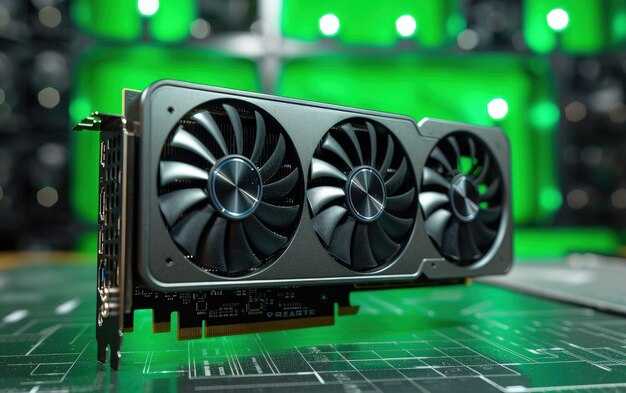
Запустите команду dxdiag в меню ‘Выполнить’ (Win + R). В появившемся окне перейдите на вкладку Дисплей. Здесь будет представлена информация о графическом адаптере, включая название и производитель. Кроме того, отобразятся параметры памяти и версии драйвера.
Для получения детальной информации можно воспользоваться кнопкой Сохранить информацию. Это создаст текстовый файл с полными сведениями, которые могут быть полезны при диагностике или обновлении программного обеспечения.
Как проверить видеокарту в режиме безопасной загрузки
Для начала, запустите режим безопасной загрузки. Для этого нажмите Win + R, введите msconfig и нажмите Enter. В открывшемся окне перейдите на вкладку Загрузка, отметьте Безопасный режим и перезагрузите систему.
После перезагрузки откройте диспетчер задач, нажав Ctrl + Shift + Esc. В разделе Производительность выберите Графика. Здесь отобразится информация о вашей видеокарте, включая название и текущую нагрузку.
Также можно воспользоваться инструментом dxdiag. Запустите его, нажав Win + R, введите dxdiag и нажмите Enter. В появившемся окне переключитесь на вкладку Дисплей. Все данные о графическом адаптере будут доступны для анализа.
Чтобы дополнительно проверить драйвера, зайдите в Диспетчер устройств, щелкнув правой кнопкой мыши по значку меню Пуск и выбрав соответствующий пункт. Найдите раздел Видеоадаптеры, разверните его и посмотрите, не отображаются ли там ошибки.
Определение видеокарты через BIOS/UEFI
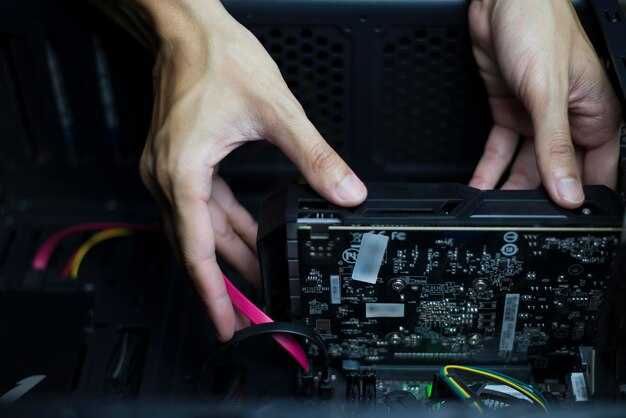
Доступ к информации о графическом модуле возможен через меню BIOS или UEFI. Включите компьютер и незамедлительно нажмите клавишу, соответствующую входу в BIOS/UEFI (часто это Delete, F2 или Esc). После загрузки интерфейса перейдите в раздел, связанный с системной информацией или аппаратной конфигурацией.
Ищите строку, обозначающую графический адаптер. Она может называться ‘Graphics’, ‘Video’ или ‘GPU’. В этом разделе указывается название и характеристики установленного устройства. Если вы не можете найти нужную информацию, ознакомьтесь с инструкцией к материнской плате, так как разные производители могут иметь различные рекомендации и интерфейсы.
После получения необходимой информации, выйдите из BIOS/UEFI, не забыв сохранить изменения, если они были сделаны. Обычно в этом режиме не требуются изменения, достаточно только просмотреть данные.
Способы устранения проблем с отображением видеокарты
Обновление драйверов необходимо для корректной работы графической подсистемы. Перейдите на сайт производителя или воспользуйтесь автоматическим обновлением через диспетчер устройств.
Очистка системы от ненужных программ может помочь снизить нагрузку на графические ресурсы. Удалите приложения, не используемые регулярно.
- Запустите диспетчер задач и закройте лишние приложения.
- Запустите проверку на наличие вирусов и вредоносного ПО.
Проверка подключения соединений между компонентами важна для стабильной работы. Убедитесь, что все кабели и разъемы надежно закреплены и не повреждены.
Настройки разрешения экрана также могут стать источником проблем. Попробуйте изменить их на более подходящие для вашего устройства. Убедитесь, что выбраны оптимальные параметры в настройках дисплея.
Проверка температуры компонентов актуальна. Измерьте температуру, чтобы избежать перегрева. Если устройство перегревается, убедитесь, что вентиляция не заблокирована.
Сброс настроек BIOS может помочь в решении конфликтов оборудования. Перезагрузите систему, войдите в BIOS и выберите опцию сброса к заводским настройкам.
Проверка совместимости оборудования позволит избежать несоответствий. Убедитесь, что все компоненты поддерживают текущие драйверы и обновления.
Проведите тестирование в безопасном режиме. Это позволит определить, связаны ли проблемы с драйверами или установленными приложениями.
Для более глубокого анализа можно использовать специальные утилиты для тестирования производительности графического устройства. Это поможет выявить скрытые проблемы.
Как обновить драйвера видеокарты через диспетчер устройств

Запустите диспетчер устройств, нажав сочетание клавиш Win + X и выбрав соответствующий пункт из меню.
Найдите раздел Видеоадаптеры, кликните по нему, чтобы развернуть список. Правой кнопкой мыши нажмите на нужное устройство и выберите Обновить драйвер.
В открывшемся окне выберите Автоматический поиск обновленных драйверов. Система проведет поиск в интернете и на вашем устройстве.
Если новая версия найдена, следуйте указаниям для завершения установки. После обновления рекомендуется перезагрузить систему для применения изменений.
В случае, если автоматический поиск не обнаружит обновлений, можно посетить сайт производителя вашей графической карты для загрузки актуальных версий вручную.
Получение информации о видеокарте через системные инструменты

Откройте ‘Диспетчер задач’. Для этого нажмите сочетание клавиш Ctrl + Shift + Esc или правой кнопкой мыши кликните по панели задач и выберите соответствующий пункт. Перейдите на вкладку ‘Производительность’. В левом верхнем углу отобразится информация о графическом адаптере, включая его название и использование ресурсов.
Другой способ – использование ‘Средств диагностики DirectX’. Нажмите Win + R, введите команду dxdiag и нажмите Enter. В открывшемся окне найдите вкладку ‘Дисплей’. Здесь располагаются сведения о графическом компоненте, включая его память и драйвера.
Также можно воспользоваться инструментом ‘Сведения о системе’. Нажмите Win + R, наберите msinfo32 и подтвердите. В разделе ‘Компоненты’ выберите ‘Дисплей’. В этом разделе вы найдете технические характеристики адаптера и его текущие настройки.
Кроме того, можно вызвать командную строку. Нажмите Win + X и выберите ‘Командная строка (администратор)’. Введите команду wmi — name ‘Win32_VideoController’ и получите сведения о графическом решении.
Используйте любой из предложенных методов для получения необходимой информации о графическом железе, что позволит лучше ориентироваться в его характеристиках и настройках.







