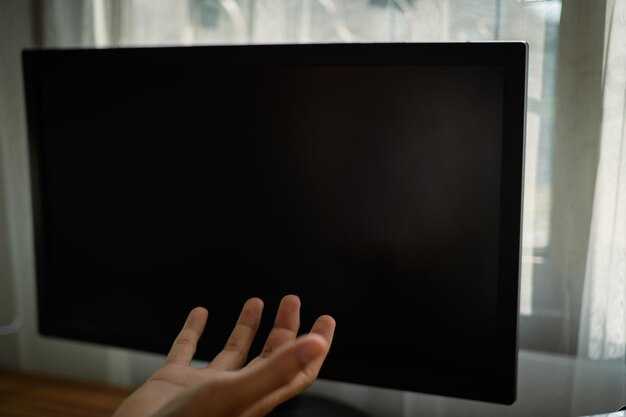
Перезагрузка устройства может стать первым шагом к устранению проблемы отображения. Используйте сочетание клавиш Ctrl + Alt + Delete для вызова диспетчера задач. Если он откроется, можно попробовать завершить процессы, связанные с видеодрайверами или программами, которые могли вызвать сбой.
Если перезагрузка не помогла, проверьте подключения. Убедитесь, что кабели видеосигнала надежно подключены к монитору и системному блоку. В некоторых случаях проблема может быть вызвана неисправностью самого монитора, поэтому стоит протестировать его на другом компьютере.
Восстановление системы может помочь вернуть настройки, предшествующие возникновению проблемы. Для этого зайдите в настройки восстановления и выберите нужный пункт. Если система была обновлена недавно, откат к предыдущей версии драйвера видеокарты также может устранить сбой.
Очистка кэша и временных файлов через командную строку или специальные утилиты, такие как CCleaner, может сильно улучшить ситуацию. Также стоит обратить внимание на наличие обновлений для видеокарты, поскольку устаревшие драйверы часто приводят к сбоям в работе устройства.
Играйте с настройками графики: иногда уменьшение разрешения или отключение аппаратного ускорения в приложениях может оказаться решением. Проверьте настройки в меню управления видеокартой или в самой игре.
Как убрать черный экран на Windows

Обновите графические драйверы через диспетчер устройств. Щелкните правой кнопкой на ‘Пуск’, выберите ‘Диспетчер устройств’, найдите раздел ‘Видеоадаптеры’, щелкните правой кнопкой по вашей видеокарте и выберите ‘Обновить драйвер’.
Если проблема не исчезла, попробуйте перезагрузить систему в безопасном режиме. Для этого перезагрузите ПК и, пока происходит загрузка, нажмите клавишу F8. Выберите ‘Безопасный режим’ из списка опций.
Нажмите комбинацию Ctrl + Shift + Esc для открытия диспетчера задач. Найдите процесс проводника Windows и завершите его. После этого выберите ‘Файл’ в верхнем левом углу, затем ‘Запустить новую задачу’ и введите explorer.exe. Это может восстановить отображение интерфейса.
Также проверьте, нет ли проблем с подключением к монитору. Убедитесь, что кабель надежно подключен, и попробуйте подключить его к другому порту.
Сбросьте настройки системы. Для этого перейдите в ‘Параметры’ > ‘Обновление и безопасность’ > ‘Восстановление’, выберите ‘Сбросить ПК’ и следуйте инструкциям на экране.
Сообщение об ошибке может указывать на поврежденные системные файлы. Запустите командную строку от имени администратора и введите sfc /scannow, чтобы проверить и восстановить поврежденные файлы.
Проверка подключения монитора к компьютеру
Также проверьте, включен ли монитор. На корпусе зачастую есть индикатор, который поможет убедиться в этом. Если дисплей не реагирует, попробуйте переключить его на другой источник сигнала через меню настроек.
Диагностика рабочего состояния видеокарты важна. Если доступно, подключите другой экран к тому же выходу видеокарты. Это поможет определить, в чем проблема: в мониторе или самой видеокарте. Также протестируйте монитор на другом компьютере.
Работа с кабелями требует внимательности. Убедитесь, что они не повреждены, и проверьте основные элементы подключения. Если возможно, замените текущий кабель на новый, чтобы исключить проблемы, связанные с ним.
Операционная система загружается, но изображение отсутствует? Проверьте настройки дисплея. Используйте сочетания клавиш для переключения на другой режим отображения, такие как Win + P. Это может быстро разрешить вопрос с отображением.
Кроме того, обновления драйверов графической карты могут повлиять на функциональность. Зайдите в диспетчер устройств и проверьте наличие обновлений. Установите их для улучшения совместимости.
Для удобства и быстроты проверки используйте шаблон:
| Действие | Статус | Примечания |
|---|---|---|
| Проверка подключения кабеля | Убедитесь в наличии надёжного соединения | Проверьте на наличие повреждений |
| Проверка включения монитора | Индикатор включения должен светиться | Используйте меню для выбора источника сигнала |
| Тестирование с другим дисплеем | Подключите экран к другой системе | Для проверки видеокарты |
| Обновление драйверов | Проверьте наличие более новых версий | Зайти в диспетчер устройств |
Опирайтесь на эти шаги, и это поможет выяснить источник проблемы с изображением.
Использование комбинаций клавиш для пробуждения системы
При возникновении проблем с отображением, сочетания клавиш могут восстановить активность устройства. Один из простых способов – нажать Ctrl + Shift + Esc. Это открывает диспетчер задач, что может вернуть экран в рабочий режим.
Еще одна полезная комбинация – Alt + F4. Эта комбинация закрывает активное окно; в случае необходимости её можно повторить, чтобы попытаться перезапустить среду рабочего стола.
Если активный режим не реагирует, попробуйте Ctrl + Alt + Del. Это сочетание открывает меню с опциями перезагрузки и завершения работы.
Проверка работы клавиатуры и системы на наличие сбоев – тоже важный шаг. Убедитесь в исправности устройств, так как возможны различные причины, включая аппаратные неисправности.
Рекомендуется регулярно обновлять драйвера и систему, что может существенно минимизировать сбои и проблемы с отображением.
Перезагрузка видеодрайверов через диспетчер задач
Нажмите комбинацию клавиш Ctrl + Shift + Esc для открытия диспетчера задач. В верхней части окна перейдите на вкладку Процессы.
Найдите процесс Дисплей или Graphic Driver, щелкните на нем правой кнопкой мыши и выберите Перезапустить. Это действие перезагрузит драйверы графического адаптера без необходимости перезагрузки системы.
Если вы не видите упомянутый процесс, переключитесь на вкладку Подробности и найдите explorer.exe. Выберите его и завершите процесс, затем перезапустите через меню Файл -> Запустить новую задачу, введя explorer.exe.
Такие действия помогут устранить проблемы с отображением, чаще всего возникающие из-за неработоспособности драйверов. После перезагрузки драйверов проверьте работоспособность вашей системы.
Запуск Windows в безопасном режиме
Для активации безопасного режима необходимо перезагрузить компьютер и в процессе загрузки несколько раз нажать клавишу F8. Появится меню с вариантами запуска, в котором выберите ‘Безопасный режим’ при помощи стрелок и нажмите Enter.
В более новых версиях, таких как 10 и 11, использование F8 может быть неэффективным. В этом случае перейдите в ‘Параметры’, выберите ‘Обновление и безопасность’, затем нажмите ‘Восстановление’. Далее выберите ‘Перезагрузка в специальный режим загрузки’. После перезагрузки вы получите возможность выбрать безопасный режим.
Если система не загружается, можно воспользоваться установочным диском. Загрузитесь с него, выберите ‘Ремонт’ и перейдите в командную строку. Там введите команду ‘bcdedit /set {default} safeboot minimal’, затем перезагрузите устройство. Выполнив эти шаги, система загрузится в ограниченном варианте.
Из безопасного режима можно провести диагностику, удалить проблемный софт или обновить драйверы, которые могли вызвать неисправности. По окончании работ верните настройки загрузки в обычный режим с помощью команды ‘bcdedit /deletevalue {default} safeboot’.
Обновление графических драйверов

Перейдите на сайт производителя видеокарты, например, NVIDIA или AMD. Найдите раздел поддержки или загрузок. Укажите модель вашего устройства и систему. Скачайте последнюю версию драйвера.
Перед установкой удалите старую версию с помощью диспетчера устройств. Найдите ваше устройство, щелкните правой кнопкой и выберите ‘Удалить устройство’. Перезагрузите компьютер.
Запустите скачанный файл. Следуйте инструкциям установщика. В случае проблем используйте чистую установку, если такая опция доступна.
После установки рекомендуется перезагрузить ПК для применения изменений. После этого проверьте работоспособность графики в любимых приложениях или играх.
В некоторых случаях полезно использовать утилиты типа GeForce Experience для обновления драйверов автоматически. Настройте параметры сканирования, чтобы следить за обновлениями.
Проверка целостности системных файлов
Используйте утилиту SFC (System File Checker) для обнаружения и восстановления поврежденных системных файлов.
- Откройте командную строку с правами администратора:
- Нажмите сочетание клавиш Win + X и выберите Командная строка (администратор) или Windows PowerShell (администратор).
- Введите команду sfc /scannow и нажмите Enter.
- Дождитесь завершения процесса проверки. Это может занять некоторое время.
- После завершения возможные найденные проблемы будут описаны в результатах сканирования.
Кроме SFC, примените DISM (Deployment Imaging Service and Management Tool) для более глубокой проверки:
- В той же командной строке введите Dism /Online /Cleanup-Image /RestoreHealth и нажмите Enter.
- Дождитесь окончания выполнения операции.
Перезагрузите компьютер после завершения этих процедур, чтобы изменения вступили в силу.
Использование командной строки для исправления проблем

Запустите командную строку с правами администратора. Для этого нажмите сочетание Win + X и выберите ‘Командная строка (администратор)’.
Введите команду sfc /scannow и нажмите Enter. Это позволит системе проверить целостность системных файлов и восстановить поврежденные.
Если проблема не решена, используйте утилиту DISM. Введите Dism /Online /Cleanup-Image /RestoreHealth и нажмите Enter. Эта команда может занять время, но она поможет восстановить состояние системы.
Затем выполните chkdsk для проверки диска. Введите chkdsk C: /f /r и подтвердите, если потребуется. Для завершения проверки перезагрузите компьютер.
Если указанные команды результаты не дали, проверьте параметры загрузки. Введите bcdedit в командной строке и проанализируйте ситуацию с загрузочными записями. Чтобы сбросить настройки загрузчика, выполните bcdedit /rebuildbcd.
Регулярно применяйте эти методы для поддержания стабильности устройства и быстрого реагирования на появляющиеся неполадки.
Отключение ненужных устройств и адаптеров
Отключите все неиспользуемые порты и адаптеры в настройках системы. Для этого выполните следующие шаги:
1. Откройте Диспетчер устройств. Заходите в меню ‘Пуск’ и введите ‘Диспетчер устройств’.
2. Найдите разделы Контроллеры USB и Адаптеры видео. Раскройте их и просмотрите список устройств.
3. Правой кнопкой мыши щелкните по устройству, которое не активно, и выберите опцию Отключить устройство. Убедитесь, что это действительно неиспользуемое оборудование.
4. Перезагрузите ПК, чтобы изменения вступили в силу.
Это может помочь устранить конфликты между устройствами и улучшить общую производительность системы.
Также проверьте список сетевых адаптеров. Временно отключите те, которые не требуются для работы:
1. В Панели управления зайдите в раздел Центр управления сетями и общим доступом.
2. Выберите Изменение параметров адаптера.
3. Щелкните правой кнопкой по ненужному адаптеру и выберите Отключить.
Соблюдение этих рекомендаций снизит вероятность возникновения неполадок и улучшит стабильность работы устройства.
Изменение настроек разрешения экрана

Перейдите в параметры дисплея, нажав правой кнопкой на пустое пространство рабочего стола и выбрав раздел ‘Настройки дисплея’. В открывшемся окне найдите пункт ‘Разрешение экрана’.
Выберите нужное значение из выпадающего списка. Рекомендуется устанавливать рекомендованное разрешение для вашего монитора. Это значение обычно выделено жирным шрифтом.
После изменения убедитесь, что новое разрешение отображается корректно. Если изображение выглядит нечетким или обрезанным, попробуйте выбрать другое значение.
Не забудьте подтвердить изменения, нажав кнопку ‘Сохранить’ после выбора разрешения. Если возникли проблемы, можно вернуться к предыдущим параметрам через несколько секунд.
Дополнительно, проверьте драйверы видеокарты. Устаревшие или некорректные драйверы могут влиять на отображение, поэтому их обновление также может помочь в решении этой проблемы.
Сброс настроек системы до заводских
Используйте комбинацию клавиш Win + I для доступа к параметрам системы. Выберите раздел Обновление и безопасность, затем перейдите в Восстановление. В блоке Сбросить ПК кликните по кнопке Начать.
В появившемся меню выберите один из доступных вариантов: сохранить личные файлы или удалить все. Если целью является полное восстановление, выбирайте удаление всех данных.
Следуйте инструкциям, подтверждая выбор и действия, пока процесс не завершится. После перезагрузки система восстановится до заводских настроек. Проверьте выполнение всех обновлений после завершения.
Имейте в виду, что все установленные программы и настройки будут удалены. Сделайте резервную копию важных данных перед началом процедуры, чтобы избежать потери информации.
Обращение в техническую поддержку Microsoft
Если другие способы для решения проблемы не дали результата, рекомендуется обратиться в службу поддержки Microsoft. Это возможно через несколько каналов:
- Онлайн-чат: Доступен на официальном сайте. Укажите детали проблемы, чтобы получить оперативную помощь от специалиста.
- Телефонный контакт: Можно позвонить в центр поддержки. Номера телефонов зависят от региона. Перед звонком подготовьте информацию о своем устройстве и версии операционной системы.
- Форум сообщества: На официальных форумах можно найти обсуждения аналогичных ситуаций. Пользователи и эксперты делятся решениями.
- Электронная почта: Возможна отправка запроса на адрес технической поддержки. Укажите все необходимые данные для уточнения проблемы.
В процессе общения с поддержкой важно четко изложить суть проблемы и действия, которые уже были предприняты для её решения. Это ускорит процесс и повысит шансы на нахождение эффективного решения.
Также стоит позаботиться о том, чтобы системные обновления были установлены, так как это может существенно повлиять на работу системы.



