
Используйте специальный кабель для соединения вашего телефона с экраном телевизора. Убедитесь, что у вас есть необходимый адаптер, если разъемы не совпадают. В большинстве случаев использование оригинального кабеля обеспечит наилучшее качество передачи данных.
После соединения обратите внимание на меню экрана. Иногда может появиться уведомление о подключении, которое потребуется подтвердить. Проверьте настройки вашего девайса на возможность отображения контента на большом экране. Возможно, вам придется активировать режим передачи данных или медиа-контента в параметрах устройства.
Если меню вашего телевизора поддерживает функцию выбора источника сигнала, выберите подключенный гаджет в интерфейсе. Это обеспечит воспроизведение мультимедиа непосредственно с вашего устройства. Некоторые модели могут дополнительно поддерживать передачу питания, что удобно для длительного просмотра.
Для пользователей Android-управляемых моделей может потребоваться установить специальное приложение для оптимизации работы. Такие софты доступны в магазине приложений и помогут настроить совместимость.
Проверка совместимости смартфона и телевизора
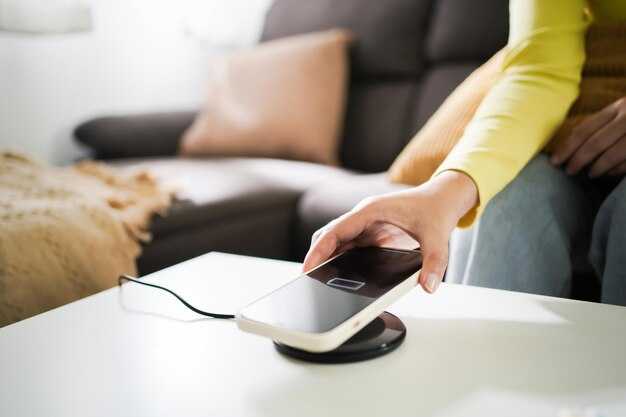
Проверьте, поддерживает ли ваше устройство функцию отображения на экран других гаджетов. Находите информацию в руководстве пользователя или на официальном сайте производителя. Модели с поддержкой протоколов MHL, HDMI Alt Mode или DisplayPort могут обеспечить необходимую функциональность.
Убедитесь, что экранная диагональ вашего телевизора подходит для отображения контента без потери качества. Обратите внимание на разрешение: оптимально, чтобы оно совпадало или было не ниже, чем у телефона.
Уточните версию USB на обоих устройствах. Самые актуальные версии обеспечивают более высокую скорость передачи данных. Если вы используете переходники, проверьте их совместимость с обоими девайсами.
Некоторые модели могут ограничивать функциональность при подключении, поэтому стоит ознакомиться с сообщениями об ошибках и возможностями настройки на экранах устройств.
Для максимального эффекта рекомендуется протестировать производительность с различными приложениями, чтобы избежать неожиданных ситуаций при использовании функций отображения.
Подбор кабеля USB для подключения
Выбор кабеля зависит от типа разъемов на устройствах. Убедитесь, что используете несовместимые коннекторы. Например, micro-USB, USB-C или Lightning для мобильного устройства и стандартный USB или HDMI для телевизора.
Наиболее распространенные варианты:
| Тип кабеля | Разъем на устройстве | Совместимость |
|---|---|---|
| micro-USB | micro-USB | Старые устройства |
| USB-C | USB-C | Новые модели |
| Lightning | Lightning | Продукция Apple |
| USB-A | USB-A | Стандартный для ТВ |
Обратите внимание на длину. Для больших расстояний между девайсами выбирайте более длинные провода. Проводимость и качество изготовления тоже важны: медные провода будут предпочтительнее. Избегайте кабелей с поврежденной изоляцией, чтобы исключить перебои в связи.
Настройка смартфона для передачи данных
Включите режим передачи данных. Зайдите в настройки, выберите раздел ‘Подключения’ или ‘Устройства’ и включите соответствующий режим. Это может быть ‘Передача файлов’ или ‘MTP’.
Проверьте настройки разряда аккумулятора. Убедитесь, что устройство заряжено, техники энергосбережения иногда блокируют передачу данных.
Обновление ПО. Проверьте и установите последние обновления программного обеспечения. Это может улучшить совместимость устройств.
Настройки производителя. У некоторых моделей имеются специальные меню или приложения для подключения к другим устройствам. Ознакомьтесь с документацией к вашему устройству.
Перезапуск устройства. Если возникли проблемы с определением соединения, перезагрузите мобильное устройство и повторите попытку.
Проверьте кабель. Используйте оригинальный или сертифицированный кабель для обеспечения надежной передачи данных. Неисправный кабель может помешать соединению.
Настройки разрешений. Убедитесь, что приложения, которыми вы собираетесь обмениваться данными, имеют необходимые разрешения на доступ к файловой системе.
Импорт медиафайлов с телефона на телевизор

Для передачи медиафайлов с мобильного устройства на экран ТВ используйте функцию MTP (Media Transfer Protocol). Убедитесь, что в настройках вашего гаджета выбрана эта опция. Это позволит телевизору распознавать его как источник мультимедиа.
Сначала подключите устройство к телевизионной панели с помощью качественного USB-кабеля. В большинстве случаев, телевизоры будут автоматически определять подключенное устройство. Если этого не происходит, проверьте доступные источники сигнала на ТВ и выберите соответствующий.
После установления соединения на экране телевизора может появиться меню выбора файлов. Выберите нужные документы, фото или видео. Также можно использовать приложения для потоковой передачи, такие как DLNA, если они поддерживаются. Убедитесь, что оба устройства подключены к одной сети Wi-Fi для успешной передачи.
Для улучшения качества видеопотока рекомендуется использовать формат файлов, поддерживаемый как вашим телефоном, так и телевизором. Наиболее распространенные форматы: MP4, AVI и MKV. Если файлы не воспроизводятся, рассмотрите возможность их конвертации в совместимый формат.
При необходимости вы можете также воспользоваться сторонними приложениями, которые упрощают процесс передачи и управления медиа-контентом. Такие программы способны улучшить совместимость и снизить вероятность ошибок при воспроизведении.
Использование режима MTP на смартфоне

Переключите устройство на мультимедийный протокол передачи (MTP) для обеспечения обмена данными с телевизионным экраном. В настройках устройства найдите раздел ‘USB-настройки’ и выберите опцию MTP. Это позволит телевизору увидеть содержимое, доступное на мобильном устройстве, включая фотографии, видео и музыку.
После активации MTP подключите телефон к HDMI-адаптеру (если требуется) и убедитесь, что экран телевидения настроен на соответствующий вход. В некоторых случаях может потребоваться предоставить разрешения для доступа приложений к мультимедийному контенту.
Совет: иногда помогает перезапуск устройства или телевизора, если распознавание не происходит сразу. Обратите внимание, что некоторые модели могут иметь ограничения по поддерживаемым форматам файлов, поэтому стоит позаботиться о совместимости содержимого заранее.
Для устранения возможных проблем проверьте, установлены ли все обновления на мобильном устройстве. В случае, если данные не отображаются, попробуйте отключить и снова подключить кабель, убедившись в его работоспособности.
Передача фотографий и видео на телевизор
Для отображения изображений и видеоконтента на большом экране выберите функцию «Передача мультимедиа» в настройках. После установите соответствующее приложение на гаджете и телевизоре, например, DLNA. Таким образом, картинки и записи легко начнут загружаться на телевизионный интерфейс.
Сначала убедитесь, что оба устройства находятся в одной сети Wi-Fi. Далее на экране телевизора выберите опцию, позволяющую принимать данные с мобильного устройства. На мобильном экране выберите нужные файлы и воспользуйтесь функцией ‘Отправить’ или ‘Поделиться’, выбрав ваш телевизор.
Также можно использовать специальные адаптеры, которые обеспечивают связь. Подключив адаптер к HDMI на телевизоре и указав источник на экране, переправляйте контент с telefonu. Это гарантирует воспроизведение фото и видео без задержек.
При передаче видео обращайте внимание на формат файлов. Наиболее совместимые форматы: MP4, AVI, MKV. Если возникает ошибка воспроизведения, попробуйте установить соответствующий проигрыватель на большом экране.
Для передачи фотографий оптимально использовать сжатые JPEG или PNG, чтобы уменьшить время загрузки и улучшить качество отображения на экране.
Управление контентом с помощью пульта телевизора
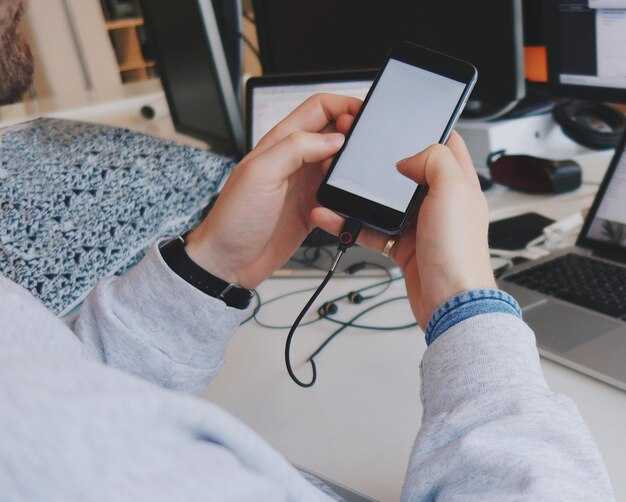
Используйте кнопку ‘Source’ на пульте для переключения между устройствами. После выбора необходимого источника, переходите к навигации по контенту с помощью стрелок на пульте.
Для просмотра фотографий и видео воспользуйтесь функцией ‘Медиа’, если такая имеется. Через меню можно выбирать разные типы контента с удобством. Базовые функции, такие как ‘Play’, ‘Pause’ и ‘Stop’, находятся на простом доступе внизу пульта.
Иногда доступ к приложениям осуществляется через специальную кнопку ‘Smart’, что значительно упрощает пользователю процесс. Если контент поддерживает, используйте возможность голосового управления для быстрого доступа к нужному вашему вкусу. Это особенно удобно при поиске нового материала.
Чтобы изменить настройки отображения, перейдите в раздел ‘Настройки’ с помощью кнопки ‘Menu’. Там можно регулировать яркость и контрастность, настраивать звук и другие параметры изображения для улучшения восприятия.
Не забывайте про функции управления плейлистами. Кнопки ‘Prev’ и ‘Next’ помогут быстро перемещаться между элементами, а ‘Repeat’ добавляет возможность повторного проигрывания интересующих материалов.
Для редактирования или создания списков избранного воспользуйтесь кнопкой ‘Favorites’, добавляя в него все интересующие картинки или ролики для быстрого доступа в будущем.
Решение проблем с подключением
Проверьте, поддерживается ли ваша модель устройства нужной версией протокола. Если нет, необходимость в обновлении программного обеспечения может быть актуальной.
Используйте оригинальный кабель, предоставленный производителем, так как неоригинальные варианты могут вызывать сбои в связи.
Убедитесь, что порт на телевизоре работает корректно. Попробуйте подключить к нему другое устройство, чтобы исключить неисправности.
Обратите внимание на настройки вашего устройства. В некоторых случаях требуется изменить режим подключения в настройках или выбрать опцию отображения на экран.
- Если на экране не появляется изображение, проверьте, активен ли телевизионный источник сигнала.
- При появлении сообщений об ошибках просмотрите руководство пользователя на предмет решений.
- Иногда помогает перезагрузка обоих устройств.
- Если проблема сохраняется, попробуйте использовать другой порт, если он доступен.
При помощи сторонних приложений можно установить соединение без физического кабеля. Убедитесь, что оба устройства используют одну сеть Wi-Fi для корректной работы.
При возникновении постоянных трудностей с обнаружением рекомендуется обратиться в сервисный центр для диагностики аппаратных неполадок.
Обновление программного обеспечения устройств
Проверка новых версий программного обеспечения – важная задача. Необходимо периодически заходить в настройки телефона и телевизора для установки актуальных обновлений, что улучшит совместимость и функциональность.
Действия по обновлению:
- На мобильном устройстве откройте раздел ‘Настройки’.
- Выберите ‘Об устройстве’ или ‘Система’.
- Перейдите в ‘Обновление ПО’.
- Нажмите ‘Проверить наличие обновлений’.
- Следуйте инструкциям для загрузки и установки.
На телевизоре процесс может включать следующие шаги:
- Зайдите в меню ‘Настройки’.
- Найдите пункт ‘Обновление ПО’.
- Выберите ‘Проверить обновления’.
- При наличии новой версии начните установку.
Рекомендуется активировать автоматические обновления, чтобы избежать ручного процесса. Это позволит избежать уязвимостей и улучшит общее качество работы устройств.
Сохраняйте резервные копии данных перед выполнением обновлений, в случае возникновения проблем после установки новой версии. Это обеспечит безопасность важной информации.
Советы по оптимизации просмотра медиафайлов
Убедитесь, что используете высококачественные кабели для передачи данных, так как это влияет на скорость и стабильность соединения. Плохие аксессуары могут привести к потерям сигнала и низкому качеству изображения.
Регулярно обновляйте прошивку вашего устройства и телевизора. Производители часто выпускают обновления, которые обеспечивают улучшение совместимости и исправление ошибок, возможных в предыдущих версиях.
Настройте параметры видеоплеера, выбрав оптимальное качество потоковой передачи. Сниженное разрешение при недостаточной скорости интернета может значительно улучшить плавность воспроизведения.
Очистка памяти мобильного гаджета поможет ускорить работу приложений, используемых для медиапроигрывания. Постоянное удаление ненужных файлов делает систему более отзывчивой.
Проверьте подключение к интернету. Стабильное и быстрое соединение минимизирует задержки и буферизацию во время просмотра видео. Используйте проводное соединение, если это возможно.
При использовании потоковых сервисов убедитесь, что качество контента соответствует поддерживаемым форматам вашей техники. Это не только увеличит производительность, но и улучшит качество изображения.
Закройте все ненужные приложения, работающие в фоновом режиме на устройстве. Это поможет освободить ресурсы и обеспечить бесперебойный процесс просмотра медиа.
Регулярно перезагружайте технику. Это помогает очистить кэш и улучшить производительность, устраняя временные сбои и перегрузки.






