
Для начала проверьте, установлена ли на вашем устройстве необходимая программная обеспеченность. Перейдите в настройки, выберите раздел ‘Язык и ввод’. Убедитесь, что выбранный метод ввода активен. Если нужно, добавьте или активируйте требуемую раскладку.
Следующий шаг – открыть любые приложение, требующее текстового ввода. К примеру, мессенджеры или заметки автоматически вызовут интерфейс ввода. При этом вы можете перемещать окно и изменять настройки непосредственно на экране.
Если ввод по-прежнему не виден, инспектируйте меню ‘Настройки’. В разделе ‘Специальные возможности’ ищите параметры, отвечающие за клавиатурный ввод. Иногда можно столкнуться с настройками, которые отключают стандартный ввод – восстановите их.
В случае отсутствия стандартного метода рассмотрите установку альтернативных приложений через магазин. Существует большое количество сторонних инструментов, которые расширяют функционал ввода и могут быть более удобными для вас.
Проверка подключения физической клавиатуры
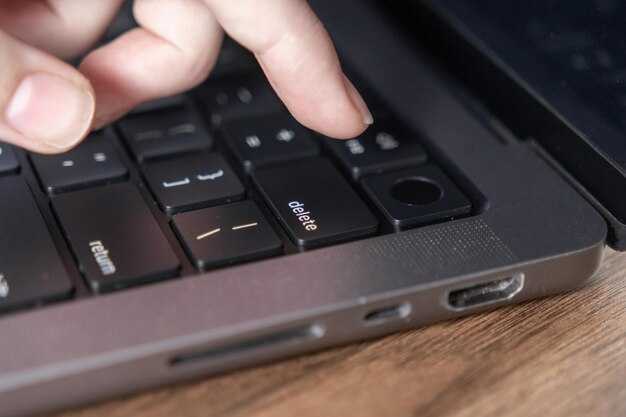
Подключение внешней клавиатуры можно проверить, открыв текстовый редактор или приложение для заметок. Начните вводить текст. Если вы видите ввода, значит устройство распознало устройство ввода.
Для подтверждения обратите внимание на индикаторы соединения. Если клавиатура подключена через USB, проверьте световой индикатор на кабеле. На беспроводных вариантах индикация может проявляться в виде светодиодов на самой клавиатуре, сигнализирующих о состоянии соединения.
Также перейдите в настройки устройства. Найдите раздел, посвященный устройствам и подключению. Там должно появиться ваше устройство ввода. Если оно не отображается, попробуйте обновить страницу или перезагрузить гаджет.
Если возникли проблемы с соединением, попробуйте использовать другую порт или подключить к другому устройству. Это поможет понять, в чем проблема: в самой клавиатуре или в вашем устройстве.
Активация экранной клавиатуры в настройках

Перейдите в раздел Настройки вашего устройства. Выберите пункт Система, затем Языки и ввод. Найдите раздел Экранная клавиатура или Виртуальная клавиатура.
Убедитесь, что переключатель рядом с нужной программой активирован. Если необходимо, добавьте новую опцию, нажав на Добавить клавиатуру и выбрав из предложенного списка.
Для конфигурации перейдите в параметры выбранного варианта: здесь можно обновить настройки автозаполнения, сменить язык ввода или установить дополнительные функции. После внесения изменений экранная клавиатура будет доступна для использования в любых текстовых полях.
Выбор языка ввода на клавиатуре
Выберите опцию, связанную с языками. В некоторых случаях будет доступен список пары языков, из которых можно выбрать. Нажмите на нужный вам язык и подтвердите выбор. Если нужного языка нет, добавьте его, загрузив соответствующий пакет ввода в Google Play.
Некоторые программы позволяют переключать языки путем долгого нажатия на пробел или на специальную клавишу на экранной панели. Убедитесь, что этот параметр активирован в настройках вашего текстового приложения.
Обратите внимание, что для каждого установленного языка может быть доступен набор уникальных символов и раскладок. После смены языка протестируйте работу вводимых символов, чтобы удостовериться, что все функции работают корректно.
Настройка параметров автозамены текста

Для изменения настроек автозамены откройте меню «Настройки» и выберите раздел «Язык и ввод». Найдите вашу клавиатуру и зайдите в её настройки.
В большинстве случаев, вы увидите опцию «Автозамена» или «Текст», которую можно активировать или деактивировать. Убедитесь, что она включена для автоматической подмены ошибок в вводимом тексте.
Также стоит обратить внимание на список слов, которые автозаменщик использует для замен. В разделе «Текст» можно добавить собственные фразы, чтобы ускорить ввод часто используемых слов или фраз.
Настройте чувствительность замены. Обычно, это выбирается по умолчанию, но возможно регулирование условий, при которых автозамена сработает. Установите параметры так, чтобы они соответствовали вашему стилю ввода.
Если автозамена слишком часто выдает нежелательные результаты, отключите функцию «Автозамена» и используйте «Предсказание ввода» для уменьшения подобных ситуаций.
Не забывайте периодически проверять настройки, так как они могут меняться с обновлениями системы или клавиатуры.
Скачивание и установка дополнительной клавиатуры

Зайти в Google Play Маркет. Найти нужное приложение, например, ‘Gboard’ или ‘SwiftKey’, введя название в поиск. Выбрать из списка нужный вариант и нажать на кнопку Установить.
После завершения загрузки, открыть приложение. Следовать инструкциям на экране для настройки. Обычно потребуется разрешить доступ к текстовым данным и активировать новое средство ввода в настройках устройства. Перейти в Настройки > Система > Язык и ввод.
В разделе Клавиатура выбрать Экранная клавиатура и активировать желаемое приложение. Возможно, понадобиться подтвердить разрешения для использования функций.
По завершении настройки, протестировать работу нового инструмента. Попробовать ввести текст в любом приложении для проверки функциональности.
Включение функции работы с несколькими языками
Для активации режима работы с множеством языков выполните следующие шаги:
- Откройте настройки устройства.
- Перейдите в раздел «Система» или «Управление общими настройками».
- Выберите «Языки и ввод».
- Нажмите на «Клавиатуры» или «Физические клавиатуры».
- Выберите нужный вид ввода, например, «Gboard».
- Нажмите «Языки». Здесь можно добавить новые языки, нажав на «Добавить язык».
- Выберите необходимые из списка, затем подтвердите. Все выбранные языки будут активированы.
Чтобы переключаться между языками при наборе текста, используйте специальную иконку на панели ввода или комбинацию клавиш, в зависимости от используемого варианта ввода. Это позволит эффективно работать с несколькими языками одновременно.
Возврат к стандартной клавиатуре Android
Перейдите в раздел настроек. Найдите опцию Язык и ввод. В секции Клавиатуры выберите активную альтернативу. Убедитесь, что стандартное приложение отмечено галочкой.
Если необходимо отключить стороннюю программу, нажмите на нее и выберите Отключить или Удалить, в зависимости от доступных вариантов.
Для дополнительно настроек вернитесь в Язык и ввод, выберите стандартное приложение. Позаботьтесь о настройках и предпочтениях, чтобы обеспечить удобство использования.
Перезапустите устройство, если изменения не вступили в силу сразу. Проверяйте работоспособность, чтобы удостовериться в правильной настройке.
Изменение размера и стиля клавиш на клавиатуре
В настройках текстового ввода можно изменить размер и стиль символов на кнопках. Для доступа к этим параметрам перейдите в меню ‘Настройки’ и выберите раздел ‘Язык и ввод’. Затем найдите опцию, связанную с виртуальной панелью управления.
В зависимости от системы могут быть различные варианты оформления. Например, активировав раздел ‘Темы’, можно выбрать стили, которые изменят внешний вид кнопок. Также возможно изменение размера отдельных клавиш через дополнительные настройки или загрузку сторонних приложений.
Если вкладка с настройками клавиш отсутствует, попробуйте установить альтернативную программу для ввода текста, которая предоставит расширенные параметры для кастомизации, включая изменение размера кнопок, их формы и цвета.
Обратите внимание, что некоторые варианты могут зависеть от версии операционной системы или модели устройства. Рекомендуется периодически проверять обновления, так как новые функции могут появляться в новых версиях программного обеспечения.
Решение проблем с отображением клавиатуры

Перезагрузка устройства может устранить временные сбои в работе интерфейса. Это простое действие часто восстанавливает функциональность.
Проверьте настройки ввода. Зайдите в ‘Настройки’, выберите ‘Система’ или ‘Язык и ввод’, убедитесь, что необходимый метод ввода активен.
- На некоторых устройствах может потребоваться установка другой программы для ввода.
- Убедитесь, что программы, которые вы используете, совместимы с вашей версией операционной системы.
Проблемы могут возникать из-за конфликтующих приложений. Попробуйте временно отключить недавно установленные или обновлённые приложения.
Если экран становится неактивным, зачистка кеша может помочь. Зайдите в ‘Настройки’, выберите ‘Хранилище’, а затем найдите приложение, отвечающее за ввод.
- Выберите ‘Очистить кеш’.
- Перезагрузите устройство.
Наличие обновлений системы критично. Проверьте наличие апдейтов через ‘Настройки’ и установите их, если они доступны.
Последним средством может стать сброс настроек к заводским. Создайте резервную копию важных данных, прежде чем выполнять эту операцию, чтобы избежать потери информации.
Включение голосового ввода вместо клавиатуры
Перейдите в настройки вашего устройства и найдите раздел «Язык и ввод». Выберите опцию «Голосовой ввод» или «Голосовой помощник». Убедитесь, что функция активирована.
Чтобы использовать голосовой ввод, откройте любое приложение, где требуется ввод текста, например, мессенджер или заметки. Найдите значок микрофона на экранной панели ввода. Нажмите на него и начните говорить. Приложение преобразует речь в текст.
Для улучшения распознавания попробуйте произносить слова четко и избегать Hintergrund звуков. Также стоит проверить, разрешено ли приложению доступ к микрофону, чтобы избежать ошибок.
Дополнительно, в настройках голосового ввода можно выбрать язык и голос, настроить предпочтения для точности распознавания. Если нужно, активируйте функцию «Использовать интернет» для повышения качества работы системы.
В некоторых случаях возможно использование встроенных голосовых помощников, таких как Google Assistant, который позволяет управлять устройством и вводить текст с помощью голоса, что удобно при занятиях спортом или в пути.
Настройка специальных возможностей клавиатуры
Для активации функции TalkBack перейдите в меню ‘Настройки’, затем выберите ‘Специальные возможности’. Установите ползунок TalkBack в положение ‘Включено’. Это обеспечит голосовое сопровождение при вводе текста.
Для улучшения чтения и навигации можно использовать режим настройки ‘Увеличение’. Он доступен в том же разделе ‘Специальные возможности’. Активируйте функцию масштабирования для большей читабельности.
Также обратите внимание на вкладку ‘Коррекция текста’. Здесь можно настроить автоматическое исправление ошибок, что ускоряет ввод и убирает ненужные опечатки.
| Функция | Описание |
|---|---|
| TalkBack | Голосовое сопровождение ввода текста и навигации по элементам интерфейса. |
| Увеличение | Масштабирование экрана для лучшей видимости. |
| Коррекция текста | Автоматическая проверка и исправление ошибок при вводе. |
Для пользователей с ограниченными возможностями полезна функция ‘Упрощенный ввод’. Она позволяет настраивать дополнительные методы ввода, такие как жесты и комбинации клавиш.
Дополнительные настройки можно найти в разделе ‘Клавиатура’ в ‘Настройках’. Здесь можно изменить раскладку, выбрать предпочитаемый метод ввода и настроить ярлыки.





