Прежде всего, прежде чем принять решение о переносе старинных программ на современную версию операционной системы, стоит проверить совместимость с помощью режима совместимости. Для этого щелкните правой кнопкой мыши на исполняемом файле и выберите вкладку ‘Совместимость’. Установите галочку на пункте, отвечающем за запуск в режиме совместимости с более ранней версией, например, с Windows XP или Windows 7. Это часто решает множество проблем, связанных с запуском.
Важно не забыть также о необходимых драйверах. Обновление звуковых и графических драйверов до актуальных версий может существенно облегчить задачу, особенно если программа требует определённых ресурсов для корректной работы. Некоторые старые приложения могут потребовать дополнительных библиотек, таких как DirectX или Visual C++ Redistributable. Убедитесь, что эти компоненты установлены на вашем компьютере.
Сохраните исходные данные и установочные файлы на внешний носитель или в облачное хранилище в случае задержки или необходимости переустановки. Это поможет избежать неожиданных ситуаций. Если приложение не запускается вообще, стоит рассмотреть возможность использования виртуальной машины с установленной более старой версией операционной системы. Это создаст идеальную среду для запуска старинных программ, максимизируя их функциональность и стабильность работы.
Как установить старую игру на Windows 10
Для начала загрузите дистрибутив со старым проектом или найдите оригинальный диск. Убедитесь, что система поддерживает 32-битное программное обеспечение, если требуется. В случае диска вставьте его в привод, а затем откройте «Проводник», чтобы найти установочный файл, чаще всего это setup.exe.
Если программное обеспечение не запускается, щелкните правой кнопкой мыши на файле и выберите «Свойства». Перейдите на вкладку «Совместимость». Установите галочку в поле «Запустить эту программу в режиме совместимости с» и выберите подходящую версию операционной системы, например, Windows XP или Windows 7. После этого попробуйте запустить установщик снова.
Если возникли проблемы с запуском, обратитесь к доступным патчам или обновлениям от разработчиков. Часто на форумах предлагают решения для конкретных проектов. Возможно, понадобятся сторонние утилиты, такие как DOSBox или VirtualBox, для эмуляции старой среды.
Обратите внимание на антивирусные программы, которые могут блокировать установку из-за ложного срабатывания. Отключите антивирус временно, чтобы избежать конфликтов. Не забудьте включить защиту после завершения установки.
После завершения процесса проверьте наличие необходимых библиотек, таких как DirectX или Visual C++ Redistributable, которые могут понадобиться для корректного функционирования.
Не исключайте возможность предоставления дополнительных настроек через конфигурационные файлы, которые могут быть в корневом каталоге игры. Эти файлы часто позволяют изменить параметры графики, управления или звука.
Проверка совместимости игры с Windows 10
Обратите внимание на минимальные системные требования, указанные в документации или на упаковке. Это поможет определить, сможет ли ваша система поддерживать программное обеспечение.
Убедитесь в наличии актуальной информации об игре на специализированных форумах и ресурсах, где пользователи делятся опытом установки и работы старых программ на современном ПК.
Проверьте, есть ли обновления или патчи, которые могут улучшить совместимость. Иногда разработчики выпускают модификации, адаптирующие старые проекты под новые операционные системы.
Разделите различные версии на диске или в образе и протестируйте каждую. Используйте режим совместимости, который можно настроить через свойства исполняемого файла.
Запустите программное обеспечение под разными пользовательскими правами, что может предотвратить ошибки доступа.
| Метод | Описание |
|---|---|
| Проверка системных требований | Сравните характеристику вашего устройства с указанными параметрами. |
| Изучение форумов | Посмотрите отзывы и советы пользователей, уже пробовавших приложение. |
| Обновления и патчи | Скачайте и установите доступные обновления, которые улучшают работу продукта. |
| Режим совместимости | Настройте исполняемый файл на работу в режиме предыдущих версий. |
| Запуск от имени администратора | Эта настройка может помочь избежать некоторых проблем с доступом. |
При возникновении ошибок в процессе запуска обратите внимание на код ошибки, он может подсказать причины несовместимости.
Загрузка образа диска или установочного файла
Скачайте ISO-образ или установочный файл с проверенных сайтов. Проверьте, чтобы источник был надежным, например, официальные платформы или известные сайты-реселлеры. После загрузки выполните проверку целостности файла, если это возможно, с использованием контрольных сумм (MD5, SHA1). Это гарантирует, что файл не поврежден.
Для распаковки ISO-образа используйте виртуальные дисковые утилиты, такие как Daemon Tools или встроенные возможности в Windows 10. Если доступен только .exe или .msi файл, просто дважды щелкните на нем для запуска установщика. Если установка требует дополнительного программного обеспечения, убедитесь, что оно тоже загружено с надежного ресурса.
При установке обязательно следуйте рекомендациям на экране, выбирая опции, соответствующие операционной системе и аппаратуре. Если возникают проблемы, обратитесь к форумам или сообществам пользователей, где можно найти полезные советы и решения.
Использование режима совместимости
Запустите файл установки с правой кнопкой мыши, выберите ‘Свойства’. Затем откройте вкладку ‘Совместимость’. Установите галочку на ‘Запустить программу в режиме совместимости с:’ и выберите из списка нужную операционную систему.
Совет: Убедитесь, что выбрана версия, максимально близкая к времени выхода приложения. Например, если это игра 2000 года, попробуйте выбрать Windows XP.
Кроме того, можно включить режим ‘Запускать это приложение от имени администратора’. Это обеспечит необходимый уровень доступа для корректной работы программы.
Для улучшения совместимости изучите дополнительные параметры в той же вкладке:
- Настройки разрешения экрана.
- Отключение полноэкранного режима.
- Отключение темных тем или визуальных эффектов.
Для запуска используйте ярлык на рабочем столе или папке. Проверяйте работу приложения после каждой настройки, это позволит понять, что именно работает. Если игра не запускается, попробуйте комбинацию режимов совместимости.
Также полезно обновить драйверы видеокарты и других компонентов системы, это может значительно повысить стабильность работы.’}
Установка необходимых драйверов и обновлений

Для оптимальной работы программного обеспечения требуется обновление драйверов оборудования. Начните с видеокарты и звуковой карты. Посетите сайт производителя устройства, например, NVIDIA или AMD для графических адаптеров, Realtek для аудиовысоких плат.
1. Откройте диспетчер устройств:
- Нажмите комбинацию клавиш Win + X.
- Выберите «Диспетчер устройств».
2. Найдите устройства с желтым восклицательным знаком – это означает, что драйверы отсутствуют или необходимо обновить.
3. Щелкните правой кнопкой мыши на устройстве и выберите «Обновить драйвер».
4. В случае отсутствия необходимых драйверов в системе, перейдите на сайт производителя. Введите модель устройства в строке поиска и загрузите последние версии драйверов.
Обновления операционной системы также важны. Зайдите в «Параметры» и выберите «Обновление и безопасность»:
- В открывшемся меню нажмите на «Проверка обновлений».
- Установите все предлагаемые обновления.
Для оптимизации работы программ, учитывайте следующие рекомендации:
- Проверяйте наличие обновлений для DirectX и Microsoft Visual C++ Redistributable.
- Поддерживайте актуальную версию .NET Framework.
После выполнения этих действий, перезагрузите компьютер, чтобы изменения вступили в силу. Это обеспечит совместимость и корректное функционирование программного обеспечения.
Настройка параметров безопасности системы
Откройте ‘Параметры’ через меню ‘Пуск’ или комбинацию клавиш Win + I. Перейдите в раздел ‘Обновление и безопасность’. Выберите ‘Безопасность Windows’.
Затем откройте ‘Защита от вирусов и угроз’. Проверьте, активированы ли защита в реальном времени и облачный контроль. Если отключены, включите их для повышения безопасности.
Далее, перейдите в ‘Управление настройками’ и временно отключите ‘Защита на основе репутации’. Это может потребоваться для обеспечения корректной работы некоторых приложений.
После этого зайдите в ‘Параметры сети’. Если используется Wi-Fi, установите настройки защиты через ‘Дополнительные параметры сети’. Включите ‘Защита от неподписанных приложений’ для ограничения нежелательного контента.
Также рекомендуется зайти в ‘Параметры программ’. Включите ‘Режим разработчика’ на вкладке ‘Разработчик’. Это позволит запускать приложения с меньшими ограничениями.
Завершите настройку, проверив параметры контроля учетных записей. Установите уровень контроля на ‘Высокий’, чтобы получать уведомления о каждой попытке изменения системных файлов.
Установка игры с помощью командной строки
Откройте командную строку с правами администратора. Это можно сделать, введя в поиск ‘cmd’, затем кликнув правой кнопкой мыши на ‘Командная строка’ и выбрав ‘Запуск от имени администратора’.
Для начала потребуется перейти в директорию, где расположен установочный файл. Используйте команду cd для смены каталога. Например, если файл находится на диске D в папке ‘Games’, введите D:, затем cd Games.
Передайте команды для запуска установки. Если файл с расширением .exe, введите его имя: setup.exe. Дополнительные параметры можно указать после имени файла, если это необходимо для корректного процесса.
Следите за сообщениями в командной строке, которые могут указать на успех или необходимость выполнения дополнительных действий. Убедитесь, что все зависимости, которые могут понадобиться для установки, присутствуют.
После завершения процесса проверьте каталоги, указанные при установке, чтобы убедиться в наличии всех файлов. Если что-то не установилось, попробуйте повторить вышеуказанные действия, убедившись, что все команды введены правильно.
Альтернативные способы запуска без установки
Запустите приложение с помощью эмуляторов, таких как DOSBox или ScummVM. Эти программы поддерживают многие классические разработки и позволяют запускать их без необходимости инсталляции.
Используйте портированные версии игр. На специализированных ресурсах можно найти адаптации, требующие только распаковки файлов и исполнения исполняемого файла.
Многие проекты доступны как ‘песочницы’. Скачав архив с необходимыми компонентами, можно запускать игру непосредственно из папки без инсталляционных процедур.
Попробуйте версии с поддержкой современных систем, доступные на платформах вроде GOG.com. Эти репаки обычно безболезненно интегрируются в новые операционные системы.
Воспользуйтесь функцией ‘играть в браузере’, представленную на некоторых веб-сайтах. Это позволяет запускать старую продукцию прямо через веб-интерфейс без загрузки файлов на устройство.
Можете также рассмотреть возможность использования виртуальной машины. Установив старую ОС, например, Windows XP, легко запускать традиционные разработки через виртуализацию.
Посмотрите специализированные форумы и сообщества. Там можно найти шаги по запуску конкретных изделий без традиционной инсталляции, включая советы от пользователей и инструкции по исправлению возможных проблем.
Использование эмуляторов старых игр
Рекомендуется применять эмуляторы, такие как DOSBox или ScummVM для запуска классических проектов. Эти инструменты обеспечивают стабильную работу забытой продукции на современных системах.
Для использования DOSBox, выполните следующие шаги:
- Скачайте и установите DOSBox с официального сайта.
- Создайте папку для хранения файлов программ, например, ‘C:OldGames’.
- Скопируйте содержимое дистрибутива в созданную папку.
- Запустите DOSBox и выполните команду mount C C:OldGames для подключения директории.
- Перейдите в каталог с играми, используя команду C:, затем cd Игра.
- Запускайте игру командой, например, имяИгры.exe.
ScummVM идеально подходит для адвенчур, предоставляя возможность играть в культовые проекты, такие как ‘Monkey Island’ и ‘Day of the Tentacle’. Следуйте инструкциям:
- Скачайте ScummVM с официального ресурса.
- Установите программное обеспечение.
- Запустите ScummVM и нажмите ‘Добавить игру’.
- Выберите папку с файлами игры.
- Запустите игру прямо из интерфейса ScummVM.
Для других платформ, таких как консоли 90-х, используйте такие эмуляторы, как ZSNES или ePSXe для Super Nintendo и PlayStation соответственно. Процесс аналогичен: скачайте эмулятор, установите, добавьте ROM файлы и запустите их.
Не забудьте о юридических аспектах: перед загрузкой файлов убедитесь в соблюдении авторских прав на контент.
| Эмулятор | Платформа | Основное преимущество |
|---|---|---|
| DOSBox | ПК | Поддержка множества старых программ |
| ScummVM | ПК, мобильные устройства | Игра в классические адвенчуры |
| ZSNES | Super Nintendo | Совместимость с архивами игр |
| ePSXe | PlayStation | Возможность улучшенной графики |
Эмуляция позволяет насладиться проектами, которые по-другому трудно запустить на современном компьютере. Это подходящий способ вернуть воспоминания о былом или открыть для себя классику развлечений.
Настройка параметров графики и звука
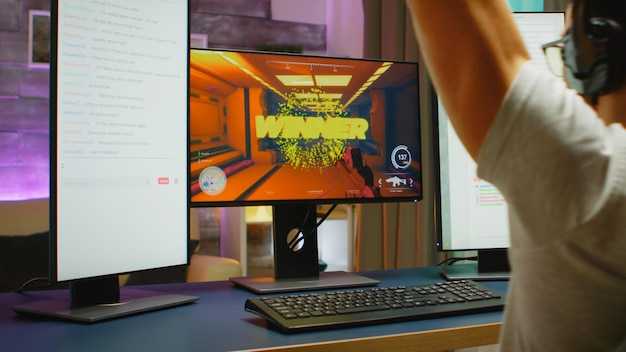
Наилучшие результаты по качеству изображения можно достичь через конфигурацию настроек видеокарты. Убедитесь, что в панели управления графического адаптера выставлены оптимальные параметры:
- Разрешение экрана: установите соответствующее ваше монитору, обычно 1920×1080.
- Качество текстур: минимум — высокая. Если устройство позволяет, выставьте максимальное значение.
- Фильтрация: включите анизотропную фильтрацию для повышения четкости изображения на наклонных поверхностях.
Если игра поддерживает полноэкранный режим, выберите его для уменьшения задержек и повышения производительности. Попробуйте опции стерео-или трёхмерного звука, если оборудование поддерживает, это создаст более атмосферное восприятие.
Не забудьте протестировать разные настройки качества звука:
- Объем: настройте на комфортный для восприятия уровень.
- Эффекты: уменьшите, если наблюдаются подтормаживания.
- Поддержка многоканального звука: проверьте, как игра воспроизводит звук в наушниках и динамиках.
При возникновении проблем попробуйте выполнить следующие шаги:
- Сбросить настройки на стандартные.
- Обновить драйвера звуковой карты и видеокарты.
- Изменить параметры совместимости для файла запуска игры.
Эти рекомендации помогут оптимизировать визуальные и звуковые аспекты, обеспечив более комфортный игровой процесс.
Решение распространенных проблем при запуске

Если не открывается приложение, запустите его в режиме совместимости. Для этого щелкните правой кнопкой мыши на значке, выберите ‘Свойства’, затем ‘Совместимость’. Установите флажок ‘Запустить программу в режиме совместимости’ и выберите нужную версию операционной системы.
При возникновении ошибок, связанных с DirectX, проверьте наличие последней версии. Загрузите установочный файл с официального сайта Microsoft и следуйте инструкциям для обновления.
Если игра не запускается из-за отсутствия необходимых файлов, попробуйте переустановить программу. Также проверьте папку с установленной игрой на наличие недостающих компонентов, таких как .dll файлы. Их можно скачать с проверенных ресурсов.
Во время попытки выноса на экран черного окна, отключите фоновые приложения, особенно антивирусные. Иногда антивирус может блокировать запуск, поэтому временно отключите его и протестируйте запуск again.
Если появляются сообщения об ошибках во время доступа к интернету, убедитесь, что настройки брандмауэра не блокируют соединение. Настройте правила, позволяющие доступ к игре.
В случае если присутствуют проблемы с производительностью, снизьте графические настройки в меню опций. Это может улучшить плавность и отзывчивость.
Проблемы с видеодрайверами могут вызывать сбои при запуске. Обновите драйвера через диспетчер устройств или загрузите с сайта производителя видеокарты.
Обновление игры с помощью патчей и модов
Патчи, доступные на официальных ресурсах разработчиков, часто исправляют ошибки, улучшают совместимость и добавляют новые функции. Регулярно проверяйте сайт издателя на наличие обновлений и загрузите последние версии.
Моды могут значительно обогатить опыт: от простых графических улучшений до масштабных дополнений. На популярных платформах, таких как Nexus Mods или Mod DB, найдите подходящий контент, соответствующий версии приложения.
Перед установкой модификаций:
- Создайте резервную копию файлов игры.
- Проверьте совместимость модов с текущей сборкой.
- Изучите рекомендации по установке, так как каждый мод может иметь свои нюансы.
Для большинства старых проектов есть активные сообщества. Присоединяйтесь к форумам, посвящённым вашей игре, чтобы найти проверенные моды и получать советы от опытных игроков.
Используйте программы для управления модификациями, такие как Nexus Mod Manager или Mod Organizer, чтобы упростить процесс установки и удаления модов.
Следите за новостями и обновлениями от авторов модов для поддержания актуальности и исправления возможных ошибок в процессе игры.