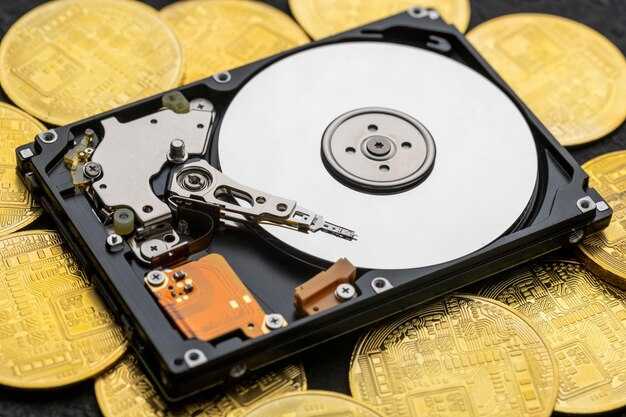
Отключение фоновых процессов – первый шаг к улучшению производительности. Используйте диспетчер задач для выявления программ, нагружающих систему. Закройте ненужные приложения, особенно те, которые работают в фоновом режиме, как антивирусные сканирования или обновления.
Регулярная дефрагментация способствует упорядочению данных на диске. Запланируйте выполнение данной процедуры хотя бы раз в месяц. Проверьте, активирована ли автоматическая дефрагментация в вашей операционной системе, чтобы не забывать об этом процессе.
Мониторинг пространства хранения имеет значение. Убедитесь, что на диске достаточно свободного объема для нормальной работы. Удалите устаревшие файлы и программы, которые давно не используются. Это не только ускорит доступ к информации, но и приведет к улучшению общей производительности.
Настройка параметров электропитания также может оказать влияние. Переключитесь на режим «Высшая производительность» в настройках управления питанием. Это предотвратит снижение производительности при экономии энергии.
Установка обновлений системы может решить известные проблемы с производительностью, поэтому следите за их доступностью и примите меры незамедлительно. Программные обновления часто содержат улучшения, влияющие на работу оборудования.
Оптимизация настроек операционной системы
Отключение индексирования файловой системы может существенно уменьшить нагрузку на накопитель. Перейдите в свойства диска, выберите вкладку «Общие» и снимите галочку с опции «Разрешить индексирование содержимого файлов на этом диске». Это снизит количество операций записи и ускорит доступ к данным.
Настройка планировщика задач также может сказаться на производительности. Во вкладке «Энергосбережение» выберите режим «Высокая производительность», который отключает многие ограничения на производительность устройства.
Дефрагментация диска, хотя и не всегда критична для современных систем, способствует улучшению доступа к данным. Регулярно выполняйте дефрагментацию, если ваш накопитель не является SSD. Для этого воспользуйтесь встроенным инструментом «Дефрагментация и оптимизация дисков». Запланируйте периодическое выполнение этой операции для поддержания оптимальной работы.
| Рекомендация | Действие |
|---|---|
| Отключение индексирования | Свойства диска > Общие > Снять галочку |
| Изменение энергосберегающего режима | Панель управления > Энергосбережение > Высокая производительность |
| Дефрагментация | Пуск > Дефрагментация и оптимизация дисков |
Отключение визуальных эффектов также может помочь освободить ресурсы. Это можно сделать через «Параметры системы» в разделе «Дополнительно» > «Параметры быстродействия» > «Обеспечить наилучшее быстродействие».
Настройка виртуальной памяти также окажет влияние на отклик системы. Рекомендуется вручную установить размер файла подкачки. Для этого перейдите в «Система» > «Дополнительные параметры системы» > «Быстродействие» > «Дополнительно» > «Виртуальная память» и задайте фиксированный размер в 1.5-2 раза больше объема оперативной памяти.
Дефрагментация диска для повышения производительности
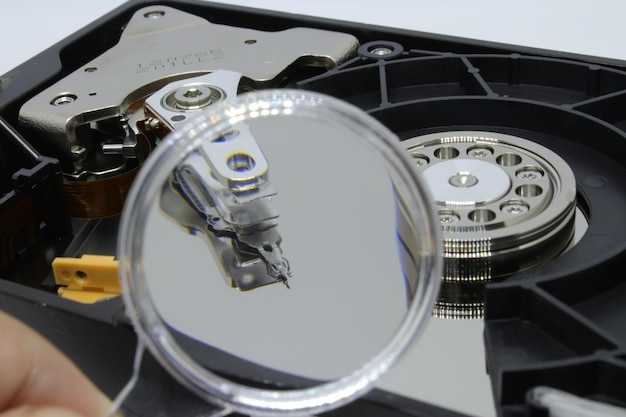
Регулярное выполнение дефрагментации жесткого диска способствует оптимизации работы системы. Используйте встроенные инструменты Windows, такие как ‘Дефрагментация и оптимизация дисков’, или сторонние программы, которые могут предложить более продвинутые функции.
Рекомендуется производить дефрагментацию не реже одного раза в месяц. Для этого выберите время, когда компьютер не загружен, чтобы избежать потери производительности во время работы.
Перед процедурой стоит проверить состояние диска с помощью утилиты CHKDSK, чтобы исключить влияние поврежденных секторов на процесс. Запустите командную строку с правами администратора и введите chkdsk C: /f, заменив C: на нужный диск.
При запуске дефрагментации следует учесть, что SSD-накопители не требуют этой процедуры. Для них предназначены другие методы оптимизации. Также перед выполнением операции полезно очистить временные файлы и папки для повышения эффективности процесса.
После завершения дефрагментации обратите внимание на скорость доступа к файлам и общую отзывчивость системы. Сравните производительность до и после, чтобы оценить реальные изменения в работе устройства.
Очистка ненужных файлов и временных данных
Регулярное удаление ненужных и временных файлов поможет освободить место на диске и повысить производительность системы. Следует начать с очистки папки ‘Временные файлы’. Для этого откройте ‘Настройки’, перейдите в раздел ‘Система’, затем ‘Хранилище’. Здесь можно будет просмотреть и очистить временные файлы, кэш, а также ненужные системные данные.
Используйте встроенные утилиты, такие как ‘Очистка диска’. Запустите её, выберите диск для анализа, отметьте ненужные категории файлов и подтвердите удаление. Регулярная очистка кэша браузера тоже важна; это позволит уменьшить объем загружаемых данных и ускорить доступ к страницам.
Удаляйте программы и приложения, которые больше не используются. Откройте ‘Панель управления’, выберите ‘Программы’ и удалите лишние элементы. Обратите внимание на папки ‘Загрузки’ и ‘Документы’ – здесь могут накапливаться большие объемы неиспользуемых файлов.
Для глубокой очистки системы могут подойти сторонние утилиты, такие как CCleaner, которые эффективно удаляют временные файлы и кэш. Настройка регулярного расписания для автоматической очистки данных способствует поддержанию порядка и увеличению свободного пространства.
Храните резервные копии только важной информации, это сможет значительно сократить объем дискового пространства. Если существует возможность, используйте облачные сервисы для хранения редко используемых файлов.
Настройка параметров кеширования
Увеличение объема кеша в системных настройках может значительно повлиять на производительность. Для Windows откройте ‘Панель управления’ и перейдите в раздел ‘Администрирование’. Найдите ‘Диспетчер задач’ и измените параметры кеширования под объем памяти вашего устройства.
Используйте утилиты типа CCleaner для оптимизации кеша браузеров и системных временных файлов. Они позволяют очищать ненужные данные, высвобождая место для кэширования более актуальной информации.
В файловой системе можно увеличить размер кеша для файловых операций. В Linux измените файл /etc/sysctl.conf, добавив или изменив параметры, такие как vm.vfs_cache_pressure, чтобы уменьшить давление на кеш и улучшить скорость доступа к файлам.
Контролируйте настройки RAID. При использовании RAID-контроллеров увеличьте объем памяти, выделяемой для кеша. Это может положительно сказаться на скорости доступа к данным за счет уменьшения количества операций чтения и записи на диск.
Не пренебрегайте актуализацией драйверов. Обновленные версии программного обеспечения часто содержат исправления для управления кешированием, улучшая взаимодействие дисков с операционной системой.
Использование утилит для тестирования скорости
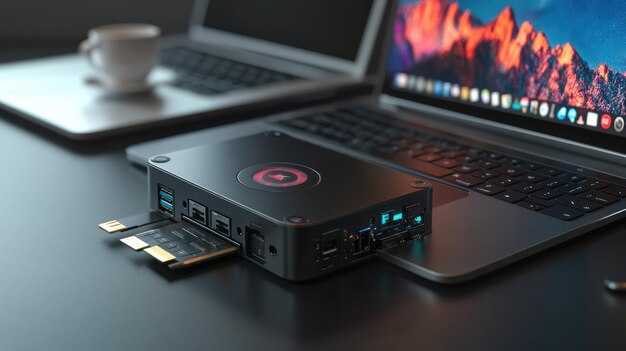
Рекомендуется применять утилиты, такие как CrystalDiskMark и HD Tune, для оценки производительности жестких дисков. Эти программы предоставляют детальные показатели, позволяя выявить слабые места в работе устройства.
CrystalDiskMark проводит тесты на последовательное и случайное чтение и запись, обеспечивая прозрачные результаты благодаря простому интерфейсу. Для выполнения тестов:
- Скачайте и установите CrystalDiskMark.
- Выберите диск, который необходимо протестировать.
- Настройте параметры теста, включая размер тестового файла и количество прогонов.
- Запустите тест и дождитесь завершения процесса.
HD Tune предлагает дополнительные функции, такие как мониторинг состояния диска и создание графиков производительности. Инструкции по использованию HD Tune:
- Установите HD Tune и откройте интерфейс программы.
- Выберите необходимый диск для анализа.
- Перейдите в раздел «Тесты» и выполните обследование, нажав на кнопку «Запустить».
Результаты тестирования предоставляют информацию о скорости передачи данных, задержках и общем состоянии устройства. Эти данные помогут понять, требуется ли дальнейшая оптимизация или замена устройства.
Регулярное обновление драйверов жесткого диска
Периодическая проверка и установка обновлений драйверов жесткого диска необходима для поддержания производительности оборудования. Операции записи и чтения данных могут осуществляться быстрее при использовании актуальных версий программного обеспечения. Используйте инструменты управления устройствами в операционной системе для поиска обновлений.
Если ваша модель накопителя поддерживает сторонние утилиты от производителя, стоит воспользоваться ими для оптимизации работы устройства. Часто такие приложения предлагают функции мониторинга состояния и настройки параметров диска, что может значительно повлиять на его функционирование.
После обновления драйверов рекомендуется перезагрузить систему для применения изменений. Проверяйте наличие обновлений не реже одного раза в квартал, особенно если наблюдаете снижения производительности или проблемы с доступом к данным.
Также стоит учитывать, что устаревшее программное обеспечение может стать причиной возникновения конфликтов с другими компонентами системы. Следите за совместимостью драйверов с обновлениями операционных систем для предотвращения возможных сбоев.
Правильная реализация режима питания
Настройка параметров питания устройства поможет повысить производительность работы накопителя. Рекомендуется установить режим ‘Высокая производительность’ в настройках электропитания. Это позволяет избежать частого перехода в низкие режимы, которые могут замедлять доступ к данным.
При запуске системы стоит использовать план энергопотребления, который не отключает накопитель на длительное время. Убедитесь, что функция ‘Сон’ или ‘Гибернация’ отключена, чтобы избежать задержек при возвращении в активный режим.
Настройка периодов простоя также имеет значение. Установите минимальные промежутки времени, через которые диск будет переходить в менее активное состояние. Чем меньше время простоя, тем более отзывчивым будет накопитель.
Регулярно проводите обновления драйверов, так как они могут содержать оптимизации, связанные с энергопотреблением и производительностью устройства. Проверяйте доступные обновления на сайте производителя.
Также стоит учитывать влияние на работу других компонентов системы. Периодически следите за загрузкой процессора и оперативной памяти, так как их активность может сказываться на работе диска.
Снижение нагрузки на диск при многозадачности
Ограничение одновременных операций с файлами – один из наиболее действенных методов. Предпочитайте запускать приложения поочередно, особенно те, которые активно используют ресурсы диска.
Настройка кэша и использование SSD для часто используемых программ значительно снизят нагрузку на механические устройства. Технические параметры, такие как размер кэша, могут быть изменены в настройках системы.
Включение режима «Только чтение» для некоторых папок может свести к минимуму количество операций записи на диск, что уменьшит его износ и увеличит производительность при запуске других процессов.
Мониторинг фоновых процессов также поможет выявить программы, потребляющие много ресурсов. Специализированные утилиты позволяют отключать или ограничивать их работу во время выполнения критических задач.
Регулярная дефрагментация диска дает возможность улучшить производительность, собирая разбросанные фрагменты данных, что позволяет сократить время доступа к информации.
Смена интерфейса подключения HDD на более быстрый

Перейдите на интерфейс SATA III, если используете SATA II. Это обеспечит теоретическую скорость передачи данных до 6 Гбит/с. Обратите внимание, что материнская плата должна поддерживать SATA III.
Для более современных устройств рассмотрите использование NVMe, который подключается через PCIe. Это решение обеспечивает значительно более высокие показатели по сравнению с SATA.
Проанализируйте возможность установки адаптеров. Если ваша материнская плата позволяет, используйте M.2 или U.2 интерфейсы для подключения SSD накопителей. Это значительно увеличит производительность по сравнению с традиционными жесткими дисками.
При выборе нового устройства обратите внимание на его совместимость с текущими компонентами. Некоторые материнские платы могут иметь ограничения на максимально поддерживаемые скорости.
При переходе на новые интерфейсы убедитесь, что у вас установлен соответствующий контроллер. Обновите драйверы для улучшения взаимодействия компонентов и получения максимальной выгоды от новых технологий.
В случае использования внешних накопителей рассмотрите модели с интерфейсом USB 3.0 или Thunderbolt. Это даст прирост в скорости передачи данных по сравнению с USB 2.0 и другими старыми протоколами.
Проверка состояния жесткого диска и устранение ошибок

Регулярная диагностика и исправление обнаруженных проблем поможет поддерживать оптимальную работоспособность накопителя. Начните с использования встроенной утилиты Windows под названием CHKDSK. Запустите командную строку с правами администратора и введите команду chkdsk C: /f, заменив C: на нужную букву диска. Эта утилита выявляет и исправляет логические ошибки.
Дополнительно можно проверить состояние устройства с помощью программы CrystalDiskInfo. Она предоставляет информацию о здоровье устройства, числе переработанных секторов и температуре. Если значение S.M.A.R.T. указывает на высокую вероятность сбоя, следует расконсервировать важные данные.
В случае обнаружения плохих секторов используйте инструменты, такие как HDD Regenerator или SpinRite. Эти программы способны восстановить некоторые проблемные участки диска.
Завершите проверку дефрагментацией, чтобы оптимизировать файловую структуру. Для этого воспользуйтесь встроенной утилитой «Дефрагментация и оптимизация дисков», которая позволяет упорядочить данные и ускорить доступ к ним.






