Для тех, кто ищет оптимальный инструмент для работы с документами, данный продукт представляет собой идеальное решение. С интуитивно понятным интерфейсом и набором мощных функций, это приложение облегчит редактирование, создание и конвертацию файлов. Функциональность включает в себя возможность быстрой вставки аннотаций, изменения шрифтов и оформления, а также экспорта файлов в различных форматах, включая Word и Excel.
Рекомендуется обращать внимание на возможность работы с несколькими документами одновременно. Это значительно ускоряет процесс редактирования и анализирования информации, особенно когда несколько источников требуют сравнения или слияния. Пользователь может также проводить оптическое распознавание текста, что делает приложение идеальным для работы с отсканированными документами и изображениями.
Помимо этого, наличие облачного хранилища позволяет легко получать доступ к вашим файлам с любого устройства. Таким образом, пользователи смогут синхронизировать свою работу и делиться документами с коллегами или клиентами, что делает совместную работу более плодотворной.
Основные функции Pdf Lite
Программное обеспечение предлагает разнообразные инструменты для работы с документами, включая следующие возможности:
- Создание файлов: Легкость в формировании новых документов с помощью различных шаблонов и опций форматирования.
- Редактирование: Мгновенное изменение текста, изображений и других элементов в существующих файлах. Доступны инструменты для добавления аннотаций и комментариев.
- Конвертация: Программа поддерживает преобразование файлов из и в форматы, такие как DOCX, JPG и другие популярные варианты.
- Объединение: Удобный инструмент для слияния нескольких документов в один, с возможностью выбора порядка страниц.
- Сжатие: Функция сокращения размера файлов без потери качества, что облегчает их обмен и хранение.
- Защита паролем: Возможность установки пароля для ограничения доступа к файлам и защита конфиденциальной информации.
- Извлечение данных: Простота в извлечении текстов и изображений из файлов для дальнейшего использования.
Этот набор инструментов обеспечивает всесторонний подход к работе с документами, удовлетворяя требования как пользователей, так и специалистов в различных областях.
Создание и редактирование PDF-документов

Для генерации документов в этом формате оптимально воспользоваться функцией создания файлов из существующих файловых форматов. Чтобы это сделать, откройте текстовый редактор или приложение для работы с таблицами и выберите опцию ‘Сохранить как’ или ‘Экспортировать’. Укажите нужный формат и сохраните документ.
При редактировании файлов важно использовать специализированные инструменты с поддержкой аннотирования. Можете добавлять комментарии, выделять текст, использовать формы и вставлять графику. С помощью таких функций можно предусмотреть изменения в тексте или структуре документа со стороны нескольких пользователей.
Дополнительно стоит упомянуть возможность конвертации. Это может происходить в обоих направлениях: из форматов документов в PDF и обратно. Для этого лучше применять онлайн-сервисы или программы, которые эффективно сохранят форматирование исходного документа.
Если необходимо объединить несколько файлов, используйте функцию объединения. Выберите все нужные документы, после чего система автоматически сформирует один файл с сохранением всех страниц в заданном порядке. Это особенно полезно при работе с большим количеством материалов.
Для оптимизации размера файла применяйте функции сжатия. Это поможет уменьшить вес документа без значительных потерь в качестве и сохранит его удобным для отправки по электронной почте или загрузки на платформы.
Безопасность файлов часто становится актуальной. Защитите свои работы с помощью паролей или ограничений на редактирование. Это позволит предотвратить нежелательные изменения и доступ к документу третьих лиц.
Инструменты для аннотирования и комментирования

Рекомендуется использовать встроенные инструменты для аннотирования, которые значительно упрощают процесс работы с документами. Многие приложения предлагают возможность добавления заметок, комментариев и выделения текста.
Вот основные инструменты, которые стоит рассмотреть:
| Инструмент | Описание | Преимущества |
|---|---|---|
| Выделение текста | Позволяет выделять важные фрагменты для последующего обращения к ним. | Упрощает поиск важных моментов. |
| Добавление заметок | Возможность добавления текстовых заметок в любом месте документа. | Помогает создавать контекстные комментарии. |
| Стикеры | Использование цветных стикеров для выделения категорий задач. | Визуальная сортировка данных. |
| Рисование | Дает возможность делать рукописные заметки и рисунки. | Подходит для выражения идей, которые нельзя описать текстом. |
| Комментарий к документу | Функция добавления комментариев к определенным частям текста. | Способствует коллективной работе, позволяет обсуждать конкретные моменты. |
Также стоит обратить внимание на интеграцию с облачными сервисами, что обеспечивает доступ к аннотированным документам с разных устройств. Выбор популярных приложений для работы с аннотациями поможет оптимизировать данный процесс.
Конвертация файлов в PDF и из PDF

Для преобразования документов в формат PDF и наоборот, воспользуйтесь следующими шагами:
- Конвертация в PDF:
- Используйте онлайн-сервисы: Популярные платформы, такие как Smallpdf и PDF2Go, позволяют трансформировать файлы в PDF через браузер без установки дополнительных приложений.
- Программное обеспечение: Установите специализированные утилиты, например, Nitro Pro или Foxit PhantomPDF, для расширенных функций и работы с большими объемами данных.
- Печать в PDF: Большинство текстовых редакторов поддерживают функцию ‘Печать’, где выберите виртуальный принтер ‘Сохранить как PDF’.
- Конвертация из PDF:
- Экспорт с помощью программ: Adobe Acrobat DC предоставляет мощные инструменты для извлечения содержимого из PDF в форматах Word или Excel.
- Онлайн-конвертация: Используйте такие сервисы, как Zamzar или ILovePDF, для быстрой конверсии в различные форматы.
- Бесплатные приложения: Установите приложения, как PDF Converter или PDF to Word Converter, для работы на мобильных устройствах.
Обратите внимание на сохранение качества содержимого. Проверяйте, чтобы графика и текст отображались корректно после преобразования. Используйте расширенные настройки, если они доступны, для оптимизации окончательного файла. Важно тестировать полученные результаты, чтобы убедиться, что вся информация передана без потерь.
Работа с формами и заполнение полей

Для заполнения интерактивных форм стоит использовать встроенные инструменты редактирования, позволяющие вставлять текст, выбирать опции и загружать файлы. При необходимости можно настроить поля для ввода информации, чтобы они соответствовали запрашиваемым требованиям, например, ограничить длину текста или задать формат ввода.
Важно проверить, можно ли редактировать существующие поля. Убедитесь, что настройки документа позволяют это. Если формы неактивны, возможно, стоит использовать специальные инструменты для разблокировки редактирования, в случае, если документ защищён.
Пользуйтесь функцией автозаполнения для облегчения ввода данных, если формы содержат повторяющуюся информацию. Это значительно ускоряет процесс и снижает вероятность ошибок. При этом старайтесь регулярно сохранять изменения, чтобы избежать потери данных.
При работе с множеством форм стоит рассмотреть возможность создания шаблонов. Это позволяет автоматизировать процесс и быстро располагать структуру документа на основе стандартных требований. Шаблоны можно адаптировать для разных типов документов или форм.
Для пользователей, работающих с анкетами или опросами, желательно включать проверку введенных данных. Это поможет избежать проблем с некорректной информацией и облегчит обработку собранных результатов.
Обратите внимание на возможность интеграции с другими системами или сервисами. Это может быть полезно для автоматизации передачи данных в CRM или другие базы данных, что сократит время на обработку информации.
Управление безопасностью и паролями
Для защиты документов рекомендуется устанавливать сложные пароли. Используйте комбинацию из букв, цифр и специальных символов. Например, пароли длиной 12 и более символов обеспечивают лучшую защиту.
В настройках безопасности обратите внимание на опцию установки паролей на открытие и редактирование файлов. Это позволит ограничить доступ к содержимому и предотвратить несанкционированные изменения.
Также целесообразно активировать шифрование. Этот процесс преобразует данные в нечитабельный формат, что значительно усложняет доступ к информации для посторонних.
Регулярно обновляйте пароли. Настройте напоминания о смене паролей каждый 3-6 месяцев. Использование уникальных паролей для разных документов минимизирует риск утечек информации.
В случае подозрения на компрометацию доступа измените пароли незамедлительно. Поддерживайте систему безопасности в актуальном состоянии, проверяйте наличие обновлений программного обеспечения.
Не храните пароли в явном виде. Используйте менеджеры паролей для безопасного хранения и генерации уникальных комбинаций.
Обучите пользователей основам безопасности. Информируйте их о рисках, связанных с слабыми паролями и возможными фишинговыми атаками.
Пользовательский интерфейс и настройки
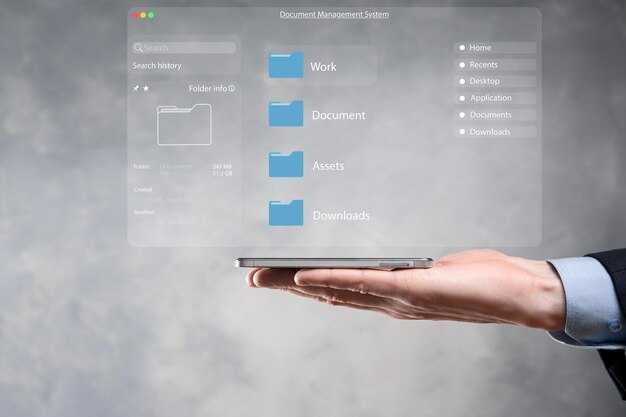
Первая рекомендация – откройте настройки интерфейса, чтобы настроить внешний вид под свои предпочтения. Выберите между темной и светлой темой, чтобы улучшить восприятие информации в зависимости от условий освещения.
Обратите внимание на панель инструментов. Настройте её, добавив только те инструменты, которые вы используете чаще всего. Это поможет избавиться от лишнего и оптимизирует пространство экрана.
В секции навигации активируйте меню быстрого доступа для быстрого перехода к часто используемым функциям. Это значительно снизит время на поиск нужных опций.
Регулярно проверяйте обновления через настройки, чтобы иметь доступ к последним улучшениям и исправлениям. Это важно для обеспечения безопасности и стабильности работы приложения.
Настройка шрифтов и масштабирования текста также немаловажна. Подберите размер шрифта, читаемый без напряжения, и настройте масштаб для лучшего восприятия контента.
Если вы работаете с документами на разных языках, активируйте функцию автоматического определения языка. Это упростит работу с текстами и сократит время на ручное переключение.
Не забудьте создать резервные копии важных файлов в облачном хранилище. Очень удобно настроить автоматическую синхронизацию, чтобы не терять данные при смене устройств.
Используйте встроенную систему помощи для быстрого нахождения ответов на вопросы о работе интерфейса и настроек. Это сэкономит время на изучение функционала.
Навигация по интерфейсу: ключевые элементы
Для быстрого освоения интерфейса рекомендуем сосредоточиться на основных элементах. Панель инструментов, расположенная в верхней части окна, предоставляет доступ к функциям для открытия, сохранения и редактирования файлов. Кнопка ‘Открыть’ активно загружает документы, а ‘Сохранить’ фиксирует изменения.
Сторонняя навигация отображает миниатюры страниц слева, что позволяет быстро перемещаться по документу. Эта функция упрощает поиск нужного фрагмента текста или изображения. При необходимости миниатюры можно масштабировать для более детального просмотра.
Поиск – еще один ключевой элемент интерфейса. Ввод ключевого слова в соответствующее поле активирует функцию поиска, которая выделяет все совпадения в тексте, что значительно ускоряет работу с объемными файлами.
Закладка страниц также играет важную роль. Пользователи могут добавлять закладки к важным страницам для быстрого доступа к выбранному контенту. Просто нажмите на значок закладки, чтобы сохранить страницу в памяти системы.
Инструменты редактирования доступны через отдельное меню и включают такие функции, как выделение текста, добавление комментариев и аннотаций. Визуальные метки помогают четко отделить важные моменты от остального текста.
Система настройки интерфейса позволяет адаптировать внешний вид под личные предпочтения. Можно изменять размеры шрифтов, цветовую схему, а также расположение некоторых элементов, что делает работу более комфортной.
Кроме того, на экране отображаются вспомогательные подсказки, что облегчает освоение функций для новых пользователей. Они появляются при наведении указателя мыши на соответствующий элемент управления.
Используйте меню помощи для доступа к справочной информации, где собраны ответы на часто задаваемые вопросы и учебные материалы, что значительно ускоряет адаптацию к системе.
Настройка параметров отображения документов

Для оптимального просмотра материалов необходимо настроить их параметры отображения. Рекомендуется учитывать следующие аспекты:
- Масштабирование: Установите уровень масштабирования на удобный для чтения. Обычно 100% позволяет видеть документ в оригинальном размере.
- Режим отображения: Выберите между одностраничным и двухстраничным режимами в зависимости от предпочтений. Двухстраничный режим удобен для работы с форматом книг или журналов.
- Настройки фона: Изменение цвета фона может облегчить восприятие текста, особенно при длительном чтении. Рассмотрите возможность использования режима ночного чтения.
- Шрифт: Если доступна опция, изменяйте размер шрифта для лучшего восприятия. Крупный шрифт помогает при работе с документацией.
- Панель инструментов: Сконфигурируйте панель навигации, добавив наиболее часто используемые функции, такие как масштаб и поиск.
- Анимации: Отключите любые эффекты переходов, чтобы ускорить загрузку страниц и улучшить производительность при работе с большими файлами.
Персонализация данных настроек поможет создать комфортные условия для работы с документами и повысить продуктивность. Регулярно проверяйте обновления или новые функции, которые могут упростить процесс восприятия информации.
Группировка инструментов для быстрого доступа
Для оптимизации рабочего процесса организуйте инструменты по категориям. Создание пользовательских панелей позволяет сгруппировать наиболее часто используемые функции. Например, выделите отдельные разделы для редактирования, аннотирования и конвертации файлов.
Используйте горячие клавиши для быстрого выполнения действий. Настройка сочетаний клавиш значительно ускоряет работу. Рекомендуется создать собственные комбинации для функций, к которым обращаетесь чаще всего, таких как ‘Сохранить’, ‘Копировать’ или ‘Добавить аннотацию’.
Внедрение контекстного меню может упростить доступ к основным инструментам. Настройка всплывающего меню под конкретные задачи с доступом к наиболее востребованным опциям способствует сокращению времени на выполнение рутинных операций.
Регулярно обновляйте наборы инструментов. Проведение анализа использования функций поможет выявить неактивные элементы и сосредоточиться на тех, которые чаще всего используются. Это позволит уменьшить количество доступных инструментов и сосредоточиться на важных, повышая общую продуктивность.
Создание и сохранение пользовательских шаблонов также может ускорить работу. При создании новых документов используйте заранее подготовленные форматы, которые включают необходимые поля и настройки. Это поможет избежать повторного задания одних и тех же параметров.
Создание пользовательских профилей для разных задач
Настройте профили в зависимости от конкретных нужд, чтобы оптимизировать работу с документами. Для различных категорий пользователей можно создать отдельные конфигурации с уникальными параметрами.
Например, для редактирования подготовьте профиль с акцентом на инструменты аннотаций и комментариев. Это подойдет для командной работы и обсуждения содержания.
Для архивирования следует задействовать профиль с функциями безопасного хранения и шифрования, который обеспечит защиту данных. Подобный подход снизит риск утечек информации.
Аналогично, для создания презентаций рекомендуется настраивать профиль, в который включены шаблоны и элементы дизайна. Это упростит процесс форматирования и создания привычных для восприятия материалов.
| Тип профиля | Основные функции | Целевая аудитория |
|---|---|---|
| Редактирование | Аннотации, комментарии, совместная работа | Команды, работающие над проектами |
| Архивирование | Шифрование, безопасное хранение | Бизнесы, работающие с конфиденциальными данными |
| Презентации | Шаблоны, элементы дизайна | Преподаватели, продакт-менеджеры |
Регулярно пересматривайте настроенные профили, чтобы убедиться в их актуальности и соответствии текущим задачам. Это обеспечит бесперебойную работу и повысит продуктивность пользователей.