Войдите в настройки профиля, затем найдите раздел с безопасностью. Обычно, специальная опция для изменения доступа находится в нижней части меню. Нажмите на соответствующую кнопку, чтобы перейти к следующему шагу.
После этого откроется форма, где потребуется ввести старый доступ и новый, который должен состоять как минимум из восьми символов, включая буквы и цифры. Рекомендуется избегать использования простых комбинаций, таких как даты рождения или последовательности типа ‘123456’.
Проверьте нововведенный ключ на предмет ошибок, затем сохраните изменения. Для предотвращения несанкционированного доступа, включите двухфакторную аутентификацию, если она доступна в данной платформе.
Проверка текущего пароля приложения
Для доступа к изменениям учетной записи требуется верификация введенных данных. Проверьте, что предоставленный код соответствует защищенной комбинации, хранящейся в системе. Процесс осуществляется следующим образом:
| Шаг | Описание |
|---|---|
| 1 | Откройте окно ввода для аутентификации. Обычно это первая секция настройки доступа. |
| 2 | Введите старую комбинацию в соответствующее поле. Убедитесь в отсутствии ошибок, таких как лишние пробелы или неверный регистр букв. |
| 3 | Нажмите на кнопку подтверждения. Система начнет процесс проверки с использованием хранящихся данных в безопасном хранилище. |
| 4 | Убедитесь в том, что появилось сообщение об успешной проверке. Это значит, что предыдущие данные соответствуют введенным. |
Если уведомление об ошибке покажется, проверьте все еще раз, изучив каждую букву и символ. При необходимости воспользуйтесь функцией восстановления доступа, если присутствует подозрение на утерю информации.
Где найти настройки безопасности в приложении
В большинстве случаев искать параметры необходимо в нижней части экрана, где размещены настройки. Учтите, что для доступа к функциям, связанным с безопасностью, может понадобиться ввести текущие данные для подтверждения личности.
Если интерфейс имеет вид вкладок, ищите разделы с названиями ‘Безопасность’ или ‘Конфиденциальность’. Некоторые приложения включают разделы ‘Дополнительно’ или ‘Настройки’, которые трактуют эти функции более обширно.
На устройствах Android используйте пункт меню ‘Настройки устройства’, потом переходите к ‘Приложениям’ и выбирайте нужное. На iOS аналогично ищите через ‘Настройки’ и затем находите соответствующий софт. В обоих случаях настройка безопасности будет доступна в структуре управления аккаунтом.
Обратите внимание на наличие двухфакторной аутентификации, если она доступна. Эта функция серьезно увеличивает уровень защиты. По возможности активируйте уведомления о входах из новых устройств.
Выбор нового пароля: рекомендации

Изучите подход, при котором длина составляет не менее 12 символов. Чем длиннее последовательность, тем труднее её угадать.
- Используйте комбинацию букв верхнего и нижнего регистра, цифр и специальных символов.
- Избегайте использования личной информации, такой как фамилия, день рождения или название питомца.
- Не применяйте распространённые словосочетания и последовательности, например ‘123456’ или ‘password’.
- Составьте уникальный случайный набор. Используйте генераторы для создания надёжной комбинации.
- Если возможно, активируйте двухфакторную аутентификацию для дополнительной защиты.
Регулярно меняйте ключ доступа, например, раз в несколько месяцев, чтобы снизить риск несанкционированного доступа.
Создайте метод запоминания, основываясь на запоминающихся образах или фразах, но измените порядок букв и включите символы. Например, ‘ЯКот001!’ может стать ‘ЯКот!001’.
Не используйте один и тот же код для разных платформ. Каждый ресурс должен иметь уникальный набор.
Как избежать распространенных ошибок при смене пароля
Используйте длинные и сложные символы, сочетая заглавные и строчные буквы, цифры и специальные знаки. Лучше, если длина сочетания превышает восемь символов.
Не применяйте очевидные слова или даты из своей жизни, например, имена или даты рождения. Вводите уникальные фразы, которые трудно угадать.
Избегайте использования одинаковых ключей для разных сервисов. Каждый аккаунт должен обладать своим уникальным кодом для повышения безопасности.
Храните новые комбинации в надежном менеджере паролей. Это предотвратит их потерю и упростит доступ к учетным записям.
Записывайте комбинации только в защищенном месте, уходя от открытых записей или заметок. Используйте для этого шифрование или приложения с двухфакторной аутентификацией.
Не игнорируйте требования ресурсов к сложности паролей. Если вы сталкиваетесь с ограничениями, следуйте им, чтобы улучшить свою защиту.
Сразу после создания нового кода измените его в двухфакторной системе, если таковая имеется. Это уменьшит риски несанкционированного доступа.
Регулярно обновляйте комбинации, даже если это не требуется. Периодические изменения помогут сохранить безопасность вашей учетной записи.
После любого подозрительного события, связанного с вашей учетной записью, немедленно исполняйте действия по обновлению. Быстрая реакция снизит вероятность взлома.
Шаги для изменения пароля на Android
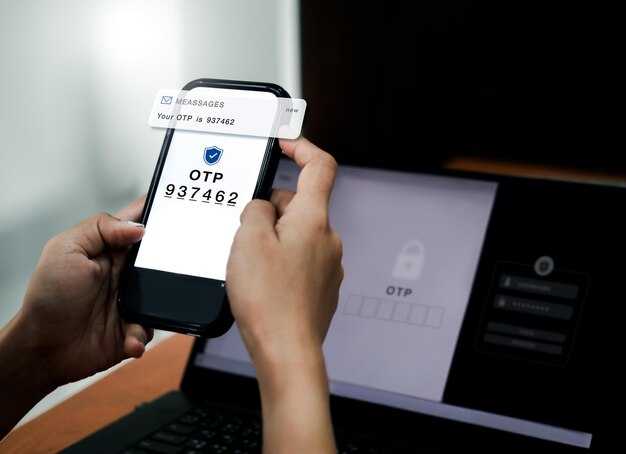
Откройте настройки устройства и перейдите в раздел ‘Безопасность’.
Выберите опцию для управления учетными записями пользователей или сервисами, связанными с аккаунтом.
Найдите нужный аккаунт, который требует обновления кода доступа, и выберите его.
Нажмите на пункт изменения кода доступа и следуйте инструкциям на экране.
Введите старый код доступа и затем новый, подтверждая его. Убедитесь, что новый код доступа соответствует требованиям к сложности.
Сохраните изменения и проверьте, корректно ли выполнен процесс, зайдя в соответствующий сервис с новым кодом доступа.
Шаги для изменения пароля на iOS
Откройте ‘Настройки’ на устройстве.
Прокрутите вниз и выберите пункт ‘Пароли и учетные записи’.
Нажмите на нужный аккаунт, для которого понадобится обновить код доступа.
Выберите опцию редактирования профиля, которая часто представлена значком карандаша.
Отредактируйте поле с кодом доступа, введя новый вариант.
Подтвердите изменения, нажав ‘Сохранить’ или аналогичную кнопку.
Проверьте возможность входа с новыми данными, чтобы убедиться в правильности обновления.
Как поменять пароль через веб-интерфейс приложения
Вам будет предложено ввести старый код доступа и новый. Убедитесь, что новый вариант соответствует требованиям к сложности: содержит как минимум восемь знаков, включает буквы верхнего и нижнего регистра, цифры и специальные символы.
После ввода новой комбинации подтвердите изменения, нажав кнопку ‘Сохранить’ или ‘Обновить’. В зависимости от системы может потребоваться подтверждение с помощью электронной почты или SMS для усиления безопасности.
Если не удается найти нужный раздел, воспользуйтесь многофункциональной строкой поиска на сайте, введя запрос ‘изменить код доступа’. Выполнение данных шагов позволит вам гарантировать безопасность учетной записи.
Восстановление пароля: что делать, если забыл
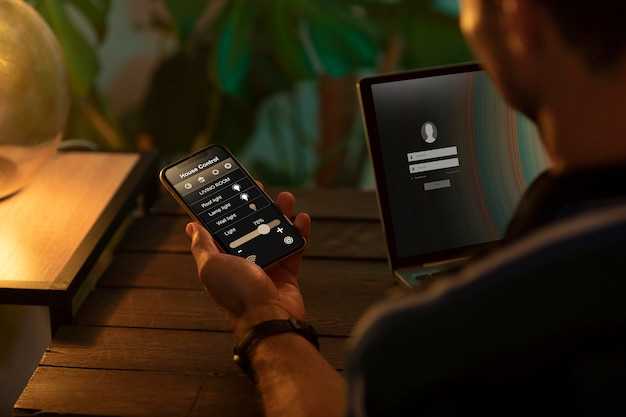
Перейдите на страницу входа и выберите опцию для восстановления доступа. Обычно она обозначена как ‘Забыли код?’ или ‘Восстановить доступ’.
Введите адрес электронной почты, связанный с вашей учетной записью. Вам будет отправлено сообщение с указаниями, как изменить доступные данные.
- Проверьте папку ‘Спам’ на случай, если письмо попало туда.
- Следуйте инструкциям, указанным в полученном сообщении.
- Комплексный подход: используйте комбинацию из традиционных методов и дополнительных факторов безопасности, если они доступны.
Если вы не получили письмо, попытайтесь снова через некоторое время, возможно, произошла временная ошибка.
В случаях, когда доступ к электронной почте утерян, воспользуйтесь альтернативными методами подтверждения, такими как телефонный номер, если он был привязан к учетной записи.
Если ни один из способов не помог, свяжитесь со службой поддержки. Убедитесь, что у вас есть как можно больше информации о счете для подтверждения вашей личности.
- Укажите данные, такие как имя пользователя, дата создания учетной записи.
- Опишите все действия, предпринятые для восстановления доступа.
Не забывайте регулярно обновлять ваши данные безопасности для минимизации риска возникновения подобных ситуаций в будущем.
Подтверждение изменений: как проверить успешную смену пароля
После изменения кода доступа выполните несколько шагов для проверки успешности данной операции.
- Выйдите из учетной записи и выполните повторный вход, используя новый доступ.
- Попробуйте выполнить действия, требующие авторизации, например, изменить пользовательские настройки или выполнить финансовую операцию.
- Обратите внимание на уведомления о смене кода доступа, которые могут быть отправлены на вашу электронную почту или в виде SMS.
- Посмотрите в настройках аккаунта, где обычно отображается информация о состоянии смены кода доступа.
Если доступ не сработал, повторите процедуру смены и убедитесь в правильности нового ввода. Всегда используйте надежные и уникальные комбинации для повышения безопасности учетной записи.
Состояние безопасности после изменения пароля
После изменения секретного кода рекомендуется немедленно завершить сеансы на всех устройствах. Это гарантирует, что попытки несанкционированного доступа будут заблокированы, даже если прежние данные могли быть скомпрометированы.
Необходимо также активировать двухфакторную аутентификацию (2FA), если она доступна. Этот дополнительный уровень защиты затрудняет доступ злоумышленникам, так как требует подтверждение с другого устройства.
Регулярная проверка активности учетной записи поможет выявить подозрительные действия. В случае обнаружения нарушений важно немедленно уведомить службу поддержки и дополнительно изменить ключ доступа.
Хранение новых комбинаций в надежных менеджерах паролей облегчает управление и повышает уровень безопасности, так как автоматическое генерирование сложных фраз минимизирует риск их компрометации.
Рекомендуется следить за утечками данных в сети, используя специальные сервисы. Если ваш логин оказался в списках, это повод немедленно заменить коды и защитить свои данные.
Использование менеджеров паролей для хранения нового пароля
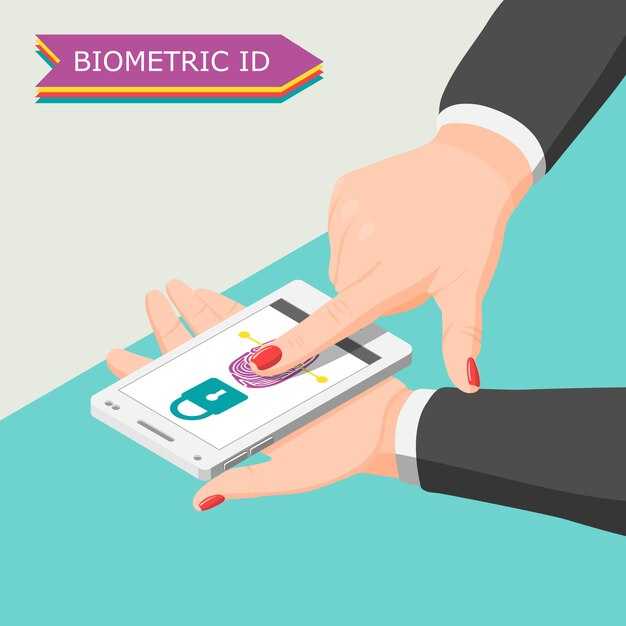
Выбор надежного менеджера для хранения данных доступа не подвергается сомнению. Программы, такие как LastPass, 1Password и Bitwarden, предлагают надежное шифрование и защиту ваших учетных записей. Рекомендуется использовать один из популярных сервисов, чтобы безопасно хранить изменения.
- Шифрование: Все данные хранятся в зашифрованном виде, что минимизирует риск утечки.
- Автозаполнение: Это позволяет быстро заполнять формы на сайтах без необходимости вводить данные вручную.
- Генератор паролей: Многие менеджеры предлагают инструменты для создания сложных кодов, что повышает безопасность ваших учетных записей.
- Кроссплатформенность: Доступ к данным с различных устройств позволяет легко управлять данными доступа в любом месте.
После создания нового кода, записать его необходимо в выбранный менеджер. Это обеспечит его сохранность и доступность в будущем. В случае забывания всегда можно восстановить доступ, используя функцию восстановления через основной электронный адрес.
- Скачайте и установите выбранный менеджер на устройствах.
- Создайте учетную запись, обеспечив надежную защиту.
- Внесите новый код, используя предоставленный интерфейс.
- Регулярно обновляйте программное обеспечение менеджера для поддержания безопасности.
Внедрение таких решений позволяет минимизировать риски, связанные с утерей или кражей данных доступа. Используйте менеджеры для упрощения процесса управления данными и повышения общего уровня безопасности.
Что делать, если не удается сменить пароль
Проверьте ваше интернет-соединение. Иногда проблемы с сетью препятствуют успешной смене данных для доступа. Убедитесь, что у вас стабильное соединение перед повторной попыткой.
Если используется сложный ключ, убедитесь, что он соответствует требованиям сервиса. Часто платформы ограничивают длину или содержание, требуя наличие специальных символов или комбинаций букв и цифр.
Очистите кэш и куки вашего браузера. Это может помочь устранить проблемы, вызванные устаревшими данными. Перезапустите браузер и попробуйте еще раз.
Проверьте, нет ли технических работ на стороне сервиса. Часто обновления могут влиять на функциональность. Найдите информацию на сайте или в социальных сетях компании.
Если получили сообщение об ошибке, внимательно ознакомьтесь с его содержанием. Это может дать подсказки о том, что именно пошло не так.
| Проблема | Решение |
|---|---|
| Интернет-соединение | Проверьте подключение к сети. |
| Сложный ключ | Убедитесь, что он соответствует требованиям. |
| Ошибка кэша | Очистите кэш и куки браузера. |
| Технические работы | Проверьте официальные источники на наличие информации о работах. |
| Ошибка | Изучите сообщение об ошибке для получения подсказок. |
Если вышеперечисленные действия не помогли, обратитесь в службу поддержки. Подготовьте информацию о вашем аккаунте и шаги, которые уже были предприняты для решения проблемы.
Регулярность смены пароля: рекомендации
Смену учетных данных следует производить каждые 3-6 месяцев. Это минимальный срок, который обеспечивает защиту от потенциальных угроз.
Если возникло подозрение на компрометацию, изменения действия необходимы немедленно. Регулярная проверка учетных записей и устройств также может предупредить о нежелательной активности.
Использование уникальных комбинаций символов для каждой учетной записи снизит риск несанкционированного доступа. Не стоит повторно использовать одни и те же комбинации для различных ресурсов.
Рекомендовано применять систему управления паролями, чтобы облегчить процесс создания и хранения множества уникальных сочетаний.
Избегайте простых паролей, содержащих даты рождения или имена. Оптимальные сочетания должны включать буквы, цифры и специальные символы.
Не забывайте о многофакторной аутентификации, которая добавляет дополнительный уровень безопасности для ваших учетных записей.