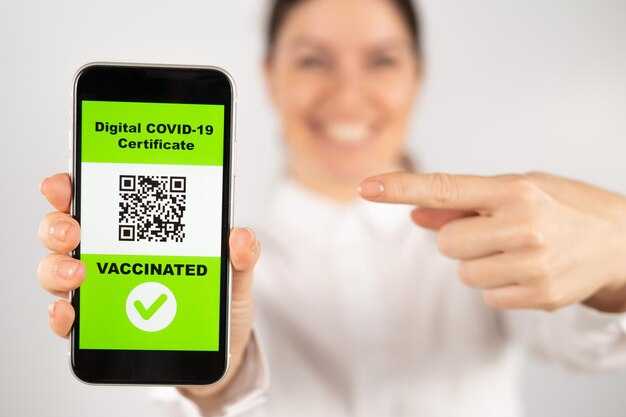
Загрузите приложение для чтения QR-кодов на своём мобильном устройстве, если его у вас ещё нет. Обычно это встроенные функции в камерах смартфонов или доступные в магазинах приложений.
Откройте камеру или приложение и наведите её на QR-символ, представляющий беспроводную сеть. Дождитесь, пока устройство распознает изображение. Обычно появится всплывающее уведомление с предложением присоединиться к интернету.
При необходимости подтвердите выбор, чтобы ввести шифрование, если оно требуется для доступа. Если все прошло успешно, вы окажетесь в сети без вручную введенных паролей.
Убедитесь, что находитесь в зоне уверенного сигнала, чтобы избежать прерываний. Этот способ значительно упрощает процесс соединения и минимизирует ошибочный ввод данных.
Что такое QR-код для вайфая
QR-код для доступа к беспроводной сети представляет собой удобный способ передачи данных о соединении. Он кодирует информацию, такую как имя сети (SSID) и пароль, что позволяет пользователям быстро подключаться к интернету с помощью своего мобильного устройства, отсканировав этот код. Это исключает необходимость вводить данные вручную, что удобно в общественных местах или на мероприятиях.
Стандартный формат QR-кода для доступа в интернет включает следующие элементы: SSID, тип шифрования (например, WPA или WPA2), пароль и дополнительные параметры. Этот код можно сгенерировать с помощью специализированных приложений или онлайн-сервисов, что делает процесс быстрого создания доступным для всех.
Сканирование QR-кода инициирует автоматическую настройку параметров сети на устройстве, где происходит считывание. Это значительно упрощает процесс, особенно для гостей, которые хотят использовать ресурс без лишних усилий.
Как создать QR-код для подключения к вайфаю

Для генерации QR-кода, который предоставит доступ к беспроводной сети, воспользуйтесь простыми шагами:
- Выберите сервис для создания QR-кодов, например, qr-code-generator.com или qrstuff.com.
- Укажите нужные данные:
- Тип сети (WPA/WPA2).
- Имя сети (SSID).
- Пароль для доступа (если требуется).
- Настройка типа шифрования, если необходимо.
- Сгенерируйте QR-изображение, нажав на кнопку создания. Обычно это происходит мгновенно.
- Скачайте или сохраните изображение QR-формата на устройство.
- Распечатайте или разместите полученный код в удобно доступном месте.
Для считывания используйте приложение на смартфоне, которое способно сканировать QR-изображения. После сканирования устройство автоматически предложит подключиться к указанной сети.
На каких устройствах можно сканировать QR-коды
Смартфоны и планшеты: Практически все современные мобильные телефоны и планшеты оснащены камерами, способными считывать QR-метки. Встроенные приложения или функции часто поддерживают эту возможность.
Ноутбуки и компьютеры: Многие ноутбуки и настольные ПК могут считывать QR-символику с помощью веб-камеры, если установлено приложение для обработки изображений или расширение браузера.
Умные часы: Некоторые модели умных часов имеют возможность сканирования QR, позволяя пользователю быстро получать доступ к информации или ссылкам, представленным в виде QR-символов.
Специальные устройства: На рынке существуют профессиональные сканеры, предназначенные для быстрого считывания QR-меток. Эти устройства чаще всего используются в торговле и логистике для повышения скорости обработки информации.
Терминалы и киоски: Многочисленные информационные киоски и платежные терминалы также оснащены сканерами, доступными для работы с QR-метками, что облегчает взаимодействие с пользователями.
Шаги для сканирования QR-кода на смартфоне
Откройте камеру устройства. Большинство современных смартфонов поддерживает сканирование прямо через приложение камеры.
Нацельте объектив на QR-изображение так, чтобы оно поместилось в рамке. Держите телефон неподвижно на несколько секунд для распознавания.
После успешного сканирования появится уведомление. Нажмите на него для открытия содержимого ссылки.
| Шаг | Действие |
|---|---|
| 1 | Откройте приложение камеры. |
| 2 | Сфокусируйтесь на QR-изображении. |
| 3 | Подождите появления уведомления. |
| 4 | Нажмите на уведомление для доступа. |
Как сканировать QR-код на планшете

Для считывания QR-символов на планшете воспользуйтесь встроенной функцией камеры или специализированными приложениями. Большинство современных устройств поддерживают функцию сканирования через стандартное приложение камеры.
Если ваш планшет не распознает изображения автоматически, выполните следующие шаги:
| Шаг | Описание |
|---|---|
| 1 | Откройте приложение камеры на вашем устройстве. |
| 2 | Нацельте объектив на QR-знак, чтобы он отобразился в рамке. |
| 3 | Дождитесь, пока появится уведомление с действием, связанным с содержимым. |
| 4 | Нажмите на ссылку или действие в уведомлении для выполнения. |
Если результат не выполнен, установите одно из популярных приложений для считывания, таких как QR Code Reader или Barcode Scanner, через магазин приложений на вашем устройстве. После установки следуйте инструкциям приложения для считывания.
Обратите внимание на освещение и четкость QR-изображения для повышения точности распознавания. Вы можете использовать планшет под прямым освещением, чтобы избежать бликов на экране.
Использование QR-кода на компьютере
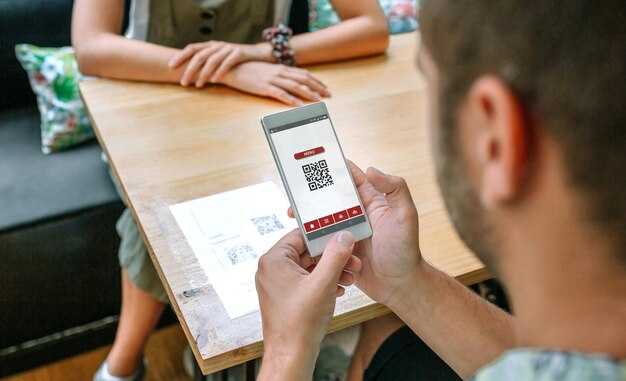
Для сканирования QR-изображений на компьютере можно воспользоваться специальными программами или веб-сайтами. Существует множество приложений, которые позволяют выполнить эту задачу благодаря встроенной webcam или загрузке изображения.
Например, программа QR Code Reader позволяет установить соединение с сетью, просканировав QR. Достаточно запустить приложение, выбрать источник сканирования и навести камеру на код. Если у вас есть изображение, загруженное на устройство, существует возможность импортировать его в программу для распознавания.
Онлайн-сервисы, такие как goqr.me, предлагают простое решение для работы с QR. Загрузите файл с изображением кода, и ресурс выдаст необходимую информацию. Это особенно удобно, если нет возможности использовать встроенную камеру.
Также следует помнить о корректности данных, запечатленных в QR. Некоторые коды могут содержать устаревшие или неверные сведения, поэтому всегда проверяйте информацию, прежде чем перейти по ссылке или вводить данные.
Для повышения безопасности используйте проверенные приложения и ресурсы. Это поможет избежать проблем с вредоносными ссылками или фишингом. Безопасность важна, особенно когда речь идет о соединении с сетями, которые могут быть небезопасными.
Приложения для сканирования QR-кодов
Среди популярных приложений для считывания QR-символов выделяются следующие: QR Code Reader, которое поддерживает множество форматов и интерфейсом, удобным для пользователей. QR & Barcode Scanner позволяет быстро обрабатывать коды даже в условиях низкой освещенности благодаря функции вспышки.
На платформе Android доступно приложение QR Code Scanner, которое отличается простотой и легкостью использования. Для iOS рекомендуется использовать QR Reader for iPhone, обеспечивающее быструю обработку кодов с возможностью сохранения истории сканирования.
Если требуется более широкий функционал, Scanner Pro сочетает в себе считывание QR и интеграцию с облачными сервисами для хранения данных. Barcode Scanner предоставляет дополнительную информацию о товаре при считывании кода, что может быть полезно при покупках.
Для пользователей, предпочитающих универсальные решения, Google Lens не только распознает QR, но и может анализировать объекты и текст. Установка любого из этих приложений гарантирует быструю и удобную работу с QR-изображениями.
Проблемы при подключении по QR-коду
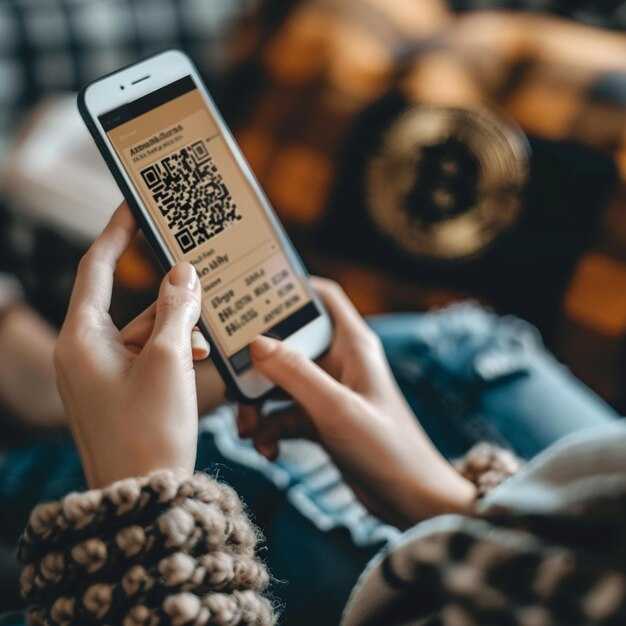
Первой причиной возникновения сложностей может стать неправильный формат зашифрованной информации. Убедитесь, что все данные, такие как имя сети и пароль, указаны верно. Вторая причина связана с использованием устаревших приложений для сканирования. Настоятельно рекомендуется использовать последние версии программного обеспечения для обеспечения совместимости.
Блокировки на уровне настроек устройства могут стать препятствием. Проверьте, разрешены ли все необходимые параметры, включая доступ к камере. В некоторых случаях проблема может заключаться в самом изображении QR-шифра: если он нечеткий или поврежден, успешное сканирование будет невозможно.
Также важна поддержка соответствующих стандартов безопасности, таких как WPA3. Если ваша сеть использует новейшие протоколы, устаревшие устройства могут не справляться с подключением. Рассмотрите возможность обновления оборудования для решения этой проблемы.
- Проверьте правильность данных в QR-коде.
- Используйте актуальные приложения.
- Убедитесь, что все разрешения включены.
- Сканируйте четкое изображение.
- Проверьте поддержку современных протоколов безопасности.
Следуя этим рекомендациям, можно значительно снизить вероятность возникновения трудностей при подключении через QR-шифры. Если проблема не решается, возможно, стоит обратиться к технической поддержке устройства или роутера.
Как исправить ошибки соединения с вайфаем

Проверьте правильность введённого пароля. Ошибка в одной букве может привести к отказу в доступе.
Перезагрузите маршрутизатор и устройство, используемое для доступа к сети. Это может устранить временные проблемы с подключением.
Убедитесь, что функция Wi-Fi активирована на вашем гаджете. Иногда она может быть случайно отключена.
Проверьте доступные сети. Убедитесь, что ваш девайс пытается связаться с нужной сетью, а не с соседней.
Очистите кэш сетевых настроек вашего устройства. Это может способствовать устранению проблем, связанных с конфигурацией.
Убедитесь, что программное обеспечение вашего устройства обновлено. Обновления часто содержат исправления для сетевых проблем.
Проверьте, нет ли ограничений на соединение в настройках маршрутизатора. Некоторые устройства могут быть заблокированы или ограничены в доступе.
Если все вышеперечисленные шаги не помогли, попробуйте изменить стандартные настройки маршрутизатора, такие как канал передачи и режим безопасности.
Используйте команду диагностики в операционной системе для получения дополнительных подсказок о возможных проблемах.
Если ситуация не разрешается, рассмотрите возможность обращения в службу поддержки для получения профессиональной помощи.
Безопасность подключения через QR-код
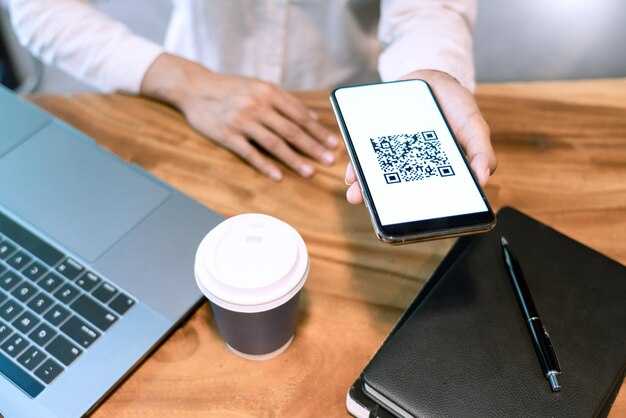
При использовании QR-кода для доступа к беспроводной сети важно учитывать вероятность угроз безопасности. В первую очередь, запрашивайте код только от надежных источников, чтобы избежать мошенничества. Проверяйте URL, если сканирование кода ведет на веб-страницу.
Регулярно изменяйте пароль от сети и создавайте отдельные коды для гостей, чтобы ограничить доступ к вашему интернету. Используйте шифрование WPA3, если оно доступно, что повышает уровень защиты личной информации.
Для дополнительной защиты применяйте VPN-сервисы на устройствах, подключенных к сети. Это создает дополнительные слои безопасности, обеспечивая конфиденциальность.
Не забудьте проверять устройства, подключенные к вашей сети. Регулярный мониторинг позволяет выявить несанкционированные подключения и предотвратить возможные риски.
- Избегайте использования открытых сетей для сканирования QR-кодов.
- Настройте брандмауэр и антивирусные программы на устройствах.
- Включайте уведомления о новых устройствах в вашей сети.
Следуя этим рекомендациям, можно значительно снизить вероятность угроз безопасности при использовании QR-кодов для доступа к интернет-соединениям.
Где найти готовые QR-коды для вайфая
Готовые QR-коды для доступа к беспроводным сетям можно найти через специализированные веб-сайты. Например, ресурсы, такие как qrstuff.com или qr-code-generator.com, позволяют создавать коды на основе введенных данных, включая название сети и пароль. Кроме того, используются QR-базы данных, где пользователи делятся своими кодами. Платформы, такие как reddit или форумы, часто содержат разделы, посвященные обмену такими QR-кодами.
Некоторые социальные сети предлагают встроенные функции для создания и дележа QR-кодов. В мессенджерах, таких как WhatsApp, можно легко создать код для подключения к сети, который затем можно отправить друзьям. Также обратите внимание на мобильные приложения для создания QR-кодов, которые доступны в Google Play и App Store. Они позволяют быстро генерировать и сохранять коды на устройстве.
Не забывайте проверять работоспособность найденных QR-кодов с помощью вашего мобильного устройства, чтобы убедиться в их актуальности и корректности. Некоторые коды могут быть устаревшими или содержать ошибки, что сделает их бесполезными для подключения.
Настройки роутера для генерации QR-кода
Для формирования QR-изображения, содержащее ваши параметры подключения, убедитесь, что на роутере активированы функции беспроводной сети. Откройте веб-интерфейс устройства через IP-адрес (обычно 192.168.0.1 или 192.168.1.1) и введите логин с паролем администратора.
Перейдите в раздел настроек WLAN или Wi-Fi. Убедитесь, что сеть имеет включённый SSID и установлен защищённый тип шифрования, например, WPA2. Это критично для безопасности вашей сети. Запомните или запишите имя сети и пароль.
В некоторых моделях роутеров предусмотрена функция генерации QR-кода. Найдите соответствующий пункт в меню настроек. Если такой возможности нет, используйте сторонний онлайн-сервис, вводя в него имя сети и пароль. Сгенерированный QR-изображение можно сохранить на устройство или распечатать.
Для упрощения доступа к сети можно также добавить дополнительные параметры, такие как тип шифрования и доступные уровень сигнала, если это поддерживается вашим роутером. Проверяйте актуальность прошивки роутера для расширения функционала.