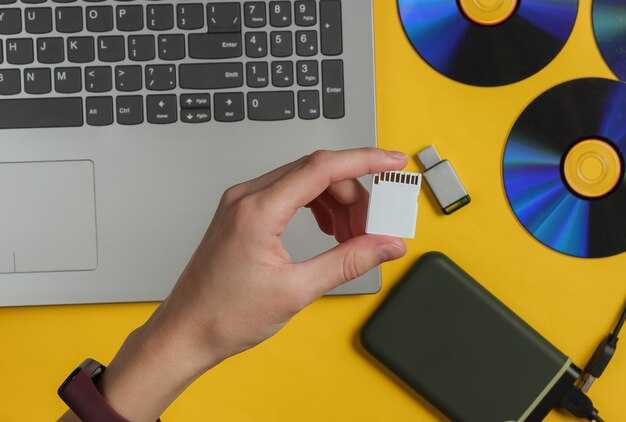
Используйте принтер с функцией USB, что позволит избежать дополнительных шагов. Просто вставьте накопитель в соответствующий порт, выберите нужный файл на экране устройства и подтвердите действие. Это самый быстрый путь к желаемому результату, если принтер совместим с файлами на вашем накопителе.
В ситуации, когда принтер не поддерживает прямую печать, подключите накопитель к компьютеру. Скопируйте нужные материалы в локальный каталог, затем откройте необходимую программу для обработки документов. Убедитесь в правильном выборе принтера в параметрах перед отправкой на печать.
Обратите внимание на формат файлов. Некоторые устройства могут не распознавать определенные типы файлов, такие как PDF или DOCX. Для предотвращения подобных проблем, рекомендуется заранее конвертировать документ в популярный формат, поддерживаемый вашим устройством.
Если процесс не удался, проверьте наличие обновлений для принтера и драйверов. Также убедитесь, что кабель USB качественный и правильно подключен. При необходимости, попробуйте иной порт или компьютер. Отладка подключения может помочь решить возникшие сложности.
Как подключить флешку к принтеру
Подключение USB-накопителя к устройству печати возможно через специальный порт, расположенный на корпусе принтера. Убедитесь, что ваш принтер поддерживает функцию работы с накопителями. Проверьте документацию или обратитесь к производителю для получения информации о совместимости.
После подключения внешнего устройства, на дисплее принтера может появиться меню, предложившее выбрать документы для печати. Используйте кнопки навигации для поиска нужных файлов. Для печати изображений или документов, следуйте инструкциям на экране.
Если принтер подключается к сети, можно использовать онлайн-сервисы для отправки заданий печати прямо с USB-накопителя. Многие современные устройства позволяют это осуществлять через мобильные приложения. Установите соответствующее приложение и следуйте инструкциям по подключению при необходимости.
Если процесс не удается, попробуйте перезагрузить принтер или извлечь и заново подключить накопитель. Убедитесь, что на накопителе отсутствуют ошибки файловой системы и все документы в поддерживаемых форматах.
Как установить драйверы для принтера
Загрузите необходимые файлы драйверов с сайта производителя устройства. Убедитесь, что версия совместима с операционной системой на вашем компьютере.
Следующий шаг – открыть загруженный файл и запустить установочный процесс. Обычно требуется согласиться с условиями лицензии и выбрать путь для установки.
При необходимости подключите устройство к компьютеру через USB-кабель или по сети, в зависимости от типа подключения принтера.
После завершения установки перезагрузите компьютер для применения изменений. Убедитесь в наличии устройства в списке принтеров в операционной системе.
Протестируйте работоспособность, отправив команду на печать тестового документа. Если возникли проблемы, проверьте настройки и обновления драйверов.
- Посетите раздел ‘Поддержка’ на сайте производителя.
- Убедитесь в актуальности версии драйвера.
- Проверьте совместимость с вашей системой.
Как проверить совместимость принтера с флешкой
Обратите внимание на наличие USB-порта на устройстве. Совместимые модели обычно имеют такой разъем, позволяющий подключение накопителей для печати напрямую.
Изучите руководство пользователя. В нем указаны поддерживаемые форматы файлов и устройства, что поможет определить совместимость.
Проверьте на сайте производителя. Многие компании публикуют списки модельного ряда принтеров и совместимых накопителей, что упрощает поиск информации.
Обратите внимание на файловые системы. Убедитесь, что накопитель отформатирован в FAT32 или exFAT, так как большинство принтеров требуют именно такие форматы для корректной работы.
Убедитесь, что версия прошивки актуальна. Обновления могут улучшить поддержку различных устройств, включая USB-носители.
Протестируйте с помощью разных накопителей. Попробуйте использовать несколько моделей, чтобы определить, какие именно работают с принтером без проблем.
Проверьте поддержку форматов файлов. Некоторые устройства могут не распознавать определенные типы документов, такие как PDF или TIFF.
Как открыть документы с флешки на принтере
Подключите накопитель к USB-порту принтера, если он поддерживает функцию печати напрямую. Воспользуйтесь элементами управления на принтере для навигации к разделу с файлами.
Если доступ к документам через принтер невозможен, следуйте следующим шагам:
-
Подключите накопитель к компьютеру.
-
Откройте папку с документами через проводник файлов.
-
Выделите нужный файл и двойным щелчком откройте его с помощью установленной программы.
-
В меню программы выберите опцию печати, нажав на значок принтера или через пункт «Файл» — «Печать».
Для беспроводных принтеров используйте приложение от производителя, чтобы отправить документ через Wi-Fi или Bluetooth:
-
Убедитесь в наличии подключенного смартфона или планшета.
-
Запустите приложение и выберите файл для передачи.
-
Выберите принтер из списка доступных устройств.
-
Проверьте параметры печати и подтвердите отправку задания.
В случае проблем с совместимостью форматов стоит установить дополнительные кодеки или программы, поддерживающие нужные расширения. Это поможет избежать ошибок при открытии и печати файлов.
Как выбрать формат файла для печати

Рекомендуется использовать PDF для большинства документов. Этот формат сохраняет оригинальные шрифты и макеты, что гарантирует соответствие печатной версии тому, что вы видите на экране.
Для изображений лучше выбрать JPEG или PNG. Первый обеспечивает хорошее качество при меньшем размере файла, что удобно для фотографий. Второй подходит для графики с прозрачным фоном и высоким качеством детализации.
Если требуется печать векторных изображений, оптимальным вариантом станут файлы в формате EPS или SVG. Эти форматы масштабируются без потери качества, что делает их идеальными для логотипов и иллюстраций.
Текстовые документы удобно хранить в DOCX или ODT, однако перед отправкой на принтер их лучше преобразовать в PDF для избежания проблем с совместимостью.
Перед печатью убедитесь, что выбранный формат поддерживается используемым устройством. Информация о совместимости обычно доступна в руководстве пользователя принтера.
Как настроить параметры печати
Зайдите в меню принтера на вашем устройстве. Выберите пункт ‘Настройки’ или ‘Параметры печати’.
Обратите внимание на параметры качества. Выставите желаемое разрешение: низкое для черновиков, высокое для окончательных версий.
Настройте формат бумаги в разделе ‘Размер бумаги’. Выберите стандартные размеры или задайте пользовательский, если требуется.
Определите ориентацию: ‘Книжная’ для вертикального размещения и ‘Альбомная’ для горизонтального. Убедитесь, что она соответствует документу.
Если необходимы дополнительные параметры, установите их в разделе ‘Дополнительные настройки’. Здесь можно задать двустороннюю печать или поделиться документацией на несколько страниц.
Не забудьте сохранить настройки, чтобы изменения вступили в силу. После всех корректировок проверьте предпросмотр, чтобы убедиться в правильности отображения формата перед операцией.
Как распечатать текстовые документы

Подключите устройство к компьютеру через USB-порт. Скопируйте требуемый файл, используя «Проводник» или аналогичное приложение. Найдите папку, где сохранены документы. Дважды щелкните по нужному файлу для открытия в текстовом редакторе.
Убедитесь в корректности форматирования. Проверьте шрифт и размер текста. Можно установить параметры перед отправкой на печать. В меню программы передай указание на печать, выберите принтер, если у вас несколько устройств.
Настройте качество печати. В большинстве случаев доступны выборы между черно-белым и цветным печатью. Если необходимо, задайте количество экземпляров. Убедитесь, что выбранная ориентация страниц соответствует вашим требованиям.
Нажмите на кнопку «Печать» и дождитесь завершения процесса. Убедитесь, что устройство готово к работе и заполнено бумагой. Если возникают проблемы, проверьте подключение и уровень чернил или тонера.
Как распечатать изображения с флешки
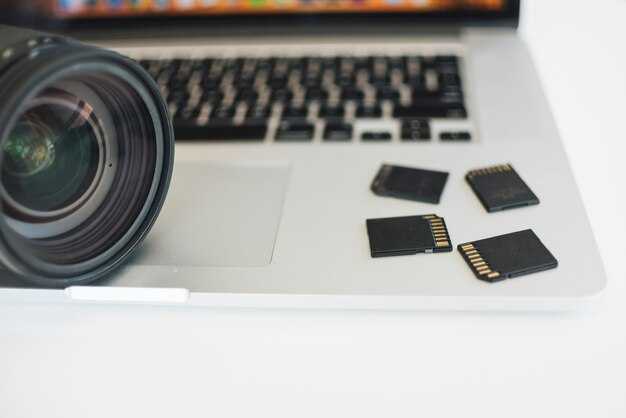
Подключите устройство к компьютеру через USB-порт, дождитесь его распознавания операционной системой.
Откройте «Мой компьютер» или «Этот компьютер», найдите нужное накопитель. Дважды щелкните по нему, чтобы открыть.
Просмотрите папки и выберите необходимые файлы для печати. Выделите изображения, которые нужно перенести в очередь на печать.
Для отправки на принтер, кликните правой кнопкой мыши по выделенным файлам и выберите опцию «Печать». Это откроет диалоговое окно настройки печати.
В меню настройте параметры, включая формат бумаги, качество и количество копий. Убедитесь, что выбран правильный принтер, затем нажмите кнопку «ОК» для начала процесса.
Если требуется предварительный просмотр, воспользуйтесь функцией «Предварительный просмотр», которая позволит оценить результат перед отправкой задания на печать.
| Параметр | Описание |
|---|---|
| Формат бумаги | A4, A5, Letter и др. |
| Качество печати | Низкое, среднее, высокое |
| Количество копий | От 1 до N |
Завершив процесс, проверьте проставленное количество копий и убедитесь в корректном отображении. Если возникают проблемы, перепроверьте соединение и уровень чернил или тонера в устройстве.
Как использовать меню принтера для печати
Выбор устройства осуществляется через меню, доступное в приложении или в системе. Найдите и откройте вкладку «Печать».
Далее следуйте этим шагам:
- В списке устройств выберите ваш принтер. Убедитесь, что он подключен и включен.
- После выбора оборудования настройте параметры: формат бумаги, количество копий, ориентацию страницы.
- При необходимости выберите, какие страницы или диапазон страниц вы хотите напечатать.
- Включите дополнительные настройки, если такие имеются, например, двустороннюю печать или цветной режим.
- Просмотрите предварительный просмотр, чтобы убедиться в корректности выбранных параметров.
- Нажмите на кнопку «Печать» для отправки документа на печать.
Если возникли трудности, проверьте соединение между компьютером и принтером. Убедитесь, что установлены все необходимые драйверы и обновления. При использовании беспроводных технологий проверьте стабильность Wi-Fi соединения.
Как устранить ошибки при печати с флешки
Проверьте, поддерживает ли ваше устройство формат файлов. Различные типы принтеров имеют ограничения в отношении типов документов, которые могут быть распечатаны напрямую. Если он не распознает файл, измените его формат, сохранив его, например, в PDF.
Убедитесь, что накопитель корректно подключен к принтеру. Если доступ отсутствует, попробуйте перезагрузить устройство или отключить и заново подключить носитель.
Затем проверьте наличие свободного места на карточке выгрузки. Иногда к печати не допускаются файлы, если объем памяти переполнен.
Очистите накопитель от ненужных файлов и временных данных. Такой шаг может улучшить его работоспособность.
Если вопрос все еще актуален, проверьте настройки сети. Некоторые модели требуют соединения с Wi-Fi для успешной передачи данных с носителя.
Проверьте обновления прошивки принтера. Недостаток обновлений может вызывать совместимые ошибки.
Если проблема сохраняется, попытайтесь обратиться к руководству пользователя. Оно может содержать информацию о специфических ошибках и их устранении.
Как организовать документы на флешке для удобства печати
Создайте структуру каталогов. Например, выделите папки для различных типов документов: ‘Деловые письма’, ‘Отчеты’, ‘Презентации’. Внутри каждой папки организуйте файлы по датам или проектам для более легкого поиска.
Даже если документы имеют однотипное название, добавьте к ним уникальные обозначения. Например, добавьте дату создания или имя проекта, чтобы избежать путаницы.
Используйте форматы, совместимые с большинством принтеров, такие как PDF. Это поможет сохранить форматирование и шрифты документов.
Проверьте наличие актуальных драйверов и программ для печати. Подготовьте на флешке папку с необходимыми утилитами на случай, если потребуется установить что-то новое.
Регулярно очищайте накопитель от ненужных файлов. Удаляйте дубликаты и устаревшие документы, чтобы не запутаться в актуальных материалах.
Создайте текстовый файл с инструкциями для печати, если используете сложное оборудование или специализированные настройки. Это будет востребованным в случаях, когда требуется помощь другим пользователям.
Как защитить данные на флешке перед печатью
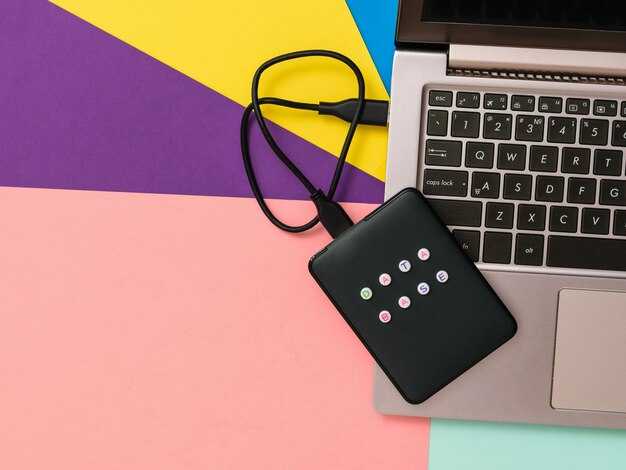
Перед тем как подключить носитель к устройству, зашифруйте информацию с помощью программ вроде VeraCrypt или BitLocker. Это предотвратит несанкционированный доступ к файлам.
Создайте резервные копии важных данных на облачном хранилище. Сервисы, такие как Google Drive или Dropbox, позволяют обеспечить дополнительную защиту и доступность, даже если физический носитель будет повреждён или потерян.
Настройте права доступа к файлам на флешке. Используйте функции операционной системы для установки паролей на папки или отдельные документы, особенно если носитель будет использоваться на общем устройстве.
При подключении к чужому аппарату обязательно просканируйте его на наличие вирусов с помощью антивирусного ПО. Убедитесь, что на устройстве нет угроз, которые могут повредить ваши файлы или распространить вредоносное ПО.
Старайтесь отключать функцию автоматического воспроизведения. Это снизит риск случайного запуска вредоносных программ при подключении. Настройте параметры на всех устройствах, к которым вы будете подключать носитель.
После завершения работы с документами примените безопасное извлечение. Это предотвратит потерю данных и возможные повреждения файлов, обеспечивая их целостность при отключении.






