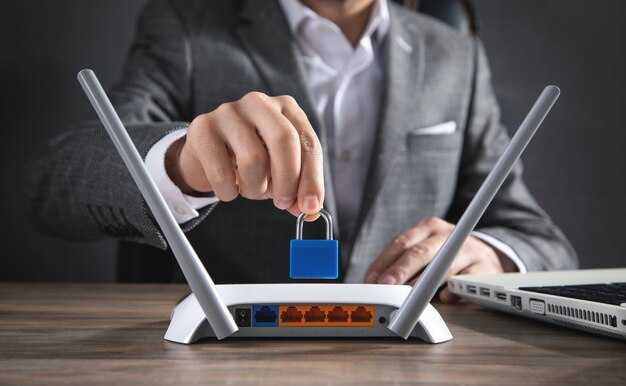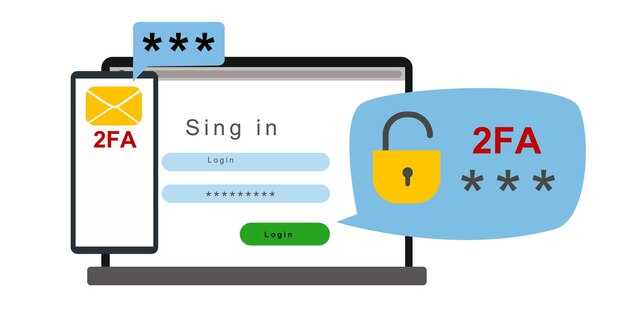
Сразу подключите второй уровень проверки, чтобы защитить свои онлайн-ресурсы от несанкционированного доступа. Используйте приложения для генерации временных кодов, такие как Google Authenticator или Authy, которые генерируют уникальные коды для входа в систему. Эти коды необходимо вводить вместе с обычным паролем, что значительно осложняет задачу злоумышленникам.
При включении функции дополнительной верификации, настройте резервное копирование. Это позволит восстановить доступ в случае утраты мобильного устройства. Сохраните резервные коды в надежном месте или воспользуйтесь функцией отправки кодов на электронную почту или номер телефона.
Каждый раз при входе в систему с нового устройства или местоположения получите уведомление о попытке доступа. Этот проактивный подход позволяет мгновенно реагировать на подозрительные активности и принимать меры для защиты личной информации. Убедитесь, что все активации и настройки включены для максимальной безопасности.
Что такое двухфакторная аутентификация и зачем она нужна?
Механизм, обеспечивающий дополнительную защиту вашего аккаунта, включает два отдельных элемента подтверждения. Это может быть комбинация пароля и уникального кода, отправленного на телефон или сгенерированного специальным приложением.
Необходимость внедрения такого барьера объясняется высоким уровнем киберугроз. Уязвимости могут привести к несанкционированному доступу к личным данным и финансовым ресурсам. Многие онлайн-сервисы уже предлагают подобные меры безопасности.
Примеры методов подтверждения:
- Коды, отправленные по SMS или электронной почте.
- Использование мобильных приложений для генерации кодов (например, Google Authenticator).
- Уникальные биометрические данные (отпечатки пальцев, распознавание лиц).
Ситуации, когда дополнительная защита особенно важна:
- Доступ к финансовым или банковским счетам.
- Учетные записи на платформах с персональными данными.
- Работа с конфиденциальной информацией в профессиональной среде.
Рекомендуется включать такую защиту везде, где это возможно. Компании зачастую предоставляют инструкции по ее активации, что делает процесс простым и доступным для большинства пользователей.
Выбор подходящего метода аутентификации

Рекомендуется отдать предпочтение приложениям-генераторам кодов, таким как Google Authenticator или Authy. Они обеспечивают высокий уровень защиты и простоту использования. В качестве альтернативы можно использовать SMS-коды, однако их безопасность подвержена риску из-за возможности перехвата сообщений.
Физические токены, такие как YubiKey, предоставляют надежную защиту, особенно в корпоративных условиях. Их использование значительно уменьшает шансы на несанкционированный доступ. Однако стоит учесть необходимость наличия устройства при входе в систему.
Биометрические методы, включая отпечатки пальцев и распознавание лиц, также становятся популярными. Эти технологии обеспечивают удобство, но важно учитывать возможные ограничения устройств и вопросы конфиденциальности данных.
Перед выбором стоит проанализировать степень угроз, которой подвергается учетная запись, а также удобство использования для себя и сотрудников. Идеальный вариант – сочетание нескольких методов для повышения уровня защиты. Например, можно комбинировать токены и биометрию, что снизит риски, связанные с компрометацией одного из факторов.
Настройка двухфакторной аутентификации на Google аккаунте
Перейдите на страницу безопасности вашего аккаунта Google, введя адрес account.google.com/security. Найдите раздел ‘Вход в Google’. Здесь вы увидите опцию для активации дополнительной защиты.
Кликните на ‘Двухэтапная аутентификация’ и нажмите ‘Начать’. Сначала потребуется ввести пароль для подтверждения вашей личности. После этого выберите метод подтверждения: через текстовые сообщения, голосовые звонки или приложение-аутентификатор.
Если выбираете приложение, установите Google Authenticator на своем мобильном устройстве. После этого отсканируйте QR-код, который появится на экране. Это позволит синхронизировать аккаунт с приложением.
По завершении заранее выберите резервный метод, например, специальный код, который будет выдан вам на случай, если не получится получить доступ через основной способ. Запомните его или сохраните в надежном месте.
После настройки вам будет предложено протестировать процедуру. Введите код, полученный через SMS или приложение. Убедитесь, что все работает корректно. После подтверждения изменения активируются.
Рекомендуется регулярно проверять параметры безопасности и обновлять методы доступа. Это поможет поддерживать вашу учетную запись в безопасности. Пользуйтесь возможностью получать уведомления о подозрительной активности, чтобы оставаться в курсе безопасности вашего аккаунта.
Активирование двухфакторной аутентификации в социальных сетях
В большинстве социальных платформ доступна функция дополнительной проверки. Инструкция по активации варьируется, но общий процесс схож.
Для начала откройте настройки профиля. Найдите раздел, связанный с безопасностью или конфиденциальностью. Там должно быть меню, отвечающее за проверку в два этапа или аналогичное.
Выберите метод подтверждения, например, через SMS или приложение для генерации кодов. Если останавливаетесь на SMS, введите номер телефона. Вам отправят код, который нужно будет ввести для подтверждения.
При выборе приложения установите его на мобильное устройство. После настройки вы получите уникальный код, который также потребуется ввести в профиль на сайте. Убедитесь, что вы сохранили резервные коды, предложенные системой на случай потери доступа к основному методу.
После завершения процесса сохраните изменения и проверьте, активирована ли функция. Обычно на экране появится уведомление о статусе проверки при входе в аккаунт. Проверяйте настройки периодически, чтобы убедиться в их актуальности.
Использование приложений для генерации кодов
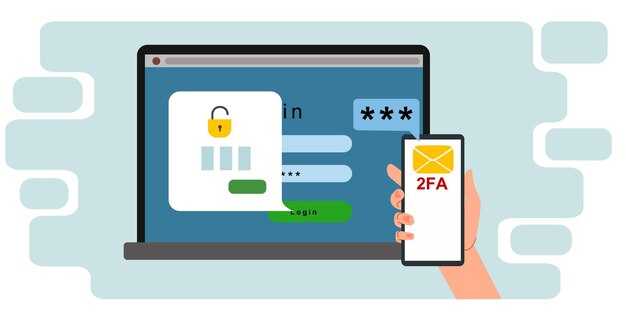
Рекомендуется использовать авторитетные приложения, такие как Google Authenticator, Authy или Microsoft Authenticator, для создания одноразовых кодов доступа. Эти инструменты работают по принципу временных кодов, которые меняются каждые 30 секунд, что значительно повышает уровень безопасности вашей учетной записи.
Сначала установите выбранное приложение на своем мобильном устройстве. После этого, в настройках вашей учетной записи, выберите метод защиты, основанный на генерации одноразовых паролей. При сканировании QR-кода, предоставленного платформой, приложение автоматически добавит вашу учетную запись для дальнейшего получения кодов.
Важно сохранить резервный код или ключ при настройке. Он поможет восстановить доступ в случае утери устройства. Если поддерживается, добавьте облачное резервное копирование для удобства. Это избавит от необходимости вручную вводить данные повторно на новом устройстве.
Регулярно проверяйте обновления приложения, чтобы гарантировать его надежность и безопасность. Кроме того, лучше всего избегать настройки двухфакторной системы на устройстве, которое используется для социальных сетей или других аккаунтов, подвергающихся риску компрометации.
Таким образом, использование специальных приложений для создания кодов является эффективным способом обеспечения дополнительного уровня защиты вашей информации и приватности.
Настройка SMS-уведомлений для аутентификации
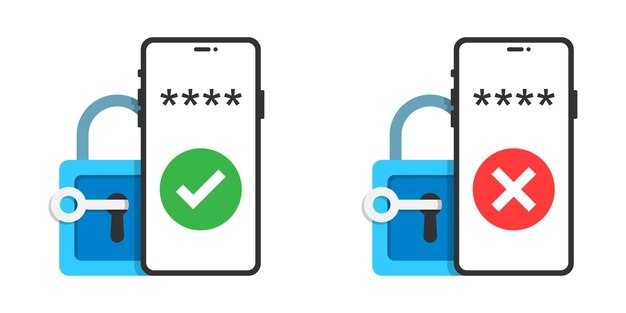
В разделе безопасности аккаунта найдите опцию для добавления телефонного номера. Убедитесь, что он актуален и доступен для использования.
После ввода номера отправьте запрос на получение кода подтверждения. Введите полученный код для завершения проверки.
Убедитесь, что у вас включены уведомления для SMS в настройках устройства, чтобы не пропустить сообщения.
Регулярно проверяйте доступность сервисов вашего оператора связи, чтобы избежать возможных сбоев в получении кодов.
Рекомендуется связать номер с приложениями, которые могут функционировать как резервные. Это обеспечит дополнительные способы доступа в случае неполадок.
Удалите старые номера, которые больше не используются, чтобы минимизировать риск несанкционированного доступа к аккаунту.
Восстановление доступа при потере устройства для аутентификации

При утрате устройства, применяемого для подтверждения идентификации, следует сразу обратиться к настройкам безопасности учетной записи. Многие сервисы предлагают опцию восстановления доступа через альтернативные методы, такие как отправка кода на привязанный номер телефона или адрес электронной почты.
Если предусмотрена возможность использования резервных кодов, хранящихся при настройке безопасности, используйте их для восстановления доступа. Эти коды, как правило, можно сохранить заранее и применить в случае потери основного устройства.
Проверьте, существует ли возможность идентификации через поддержку сервиса. Обычно компании имеют протоколы для верификации личности пользователя, включая необходимую документацию или ответ на контрольный вопрос.
Не забывайте обновить информацию о безопасности сразу после восстановления доступа. Если вы приобрели новое устройство, добавьте его в настройки безопасности, чтобы избежать подобных ситуаций в будущем. Также стоит рассмотреть возможность использования доверенных устройств, которые могут облегчить процедуру подтверждения.
Безопасное хранение резервных кодов
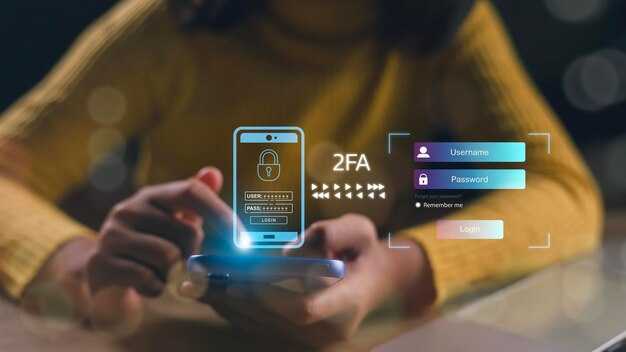
Резервные коды необходимо хранить в защищённом месте. Подходящими решениями станут менеджеры паролей, которые обеспечивают шифрование данных. Выберите надёжный сервис, поддерживающий двухфакторную идентификацию для своего аккаунта.
Не рекомендуется сохранять коды на электронных устройствах без защиты. Используйте локальное хранение на зашифрованном USB-накопителе или запишите коды на бумаге, которая также должна храниться в безопасном месте, например, в сейфе.
Если вы решите хранить коды в облачном хранилище, убедитесь, что ваше облако защищено надёжным паролем и имеет включённую двухступенчатую аутентификацию.
Регулярно обновляйте резервные коды, если у вас есть подозрения на компрометацию существующих. Следуйте определённой системе для их хранения, чтобы они были доступны только вам.
Регулярная проверка и изменение настроек безопасности
Проверяйте настройки безопасности своего аккаунта не реже одного раза в три месяца. Убедитесь, что контактные данные актуальны, чтобы в случае необходимости восстановить доступ.
Обратите внимание на список устройств, которым разрешён доступ. Удалите те, что больше не используете. Это предотвратит несанкционированный доступ со стороны устаревших устройств.
| Действие | Частота | Комментарий |
|---|---|---|
| Проверка контактной информации | Каждые 3 месяца | Актуализируйте номер телефона и адрес электронной почты |
| Аудит устройств | Каждые 3-6 месяцев | Удаляйте неиспользуемые устройства |
| Обновление паролей | Каждые 6 месяцев | Используйте уникальные и сложные пароли |
| Проверка настроек безопасности | Каждые 3 месяца | Изменяйте настройки по мере необходимости |
Регулярно проверяйте активные сессии. Выйдите из всех сеансов, если заметите подозрительную активность.
Не забывайте обновлять приложения безопасности и производить установку патчей, чтобы защититься от уязвимостей.
Советы по предотвращению фишинга и защите аккаунта

Регулярно меняйте пароли. Используйте сложные комбинации из букв, цифр и специальных символов. Старайтесь избегать очевидных вариантов, таких как даты рождения или имена домашних животных.
Активируйте уведомления о входе. Такой инструмент позволит оперативно реагировать на подозрительные попытки доступа к вашим аккаунтам.
Проверяйте адреса веб-сайтов перед вводом личной информации. Многие фишинговые сайты используют незначительные изменения в написании URL. Сравнение с официальными адресами поможет избежать потерь.
Не открывайте подозрительные письма и ссылки. Если сообщение приходит от незнакомого отправителя, лучше удалить его без открытия. Лучше потратить время на написание личного сообщения, чем рисковать.
Используйте антивирусные программы. Актуальные версии защитного ПО помогут блокировать фишинговые сайты и предупреждать о потенциальной угрозе.
Обучайте себя и близких признавать признаки фишинга. Осведомленность о часто используемых методах мошенников снизит шансы попасться на уловку.
Регулярно проводите аудит используемых приложений и сервисов. Удаляйте те, которые не используете, чтобы минимизировать риски.
Не записывайте пароли на бумаге. Лучше использовать менеджеры паролей для безопасного хранения ключевой информации.
Изучайте отзывы и репутацию сервисов перед их использованием. Это поможет узнать о возможных рисках.
Настройте дополнительные уровни защиты при необходимости, такие как восстановление через доверенные номера телефона или резервные коды.