
Подключите устройство к внешнему источнику питания через USB-кабель к компьютеру или адаптеру. Это даст возможность подачи энергии на наклонный экран, давая шанс подготовить аппарат к работе без металлической составляющей.
Обязательно проверьте состояние зарядного устройства и кабеля, так как неисправный аксессуар может стать препятствием. Используйте сертифицированные аксессуары для максимальной надежности. Следите за индикацией на экране, которая поможет понять, принимает ли устройство заряд.
Если доступно, попробуйте подключить к компьютеру и использовать синхронизацию с iTunes или Finder. В некоторых случаях это позволит инициировать перезапуск системы даже в случае отсутствия полноценного энергообеспечения.
Некоторые модели также могут активироваться, если нажать кнопку включения и удерживать ее, пока система не продемонстрирует признаки активности. Обратите внимание на альтернативные методы, такие как попытка сброса настроек через специальные программы на компьютере.
Понимание работы айфона без батареи
Прямое подключение к компьютерной системе с должным кабелем может обеспечить питание устройства. Это даст возможность проводить диагностику и использовать функционал, однако не все действия будут доступны. Например, функции, требующие автономной работы, недоступны без источника энергии.
Некоторые модели могут реагировать на последовательные сигналы от компьютера. Важно понимать, что без элемента питания работа системы будет ограничена и возникает риск повреждения при первом включении. Используйте специально предназначенные устройства для подключения и проверки функций, если есть необходимость диагностики.
Актуально использование системного программного обеспечения, которое может быть установлено на стендовом оборудовании в сервисных центрах. Такие решения могут предлагать доступ к функциональности, которая обычно требует полного заряда. Важно всегда быть осторожными с экспериментами, так как они могут привести к неустойчивой работе.
Необходимые инструменты для включения айфона
Для активации устройства в отсутствие аккумулятора требуется следующее оборудование:
| Инструмент | Описание |
|---|---|
| Адаптер питания | Используйте оригинальный блок, желательно с поддержкой быстрой зарядки. |
| USB-кабель | Качественный кабель Lightning для надежного соединения с адаптером. |
| Зарядная пауэрбанк | Портативное устройство для обеспечения мобильности; подойдет с достаточной мощностью. |
| Компьютер | Для подключения устройства и возможного обновления прошивки через iTunes или Finder. |
| Инструменты для разборки | Пробный набор отверток и присосок для доступа к компонентам. Используется по желанию, при необходимости проверки внутреннего состояния. |
Эти элементы обеспечат подключение, что повысит шансы на восстановление работы устройства. Следует обратить внимание на совместимость и качество используемых аксессуаров.
Использование внешнего источника питания
Чтобы активировать устройство без встроенного источника энергии, подойдут различные внешние решения. Один из наиболее простых способов – применить USB-порт компьютера. Подключите кабель к технике и к компьютеру. Это обеспечивает кратковременную подачу тока, необходимую для включения.
Важно учитывать, что использование автомобильного адаптера также может оказаться полезным. При наличии адаптера с соответствующим выходом, соедините его с машинным прикуривателем. Это обеспечит стабильное питание, достаточно для временной работы.
Портативные аккумуляторы имеют широкую популярность, поскольку их можно носить с собой. Убедитесь, что емкость устройства достаточна для длительной эксплуатационной необходимости. Подключите устройство прямо к внешнему источнику для мгновенной подачи энергии.
Если есть доступ к стационарной зарядке, используйте адаптер на 5 Вт или более. Проверьте качество кабеля: поврежденные или неподходящие аксессуары могут создать помехи в передаче энергии.
Контролируйте уровень заряда внешних устройств, чтобы избежать неожиданной остановки. Некоторые модели питаются от солнечных панелей. Это прекрасно подходит для использования в уголках, удаленных от электрических розеток.
Таким образом, наличие под рукой внешних источников питания находит свое применение в специфических ситуациях, обеспечивая возможность включения без встроенного источника энергии.
Методы подключения к сетевому адаптеру
Для подачи питания на устройство в отсутствие аккумулятора необходимо воспользоваться сетевым адаптером. Рассмотрим основные способы.
-
USB-адаптер: Подключение через стандартный USB-кабель к адаптеру, который подключается к сети. Убедитесь, что выходное напряжение соответствует требованиям устройства.
-
Портативный аккумулятор: Использование power bank с функцией подачи напряжения необходимого уровня. Это особенно удобно для мобильности.
-
Симуляция зарядки: Применение устройства, которое имитирует зарядку. В этом случае необходимо следить за стабильностью параметров, чтобы избежать повреждений.
-
Специальные кабели: Некоторые модели предлагают специальные кабели для прямого подключения к сети. Это может потребовать особых настроек.
-
Контейнер для заряда: Использование комплекта, который позволяет подключить устройство напрямую к источнику питания. Проверьте совместимость с вашим устройством перед использованием.
Прежде чем применять любой из методов, внимайте технике безопасности и требованиям устройства, чтобы избежать повреждений.
Проверка совместимости с зарядными устройствами
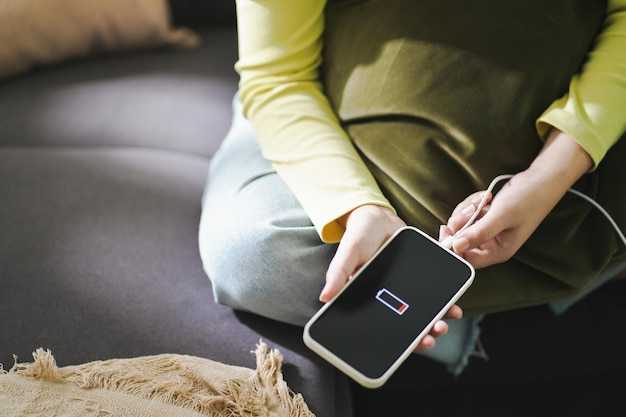
Важно использовать совместимые адаптеры и кабели, которые точно подходят для вашей модели устройства. Они должны соответствовать требованиям по мощности и типу подключения. Пожалуйста, ознакомьтесь с официальными рекомендациями производителя.
Проверьте ваттность источника питания. Например, модели, которые требуют 5 Вт, 12 Вт или 18 Вт, могут иметь ограничения на использование более мощных блоков. Это может привести к отсутствию должной зарядки или даже к повреждениям.
Использование сертифицированных аксессуаров, отмеченных знаком MFi, гарантирует правильное взаимодействие. Это снижает риск несовместимости, что может быть критичным для функционирования устройства.
Проверяйте целостность кабелей и разъемов. Повреждения могут привести к снижению эффективности или поломке. Регулярная проверка состояния оборудования поможет избежать неприятных ситуаций.
Не забывайте об использовании оригинальных зарядных устройств, так как сторонние могут отличаться по характеристикам. Это может накладывать ограничения на процесс зарядки и производительность устройства в целом.
Как подключить айфон к компьютеру для запуска
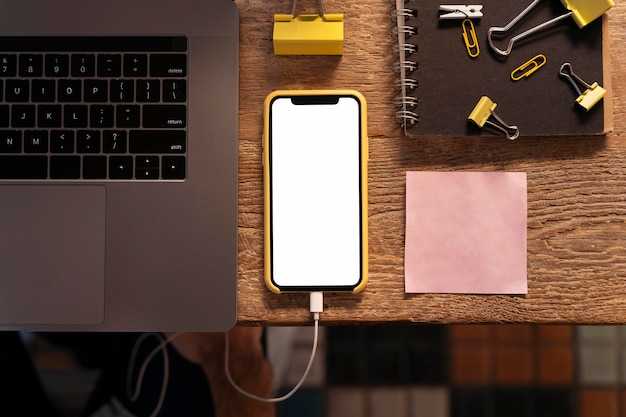
Подключите устройство к ПК с помощью оригинального или сертифицированного USB-кабеля. Убедитесь, что компьютеру установлены последние версии программного обеспечения и драйверов, связанных с вашим телефоном.
После подключения выполните следующие шаги:
- Откройте программное обеспечение iTunes или Finder, в зависимости от версии вашей операционной системы.
- Если появится запрос на доверие вашему компьютеру, подтвердите его на экране мобильного устройства.
- Дождитесь, пока система распознает ваше устройство.
В случае, если ПО не определяет телефон:
- Проверьте кабель на наличие повреждений.
- Используйте другой USB-порт на компьютере.
- Перезагрузите ПК.
Как только устройство будет успешно найдено, вы сможете инициировать различные процессы, такие как обновление или восстановление системы.
Использование Power Bank для включения
Подключение Power Bank к устройству через USB-кабель может обеспечить необходимую энергию для активации. Выберите модель внешнего аккумулятора с достаточной мощностью, желательно не менее 10000 мАч. Такой заряд позволит предотвратить быструю разрядку и обеспечит длительную эксплуатацию.
Для использования зарядника подключите один конец кабеля к порту Power Bank, а другой – к устройству. Убедитесь, что внешний аккумулятор имеет кнопки питания. Для активизации подайте напряжение, нажав на кнопку, если она есть, чтобы начать подачу энергии.
Отследите процесс, проверив индикаторы заряда на внешнем устройстве. Если все выполнено правильно, экран вашего гаджета должен активироваться. Работайте с качественными аксессуарами, чтобы избежать повреждений. Отключение осуществляется путем отключения USB-кабеля после завершения работы.
Советы по выбору зарядного устройства
Приобретайте оригинальные аксессуары. Поддержка фирменных моделей гарантирует безопасность и совместимость. Оригинальные зарядные устройства протестированы и соответствуют стандартам качества.
Обратите внимание на мощность. Для достижения оптимальных результатов выбирайте адаптеры с мощностью не ниже 18 Вт. Это позволит избежать длительного времени заряда.
Проверяйте тип порта. Современные устройства чаще всего используют Lightning или USB-C. Убедитесь, что выбранное оборудование соответствует вашему гаджету.
Рекомендуется использовать адаптеры с защитой. Эта функция предохраняет от перегрузок и коротких замыканий, что увеличивает срок службы аппарата.
Сравните отзывы пользователей. Оценки других владельцев помогут избежать покупки некачественного устройства. Убедитесь в надежности производителя.
Не экономьте на цене. Дешевые подделки могут быть опасны и приводить к поломкам. Инвестируйте в качественные зарядные устройства для долгосрочного использования.
Безопасность при подключении без батареи
Используйте оригинальные зарядные устройства и кабели. Это минимизирует риски перегрева и повреждений.
Не оставляйте устройство без присмотра во время подключения к источнику питания. Всегда контролируйте процесс для предотвращения короткого замыкания.
Перед осуществлением подключения убедитесь в отсутствии видимых повреждений на разъемах. Это уменьшит вероятность утечки тока.
Избегайте использования переходников, которые не предназначены для данной модели. Они могут вызвать нестабильную работу и даже вызывать опасные условия.
- Проверяйте совместимость кабелей и зарядных устройств.
- Обращайте внимание на перегрев при работе устройства.
- Храните технику в сухом месте, чтобы избежать воздействия влаги.
Если устройство не реагирует на подачу энергии, отключите его. Продолжение использования может привести к поломке внутренних компонентов.
Следите за состоянием подключения. Отключайте зарядное устройство, если замечаете искрение или запах гари.
Что делать, если айфон не включается
Проверить состояние зарядного устройства. Убедитесь, что адаптер исправен, а кабель не поврежден. Попробуйте использовать другое зарядное устройство.
Подключите устройство к источнику электроэнергии и оставьте на 15–30 минут. Иногда требуется немного больше времени для активации при низком заряде.
Если после зарядки признаки жизни не появляются, выполните принудительную перезагрузку. Это действие зависит от модели: для более старых вариантов нажмите кнопки « home » и « power » одновременно, для последних – быстро нажмите и отпустите « volume up », затем « volume down », затем, удерживайте кнопку « power » до появления логотипа.
Если устройство не реагирует, попробуйте подключить его к компьютеру и открыть программу для обработки данных. Возможно, потребуется восстановление системы, если программное обеспечение вышло из строя.
| Шаг | Действие |
|---|---|
| 1 | Проверьте зарядное устройство и кабель |
| 2 | Подключите к источнику питания на 15–30 минут |
| 3 | Выполните принудительную перезагрузку |
| 4 | Попробуйте подключить к компьютеру для восстановления системы |
Если все перечисленные действия не дали результата, возможно, потребуется обратиться в сервисный центр для диагностики. Проблема может заключаться в аппаратной неисправности.
Восстановление данных перед включением
Рекомендуется использовать такие инструменты, как iTunes или сторонние приложения. Эти программы обеспечивают возможность создания резервных копий, даже если система не загружена. Заранее подготовьте необходимые кабели для подключения к компьютеру, избегая использования неподходящей или поврежденной периферии.
| Программа | Особенности |
|---|---|
| iTunes | Поддержка устройств, резервное копирование, восстановление. |
| Tenorshare UltData | Быстрое извлечение информации, доступ к фотографиям и сообщениям. |
| Dr.Fone | Восстановление различных типов файлов, поддержка разнообразных моделей. |
Допуск к считанным данным возможен через специальные режимы. После подключения к компьютеру, держите кнопку включения и с учетом модели устройства, используйте соответствующее сочетание клавиш для перехода в режим восстановления.
В целях защиты информации, рекомендуется регулярно создавать резервные копии. Это не только упростит процесс восстановления, но и поможет избежать потери ценной информации в будущем.
Тестирование устройства после включения
Для проверки функциональности устройства выполните следующие шаги:
- Проверьте экран на наличие повреждений, царапин и яркости. Измените уровень яркости и убедитесь, что все работает корректно.
- Тестируйте сенсорное управление. Перейдите по приложениям, проведите пальцем по экрану и проверьте, реагирует ли устройство на касания.
- Оцените работу кнопок. Проверьте все физические кнопки: кнопка громкости, кнопка ‘Домой’ и боковая. Убедитесь, что они нажимаются и отвечают на команды.
- Запустите камеру. Проверьте как фронтальную, так и заднюю. Обратите внимание на качество фото и видео. Проверьте фильтры и другие функции.
- Проверьте звук. Запустите воспроизведение музыки или видео. Оцените качество звука через встроенные динамики и наушники.
- Подключите устройство к Wi-Fi. Убедитесь, что соединение стабильное и интернет работает корректно.
- Проверьте Bluetooth. Попробуйте подключить наушники или другое устройство, чтобы убедиться в исправности модуля.
- Откройте несколько приложений и проверьте многозадачность. Переключайтесь между приложениями, убедитесь в отсутствии зависаний.
Завершите тестирование, проверив работу всех установленных приложений и функций операционной системы. Если выявлены проблемы, проведите дополнительную диагностику. При необходимости обратитесь в сервисный центр.
Обратная связь от пользователей с подобным опытом
Пользователи делятся мнением о своих подходах. Один из вариантов – подключение устройства к источнику питания на длительный срок. Это помогает в некоторых случаях восстановить работоспособность. Рекомендуется наблюдать за индикацией на экране.
Некоторые пользователи сообщают о том, что удалось запустить функционал при помощи специальных программ. Например, использование программного обеспечения, позволяющего выполнить сброс настроек или восстановление системы. Однако этот метод требует специализированных навыков.
Другие эксперты советуют обратить внимание на возможность использования внешнего источника энергии, например, через адаптер. Сообщается, что некоторые адаптеры способны обеспечить необходимое напряжение для старта.
Данные о ходе экспериментов пользователей варьируются, но общая рекомендация – не расстраиваться и пробовать разные методы. Успехи могут зависеть от состояния устройства и происхождения проблемы.
- Обратите внимание на зарядное устройство: качество и бренд имеют значение.
- Проверяйте кабели на наличие повреждений – это также может повлиять на работу.
- Если у вас есть доступ к другому аналогичному изделию, попробуйте использовать его зарядное устройство и кабель.
Мнения пользователей различаются, однако многие согласны с тем, что терпение и проба различных методов могут привести к положительному результату.
Когда стоит обратиться в сервисный центр
Если устройство не реагирует на зарядку, даже при подключении к источнику питания, следует немедленно посетить сервис. Неподдающееся включение может свидетельствовать о серьезной неисправности, требующей профессионального вмешательства.
При появлении нестабильной работы после замены источника питания, особенно если проблема возникла сразу, стоит обратиться к специалистам. Это может указывать на неправильную установку или использование неоригинальных компонентов.
Опасные обстоятельства, такие как перегрев устройства при попытке активировать его, также требуют визита в авторизованный сервис. Игнорирование этой проблемы может привести к дополнительным повреждениям.
Если появляются признаки повреждения интерфейса для подключения зарядного устройства, такие как коррозия или механические повреждения, помочь сможет только мастер. Важно не пытаться исправить ситуацию самостоятельно.
При наличии признаков физического повреждения корпуса либо экрана, а также если устройство активно разряжается даже при подключении к источнику, рекомендуется профессиональная диагностика. Своевременное решение проблемы значительно увеличивает шанс на восстановление устройства.
Профилактика проблем с батареей в будущем
Регулярная калибровка аккумулятора поможет поддерживать его в нормальном состоянии. Оставьте устройство полностью разряженным на несколько часов, затем зарядите до 100% без остановки.
Избегайте длительного воздействия высоких температур. Оптимальный диапазон температуры для хранения и использования устройства – от 0°C до 35°C. Постарайтесь не оставлять гаджет на солнце или в сильно нагретых помещениях.
Снижайте яркость экрана и отключайте ненужные функции, такие как GPS и Bluetooth, когда они не используются. Это существенно уменьшит нагрузку на источник питания.
Использование оригинальных зарядных устройств и кабелей снижает риски повреждения системных компонентов. Подключение к медленным или нестабильным источникам питания может вызвать перегрев.
Обновляйте операционную систему. Разработчики регулярно выпускают обновления, в которых оптимизируют работу устройства, включая управление энергопотреблением.
Берегите устройство от механических повреждений. Упаковки или чехлы обеспечивают защиту от ударов, что, в свою очередь, влияет на срок службы аккумулятора.






