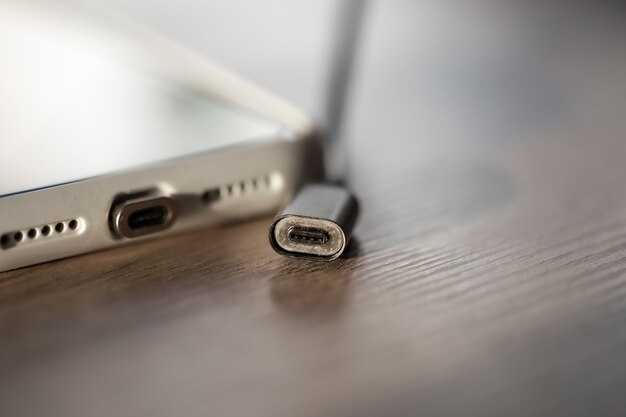
Подключение смартфона к компьютеру для обеспечения доступа к интернету может быть выполнено с помощью простых шагов. Первоначально, необходимо задействовать USB-кабель, который поставляется вместе с устройством. Соедините аппарат с ПК, предварительно убедившись, что на нем разрешена функция развития. Для этого перейдите в настройки, найдите раздел ‘Сотовая связь’ и активируйте нужную опцию.
После подключения аппарата, откройте сетевые настройки на вашем компьютере. В разделе ‘Сеть’ найдите доступные соединения и выберите тот, который связан с подключенным устройством. В большинстве случаев система автоматически распознает новое соединение и предложит активировать его.
Пожалуйста, учтите, что для нормальной работы потребуется активная сим-карта с действующим тарифом. Возможно, потребуется настроить параметры подключения, такие как точка доступа (APN). Эти параметры можно найти у вашего оператора связи. Для стабильного соединения рекомендуется проверять уровень сигнала и наличие ограничений на использование данных.
Подключение iPhone к компьютеру через USB
Для установки соединения с ПК, используйте оригинальный кабель Lightning. Убедитесь, что операционная система вашего устройства актуальна.
Подключите одноногий конец провода к смартфону, а другой вставьте в доступный порт на компьютере. Система автоматически определит устройство.
Если возникнет запрос на доверие, подтвердите его на экране мобильного помощника.
Для передачи данных либо зарядки ???????, откройте файловый менеджер или iTunes на компьютере. В списке устройств появится ваше мобильное устройство.
При возникновении проблем, проверьте настройки безопасности на обоих устройствах, а также попробуйте использовать другой порт или кабель.
Для обмена файлами используйте функции AirDrop или другие программы для синхронизации, которые могут работать с соединением через кабель.
| Проблема | Решение |
|---|---|
| Устройство не распознается | Проверьте кабель и порт, перезагрузите оба устройства |
| Запрос «Доверять этому компьютеру?» отсутствует | Проверьте обновления на обоих устройствах |
| Не удается передать файлы | Используйте официальные приложения для обмена данными |
Настройка режима модема на iPhone
Перейдите в раздел ‘Настройки’ на главном экране. Выберите опцию ‘Сотовая связь’.
В меню ‘Сотовая связь’ найдите пункт ‘Режим модема’. Активируйте его, переключив кнопку в положение ‘Включено’.
Убедитесь, что вы установили надежный пароль для Wi-Fi, чтобы предотвратить несанкционированный доступ. Нажмите на ‘Пароль Wi-Fi’, чтобы изменить его.
При подключении другого устройства выберите его в списке доступных сетей Wi-Fi и введите пароль, который вы задали.
Для USB-соединения подключите телефон к компьютеру с помощью кабеля. Дождитесь автоматического подключения. В некоторых случаях может потребоваться предварительно установить драйвера или программное обеспечение от производителя компьютера.
Если использование интернет-соединения не работает, проверьте наличие обновлений программного обеспечения на мобильном устройстве и перезагрузите его.
| Шаги | Действия |
|---|---|
| 1 | Открыть ‘Настройки’ |
| 2 | Выбрать ‘Сотовая связь’ |
| 3 | Активировать ‘Режим модема’ |
| 4 | Установить пароль Wi-Fi |
| 5 | Подключить устройство через USB |
По завершении настройки ваш гаджет будет готов к совместному использованию интернета с другими устройствами. Если возникают проблемы, попробуйте перезагрузить телефон и повторить процесс.
Проверка совместимости iPhone с функцией модема
Чтобы убедиться, что ваш смартфон поддерживает функцию раздачи интернета, выполните следующие действия:
- Проверьте модель устройства. Поддержка функции раздачи зависит от модели. Убедитесь, что это одна из последних версий, начиная с iPhone 4 и выше.
- Убедитесь, что установлена последняя версия операционной системы. Переходите в «Настройки» затем «Основные» и выберите «Обновление ПО».
- Проверьте у вашего оператора сотовой связи, включена ли данная опция в тарифе. Некоторые операторы могут блокировать данную функцию по умолчанию.
- Загляните в настройки. Перейдите в «Настройки» > «Сотовая связь» > «Режим модема». Если такой пункт доступен, функция активна.
При необходимости рассмотрите следующие моменты:
- Проверьте наличие второго SIM-карт в случае Dual SIM-версий. Это может влиять на доступность режима раздачи.
- Убедитесь, что функция отключена в других устройствах, чтобы избежать конфликтов с соединением.
- Обратите внимание на состояние батареи. При низком заряде функция может быть ограничена.
Следуя данным рекомендациям, обеспечите корректную работу функции раздачи интернета на вашем устройстве.
Как отключить модемный режим на iPhone
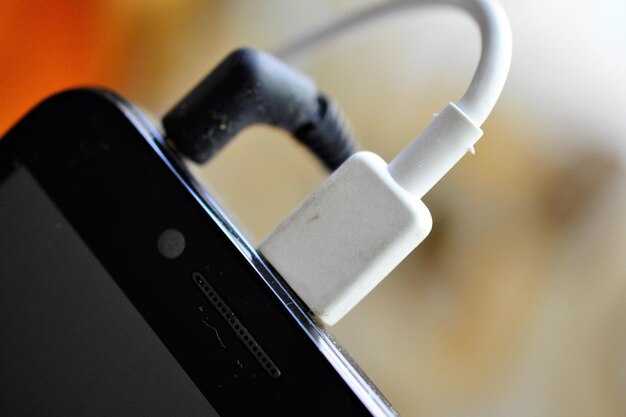
Для деактивации режима раздачи интернета выполните следующие действия:
- Перейдите в меню ‘Настройки’.
- Выберите раздел ‘Сотовая связь’.
- Найдите пункт ‘Режим модема’.
- Сдвиньте переключатель ‘Разрешить другим’ в положение ‘Выкл’.
После этого функция будет отключена, и другие устройства не смогут подключаться к вашему телефону.
Также рекомендуется убедиться, что функция отключена, если вы не планируете ее использовать. Это позволит избежать неожиданных затрат данных.
Использование USB для подключения к интернету на Windows
Перейдите в параметры мобильного устройства и активируйте режим передачи данных. Подключите устройство к компьютеру с помощью кабеля. Важно, чтобы были установлены все необходимые драйверы. Windows автоматически определит новое подключение. Если не произойдет этого, зайдите в диспетчер устройств и обновите драйверы вручную.
После успешного подключения откройте раздел «Центр управления сетями и общим доступом». Выберите «Изменение параметров адаптера». Вам будет видно новое сетевое соединение. Далее щелкните правой кнопкой мыши на этом соединении и выберите «Подключить». Если возникнут запросы на ввод пароля или подтверждение соединения, следуйте им для завершения настройки.
После того, как соединение будет установлено, убедитесь, что оно работает корректно. Проверьте доступ к интернет-ресурсам с помощью браузера. При возникновении проблем перезагрузите компьютер и повторите процесс установки подключения.
Закройте окно параметров и убедитесь, что соединение сохранено. При необходимости можно настроить автоматическое подключение при каждом включении устройства. Это упростит использование в будущем и позволит избежать повторной настройки.
Использование USB для подключения к интернету на Mac
Подключите устройство к компьютеру с помощью кабеля для передачи данных. Убедитесь, что включен режим совместного использования сети на подключаемом гаджете. Для этого перейдите в настройки устройства, найдите раздел, отвечающий за обмен данными, и активируйте необходимую опцию.
На Mac откройте «Системные настройки», затем выберите «Сеть». Здесь должно отобразиться новое подключение. Если оно не появилось автоматически, создайте новое подключение, используя функцию добавления. Выберите подходящий интерфейс, например, Ethernet, и сохраните изменения.
После этого проверьте рабочее состояние соединения. Если все настройки корректны, интернет станет доступен. В некоторых случаях может понадобиться дополнительная активация модема в настройках. Если возникли сложности, перезагрузите оба устройства и повторите процедуру.
Обратите внимание на скорость передачи данных. Иногда для оптимизации работы стоит отключить ненужные подключения и приложения, использующие интернет. Это обеспечит стабильное соединение во время работы или просмотра контента.
Альтернативные способы подключения к интернету с iPhone
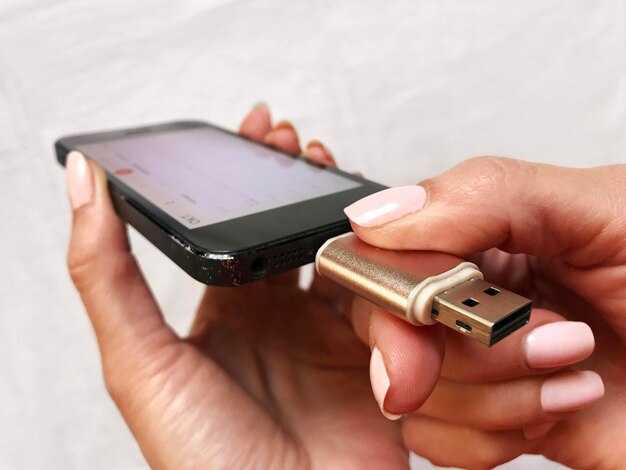
Рекомендуется использовать мобильные точки доступа для подключения других устройств. Для этого откройте настройки, перейдите в раздел «Сотовая связь» и активируйте параметр «Личная точка доступа». Подключившись по Wi-Fi, вы сможете расширить доступ в интернет.
Другим методом является использование Bluetooth для создания беспроводного соединения. Активируйте Bluetooth на обоих устройствах, установите связь и следуйте простым инструкциям на экране.
- Проверьте наличие обновлений для системы, так как это может повлиять на производительность.
- Удалите ненужные приложения, чтобы освободить память, что улучшит устойчивость подключения.
- Используйте VPN для безопасного соединения при доступе к публичным сетям.
Найти Wi-Fi в общественных местах также полезно. Многие кафе, библиотеки и аэропорты предлагают бесплатный доступ. Будьте осторожны при использовании открытых сетей, чтобы защитить личные данные.
Храните информацию о доступных Wi-Fi точках вокруг вашего места жительства и работы, чтобы легко подключаться в любое время.
Настройка параметров подключения через USB
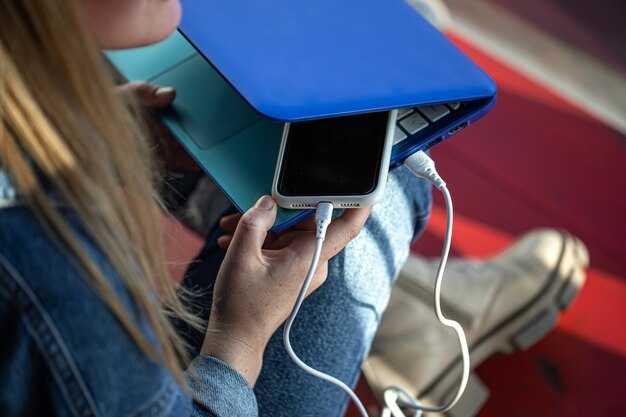
Для начала подключите устройство к компьютеру с помощью кабеля. Убедитесь, что на устройстве разрешен доступ к функции подключения. В настройках найдите раздел «Сотовая связь» или «Мобильные данные».
Затем выполните следующие шаги:
- Откройте настройки вашего устройства и перейдите в раздел «Точка доступа» или «Режим модема».
- Активируйте опцию, отвечающую за подключение через кабель. Убедитесь, что отображается сообщение о готовности к подключению через проводное соединение.
- На компьютере откройте панель управления сетями. Выберите новый адаптер, который должен автоматически отобразиться как новое сетевое подключение.
- Если требуется, введите идентификатор и пароль, указанные в настройках подключения на устройстве.
По завершении этих этапов проверьте соединение. Попробуйте открыть веб-страницу или использовать приложение, которое требует интернет-доступа.
Для обеспечения стабильного соединения рекомендуется отключить другие подключения, такие как Wi-Fi, чтобы избежать конфликтов.
Решение проблем с подключением iPhone в режим модема
Для устранения неполадок, связанных с активацией функции раздачи интернета, проверьте, включен ли пакет передачи данных у оператора. Откройте ‘Настройки’, выберите ‘Сотовая связь’ и убедитесь, что передача данных активирована.
Проверьте наличие обновлений ПО. Перейдите в ‘Настройки’ -> ‘Основные’ -> ‘Обновление ПО’ и установите доступные версии.
При использовании проводного соединения, протестируйте кабель на наличие повреждений, а также замените его, если необходимо. На компьтере проверьте, установлены ли нужные драйверы.
Чтобы гарантировать стабильное подключение, отключите и вновь включите режим модема в ‘Настройки’ -> ‘Сотовая связь’ -> ‘Режим модема’.
| Шаг | Действие |
|---|---|
| 1 | Включить передачу данных |
| 2 | Проверить обновление ПО |
| 3 | Проверить кабель и драйверы |
| 4 | Перезагрузить режим раздачи |
Если проблема сохраняется, выполните перезагрузку устройства. Это может помочь в устранении временных сбоев в системе.
Также рассмотрите возможность сброса сетевых настроек. В ‘Настройках’ перейдите в ‘Основные’ -> ‘Сброс’ -> ‘Сбросить все настройки сети’. Имейте в виду, что это действие удалит сохраненные Wi-Fi-пароли.
Если ни одно из вышеуказанных решений не помогло, свяжитесь с службой поддержки оператора или посетите авторизованный сервисный центр для получения дополнительной помощи.
Безопасность при использовании iPhone как модема
Перед активным использованием мобильного устройства для предоставления доступа в интернет другим устройствам, убедитесь в активации WPA2 или WPA3 шифрования в настройках точки доступа. Это предотвратит несанкционированный доступ к сети.
Настройте пароль доступа к сети Wi-Fi, выбирая комбинацию из цифр и букв, включая символы для повышения безопасности. Избегайте стандартных или легко угадываемых паролей.
Регулярно обновляйте операционную систему вашего устройства. Это поможет защитить от уязвимостей, которые могут быть использованы злоумышленниками для вторжения в вашу сеть.
Отключайте мобильный доступ, когда он не используется. Это снизит риск атак и сэкономит заряд батареи. Используйте его только когда необходимо.
Для дополнительной безопасности рассмотрите возможность использования VPN-сервиса, который обеспечит шифрование трафика и защиту данных. Это критично при использовании общедоступных сетей.
Следите за списком подключенных устройств. Если вы заметите незнакомые устройства, немедленно измените пароль доступа к вашей сети и отключите точку доступа.
Убедитесь, что другие функции безопасности, такие как блокировка экрана и двухфакторная аутентификация, включены и настроены корректно. Это добавит дополнительный уровень защиты для вашего устройства.
Советы по оптимизации работы iPhone в режиме модема
Отключите ненужные приложения на устройстве, чтобы освободить ресурсы. Это предотвратит их фоновую активность и ускорит работу передачи данных.
Настройте автоматическое отключение режима совместного использования после определенного времени бездействия. Так вы избежите случайного расхода трафика.
Регулярно проверяйте уровень заряда устройства. Подключите зарядное устройство при использовании функции раздачи интернета, чтобы поддерживать стабильную работу.
Измените настройки сети Wi-Fi, чтобы выбрать наименее загруженный канал. Это поможет увеличить скорость соединения для подключенных устройств.
Временно отключите обновления и синхронизацию приложений в фоновом режиме. Такой шаг позволит снизить нагрузку на сеть.
Используйте функцию «Режим низкого расхода» в настройках вашего устройства. Это может значительно уменьшить потребление трафика.
Убедитесь, что подключенные к соединению устройства имеют минимальные требования к полосе пропускания. Это обеспечит стабильную передачу данных для всех пользователей.
Ограничения и стоимость использования мобильного интернета
Перед использованием беспроводной передачи данных рекомендуется ознакомиться с тарифами вашего оператора. Многие провайдеры предлагают тарифные планы с ограниченным объемом трафика. Превышение лимита может привести к значительным перерасходам или снижению скорости соединения.
Часто встречается практика Throttling – снижение скорости интернета после достижения установленного порога. Поэтому желательно уточнить условия использования пакета трафика и режимы обслуживания. В некоторых случаях стоит рассмотреть возможность подключения безлимитного тарифа, если вы планируете активное использование сети.
Также следует учитывать, что расходы на мобильный интернет могут варьироваться в зависимости от региона и времени суток. В этом контексте стоит проверить наличие специальных предложений или акций, которые могут снизить итоговую стоимость.
Не забудьте проверить совместимость вашего устройства с сетями оператора и наличие дополнительных сборов за международный роуминг, если вы планируете выезд за границу. Изучение деталей поможет избежать неожиданных трат и неудобств.






