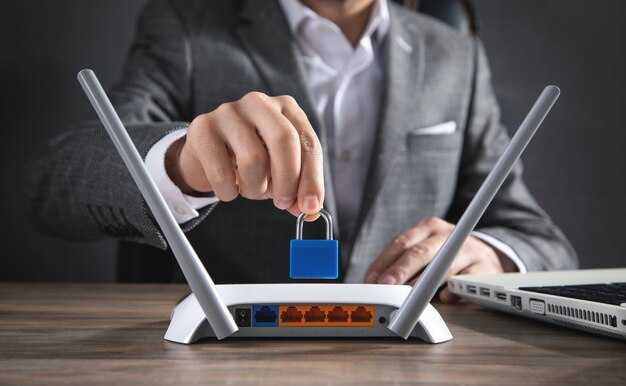
Запустите тестирование соединения, используя команду ping на локальном устройстве. Это позволит определить, доступен ли интернет. Для этого откройте терминал или командную строку и введите ping 8.8.8.8. Если получаете ответы со сроком в несколько миллисекунд, устройство функционирует должным образом.
Проверьте, подключены ли другие устройства к сети. Если они не могут войти в интернет, но работают в локальном сегменте, проблема может быть связана с настройками маршрутизатора. Зайти в его интерфейс можно, введя IP-адрес в веб-браузере. Обычно это 192.168.1.1 или 192.168.0.1.
Введите данные для входа и перейдите в раздел статус-контроля. Убедитесь, что WAN-порт показывает активное соединение. Если статус неактивен, возможно, требуется перезагрузка устройства или проверка проводов. Не забудьте протестировать кабель, подсоединяя его к другому оборудованию.
Отключите и вновь подключите питательные провода к маршрутизатору, чтобы устранить временные неполадки. Можно также обновить прошивку, проверив наличие новых версий на официальном сайте производителя. Регулярные обновления часто исправляют уязвимости и повышают стабильность работы.
Проверка подключения к сети интернет
Откройте командную строку или терминал на компьютере. Введите команду ping 8.8.8.8 и нажмите Enter. Если видите ответы с указанием времени в миллисекундах, соединение активировано. При наличии сообщений об ошибках, стоит обратить внимание на настройки подключения.
Далее, проверьте параметры DNS. Внесите в настройки адреса DNS-серверов, например, Google DNS: 8.8.8.8 и 8.8.4.4. После сохранения изменений, перезагрузите сетевое устройство и повторите тест пинга.
Если подключение ненадёжное, оцените физическое состояние кабелей и разъёмов. Несимметричные повреждения могут влиять на скорость передачи данных. Попробуйте заменить кабель для исключения этого фактора.
Запустите браузер и введите любой адрес сайта. Если страница загружается, доступ к сети обеспечен. Если нет, попробуйте открыть другие ресурсы. Возможны временные проблемы на стороне интернет-провайдера.
Используйте утилиты для диагностики сети, например, Wi-Fi Analyzer для мобильных устройств, чтобы обнаружить другие сигналы и определить возможные помехи в радиочастотах.
Включите и выключите оборудования для обновления соединений. Перезагрузка может устранить временные сбои в работе системы. В случае задержек или нестабильности проблемой могут быть перегруженные каналы, либо поставщик услуг.
Настройка и доступ к интерфейсу роутера
Для начала подключите адаптер питания к устройству и используйте Ethernet-кабель для соединения с компьютером. Обычно порты LAN имеют цветное обозначение на задней панели оборудования.
Введите IP-адрес (по умолчанию это часто 192.168.1.1 или 192.168.0.1) в адресную строку браузера. Убедитесь, что устройство подключено к сети, чтобы обеспечить корректное соединение.
Введите учетные данные для доступа. Стандартные логин и пароль часто указаны на наклейке на корпусе. Если вы изменяли их ранее, используйте новые данные.
В интерфейсе обычно присутствуют опции для изменения настроек Wi-Fi, безопасности и DHCP. Выберите нужный раздел для редактирования параметров. Не забудьте сохранить изменения перед выходом.
Для обеспечения безопасности рекомендуется изменить стандартные учетные данные на более сложные, а также активировать WPA3 или WPA2 для защиты беспроводной сети.
Если доступ к интерфейсу невозможен, попробуйте сбросить устройство до заводских настроек, удерживая кнопку на задней панели в течение 10 секунд. Это вернет все параметры к значениям по умолчанию.
Проверка состояния индикаторов на роутере
Обратите внимание на лампочки, расположенные на вашем сетевом устройстве. Каждая из них отвечает за определённые функции. Обычно индикаторы интернет-соединения, Wi-Fi и активности LAN выделяются отдельными светодиодами.
Индикатор питания должен светиться постоянным светом. Если он мигает или не горит, это может указывать на проблемы с электропитанием.
Световой сигнал для интернет-соединения зачастую зелёный, что означает стабильный доступ к сети. Если лампочка красная или не горит, возможно, возникает сбой в подключении.
Индикатор беспроводной сети также должен быть зелёным. Мигающий свет может свидетельствовать о передаче данных, что считается нормой. Если сигнал отсутствует, стоит проверить настройки Wi-Fi.
Для LAN-индикаторов нормальная работа характеризуется постоянным зеленым светом. Мигающий индикатор указывает на активный обмен данными между компьютером и устройством. Обратите внимание на отсутствие индикаторов – это сигнал проблемы с кабелем или подключением.
При наличии активной кнопки WPS индикатор должен мигать. Если он не светится, возможно, стоит повторно попытаться установить соединение с устройствами.
Каждый случай ведет к различным действиям – от перезагрузки устройства до обращения в техническую поддержку. Регулярное наблюдение за состоянием индикаторов позволит избежать многих неполадок.
Тестирование скорости соединения через браузер
Также рекомендуется попробовать Fast.com от Netflix. Просто зайдите на fast.com, и сервис автоматически начнет измерение скорости загрузки, что удобно для быстрого анализа соединения.
Не забывайте, что результаты могут варьироваться в зависимости от времени суток. Попробуйте проводить тесты в различное время, чтобы получить более полное представление о качестве связи.
| Сервис | Скорость загрузки (Mbps) | Скорость отправки (Mbps) | Пинг (ms) |
|---|---|---|---|
| Speedtest | 75 | 20 | 15 |
| Fast.com | 70 | — | — |
Для получения наиболее точных данных рекомендуется отключить другие устройства от Wi-Fi во время тестирования, а также закрыть все активные приложения и вкладки, которые могут использовать интернет-канал.
Сравнивайте результаты с тарифами вашего провайдера. Если фактические значения значительно ниже заявленных, это может указывать на проблемы с подключением или настройками сети.
Использование командной строки для диагностики

Запустите командную строку на вашем ПК. В Windows используйте сочетание клавиш Win + R, затем введите cmd и нажмите Enter.
Для начала выполните команду ping, чтобы протестировать связь с маршрутизатором:
- Введите
ping 192.168.1.1или замените IP-адрес на адрес вашего устройства. - Анализируйте время ответа и процент потерянных пакетов.
Для проверки настройки DNS введите:
nslookup google.com
Убедитесь, что получаете правильный IP-адрес. Это укажет на работоспособность DNS-сервера.
Используйте команду tracert для определения маршрута пакетов до интернет-ресурса:
tracert google.com
Это поможет выявить возможные задержки или проблемы на пути к удаленному серверу.
С помощью команды ipconfig можно получить информацию о сетевых настройках:
- Введите
ipconfigдля просмотра IP-адреса, маски подсети и шлюза. - Обратите внимание на возможность обновления IP-адреса с помощью
ipconfig /releaseиipconfig /renew.
Для глубокого понимания работы соединения используйте команду netstat:
netstat -a
Это покажет текущие соединения и порты. Так можно выявить нежелательные подключения.
Анализируя результаты указанных команд, можно быстро диагностировать проблемы в сети и находить способы их устранения.
Проверка IP-адреса устройства
Для выявления текущего IP-адреса устройства откройте командную строку или терминал на вашем ПК, в зависимости от операционной системы.
- На Windows: нажмите Win + R, введите cmd и нажмите Enter. Введите ipconfig и нажмите Enter. Найдите строку с IPv4-адресом.
- На macOS: откройте Терминал и введите ifconfig. Обратите внимание на адрес, указанный после inet.
- Для Linux: откройте Терминал и выполните команду ip addr show. Найдите строку с inet для локального интерфейса.
Если необходимо определить внешний IP, используйте браузер для поиска «мой IP» или посетите сайты, такие как whatismyip.com.
Рекомендовано записать или сохранить IP-адрес для дальнейшего использования или настройки сетевых параметров.
Анализ Wi-Fi сети с помощью мобильных приложений
Еще одно полезное приложение – Wi-Fi Analyzer, которое позволяет выявлять перегруженные каналы и выбирать оптимальные настройки для улучшения связи. Такие инструменты помогают обнаружить источники помех и определить, насколько эффективно распределяются ресурсы сети.
| Приложение | Функции | Платформа |
|---|---|---|
| NetSpot | Карты покрытия, анализ сигнала | iOS, Android |
| Wi-Fi Analyzer | Оптимизация каналов, графики сигнала | Android |
| Fing | Сканирование сети, устройства | iOS, Android |
Кроме указанных программ, стоит обратить внимание на приложение Fing. Оно эффективно отслеживает подключенные устройства и их активность, позволяя выявить незнакомые IP-адреса и потенциальные угрозы.
Настройка приложений выполняется легко, интуитивный интерфейс позволяет быстро получить нужную информацию. Регулярный мониторинг с помощью указанных приложений обеспечит стабильную работу сети и поможет решить возникающие проблемы.
Сброс настроек роутера и повторная настройка
Для выполнения сброса к заводским установкам воспользуйтесь кнопкой RESET на устройстве. Обычно она находится на задней панели и может потребовать использования тонкого предмета, например, иголки. Удерживайте кнопку нажатой около 10 секунд, пока индикаторы не начнут мигать. После этого ждет автоматического перезапуска.
После завершения сброса подключитесь к сетевому интерфейсу через кабель или Wi-Fi. Используйте стандартный логин и пароль для доступа к админ-панели, которые указаны на наклейке устройства.
Проверьте наличие актуальных обновлений прошивки в настройках. Внесите изменения в параметры, как имя сети (SSID) и тип шифрования (обычно WPA2), установите надежный пароль.
Настройте необходимые функции, такие как DHCP, выставив диапазон IP-адресов для ваших устройств. Убедитесь, чтоgateway и DNS-серверы настроены корректно.
После установки изменений сохраните их и перезагрузите оборудование. Проверьте подключение, протестировав передачу данных на несколько устройств. При необходимости, осуществите дополнительные настройки на основе специфики использования.
Обновление прошивки роутера для улучшения работы
Выполнение обновления программного обеспечения следует проводить регулярно. Зайдите в веб-интерфейс устройства, используя адрес, указанный в документации. Обычно это 192.168.1.1 или 192.168.0.1.
В разделе управления найдите пункт о прошивке. Проверьте наличие доступных обновлений. Если обновления имеются, загрузите актуальную версию. Некоторые модели поддерживают автоматическую проверку и загрузку, что значительно упрощает процесс.
Перед обновлением рекомендуется создать резервную копию текущих настроек. Это поможет восстановить функционал в случае возникновения проблем. Используйте опцию “Сохранить настройки” в интерфейсе.
После загрузки нового ПО следуйте инструкциям на экране. Убедитесь, что устройство остается включенным в течение всего процесса. Избегайте отключения питания, поскольку это может повредить устройство.
После завершения обновления проверьте настройки. Если возникли проблемы с подключением, попробуйте перезагрузить устройство и сбросить настройки до заводских.
Регулярные обновления помогают защитить сеть от уязвимостей и обеспечивают использование новых функций. Сравните характеристики предыдущей версии прошивки с текущей для понимания улучшений.
Проверка конфликта IP-адресов в сети
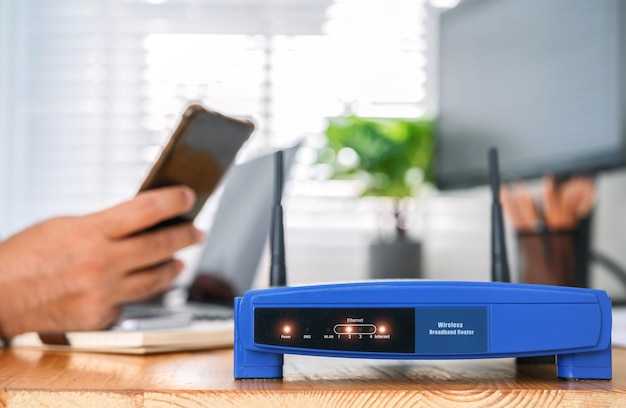
Обратите внимание на сообщения об ошибках в подключении устройств. Если несколько девайсов имеют одинаковый IP, это может вызывать сбои в работе сети. В большинстве случаев данные конфликты возникают при ручной настройке адресов.
Используйте команду arp -a в командной строке для отображения текущих IP-адресов и соответствующих MAC-адресов. Найдите дублирующие IP, чтобы выявить конфликты.
Настройте DHCP-сервер таким образом, чтобы он автоматически назначал уникальные IP-адреса каждой единице техники. Определите диапазоны для статической и динамической настройки, чтобы избежать пересечений.
При наличии конфликта измените адрес на одном из устройств. Используйте интерфейс конфигурации или текстовые команды в зависимости от операционной системы устройства.
Следите за логи сети. Они могут содержать информацию о конфликтующих IP-адресах и помогать в дальнейшей диагностике.
Рекомендуется отключить неиспользуемые устройства и перезапустить компьютер с целью восстановления сетевого протокола, если подобные проблемы возникают регулярно.
Тестирование устройства на наличие перегревов

Для выявления перегрева аппаратного обеспечения используйте пирометры или тепловизоры, которые позволят точно замерить температуру. Подсоедините устройство к компьютеру для мониторинга температуры через программное обеспечение.
Следуйте этой инструкции:
- Выберите программное обеспечение для мониторинга, например, HWMonitor или Core Temp.
- Запустите программу и запустите нагрузочные тесты, чтобы симулировать работу устройства под нагрузкой.
- Следите за показателями температуры в реальном времени.
Также можно установить вентиляторы в корпус или вблизи устройства для улучшения охлаждения. Убедитесь, что вентиляционные отверстия не заблокированы пылью или другими препятствиями. Регулярная очистка устройства от пыли поможет поддерживать оптимальную работу.
Для сопоставления полученных значений используйте следующие параметры:
- Нормальная температура для большинства роутеров составляет около 50-70°C.
- Проблемы начинаются при достижении температуры 80°C.
При превышении данных значений, рекомендуется провести дополнительную диагностику и рассмотреть возможность установки альтернативного охлаждения, например, радиаторов.
Выявление проблем с подключением через другие устройства
Для уточнения источника неполадок подключите другие гаджеты к сети. Если у них есть доступ к интернету, проблема может быть связана с конкретным устройством.
Перезагрузите проверяемый девайс, затем попытайтесь подключиться к сети снова. Если ситуация не изменилась, сбросьте настройки сети на данном устройстве.
Используйте дополнительную технику, чтобы протестировать Wi-Fi: смартфон, планшет или ноутбук. Если все они не могут подключиться, скорее всего, причина не в конкретном устройстве.
Проверьте, есть ли обновления прошивки на других подключенных устройствах, это может повлиять на их работу в сети. Убедитесь, что параметр DHCP активирован.
Обратите внимание на сигналы других сетей. Используйте приложения для анализа Wi-Fi, чтобы выявить возможные помехи. Смена канала на точке доступа может помочь улучшить качество соединения.
При использовании VPN возможно возникновение проблем с соединением. Отключите его временно и попробуйте воспроизвести проблему. Если ситуация улучшится, проверьте настройки вашего VPN-клиента.
Проверьте, нет ли ограничений по времени использования, заданных на других устройствах, так как это может влиять на доступ в интернет. Временные ограничения могут вызвать ошибки при подключении.







