
Перезагрузите устройство. Это простой, но часто забываемый метод. Выключите телефон и снова включите его через несколько секунд. Это может устранить временные сбои в работе системы.
Измените настройки Wi-Fi. Зайдите в раздел настроек, отключите сеть и снова подключитесь. Проверьте, правильно ли введён пароль. Иногда проблема заключается в его некорректном указании.
Проверьте функциональность другого роутера. Подключитесь к другой сети, чтобы определить, связана ли ошибка с текущим интернет-соединением. Если всё работает, проблема может быть в настройках вашего основного маршрутизатора.
Сбросьте параметры сети. Это действие удалит все сохранённые сети и пароли, но может помочь в устранении проблем. Найдите соответствующий пункт в меню настроек и подтвердите действие.
Обновите программное обеспечение. Убедитесь, что на устройстве установлена последняя версия операционной системы. Периодические обновления часто решают множество проблем с подключением.
Если ничего не помогло, рассмотрите возможность обратиться к вашему интернет-провайдеру. Возможно, имеются временные проблемы с их стороны. Управляющие компании могут предоставить актуальную информацию о состоянии сети.
Проверка состояния интернет-соединения
Проверьте доступность Wi-Fi или мобильного интернета. Убедитесь, что модем в рабочем состоянии и подключен к сети. Воспользуйтесь другим устройством, чтобы определить, есть ли проблемы с сетью. Если сигнал отсутствует, перезагрузите маршрутизатор или свяжитесь с провайдером.
Переключитесь между Wi-Fi и мобильной сетью. Иногда переключение помогает восстановить связь. Убедитесь, что на мобильных данных установлен правильный режим, который позволяет пользоваться интернетом без ограничений.
Запустите диагностику системы. Некоторые устройства имеют встроенные инструменты, позволяющие проверить состояние соединения и выявить проблемы. Найдите соответствующий раздел в настройках и выполните самоанализ.
Очистите кеш браузера. Иногда накопленные данные могут вызывать затруднения при подключении. Перейдите в настройки браузера и выполните очистку кеша и cookies.
Перезагрузите гаджет. Это простой и быстрый способ устранить временные сбои в работе программного обеспечения. После перезагрузки попробуйте снова подключиться к интернету.
Проверьте настройки прокси-сервера и VPN. Если используете сторонние приложения, убедитесь, что они настроены правильно, иначе это может мешать стабильному подключению.
Убедитесь, что программное обеспечение обновлено. Устаревшие версии приложений могут вызывать сбои в доступе. Проверьте наличие обновлений и установите их при необходимости.
Перезагрузка телефона для решения проблемы
Выключите устройство, подождите несколько секунд, затем включите его снова. Эта простая операция может восстановить нормальную работу сетевых функций.
Если не удается выключить обычным способом, воспользуйтесь комбинацией клавиш: удерживайте кнопку включения и кнопку уменьшения громкости одновременно, пока экран не потемнеет.
Запуск устройства может устранить временные сбои программного обеспечения, которые мешают нормальному функционированию. Повторите процесс несколько раз, если проблема продолжает проявляться.
Если после перезагрузки устройство по-прежнему испытывает сложности с подключением, перейдите к сбросу параметров сети:
- Откройте настройки.
- Перейдите в раздел ‘Система’.
- Выберите ‘Сброс настроек’.
- Выберите ‘Сброс параметров сети’.
Этот шаг поможет вернуть все сетевые настройки к заводским значениям, что может улучшить ситуацию.
Регулярная перезагрузка способствует лучшему функционированию системы, освобождая ресурсы и предотвращая зависания.
Очистка кэша браузера на мобильном устройстве

Для устранения проблем с загрузкой страниц выполните следующие действия:
- Откройте приложение браузера на вашем устройстве.
- Найдите меню настроек, обычно оно обозначено иконкой в виде трех точек или полосок.
- Перейдите в раздел «Конфиденциальность» или «Безопасность».
- Выберите опцию «Очистить историю» или «Очистить данные браузера».
- Убедитесь, что выбрана опция «Кэшированные изображения и файлы».
- Подтвердите удаление данных, нажав на соответствующую кнопку.
После завершения процесса перезапустите браузер и попробуйте заново загрузить нужный ресурс.
Для популярного браузера Google Chrome выполните следующие действия:
- Запустите Chrome и откройте меню.
- Перейдите к «Истории».
- Выберите «Очистить данные о просмотрах».
- Отметьте пункт «Кэшированные изображения и файлы».
- Нажмите «Очистить данные».
В браузере Safari зайдите в «Настройки», выберите «Очистить историю» и подтвердите действие. Это поможет устранить накопленные временные файлы.
Проверка настроек APN на Android и iOS
На устройствах Android для проверки параметров APN откройте «Настройки», перейдите в раздел «Сеть и интернет», затем выберите «Мобильная сеть». Здесь нажмите на «Опциональное имя точки доступа» или «APN». Убедитесь, что выбран правильный профиль оператора, или создайте новый, добавив правильные данные: имя, APN, имя пользователя и пароль.
На устройствах iOS зайдите в «Настройки», затем выберите «Сотовая связь» и перейдите в раздел «Сотовые данные». Нажмите на «Параметры APN». Здесь также проверьте, корректны ли поля, такие как APN, имя пользователя и пароль. В случае необходимости внесите изменения и сохраните настройки.
Если изменения не помогают, попробуйте перезагрузить устройство. Иногда потребуется несколько минут, чтобы изменения вступили в силу. Также полезно связаться с оператором для получения актуальной информации о настройках APN.
Обновление прошивки устройства
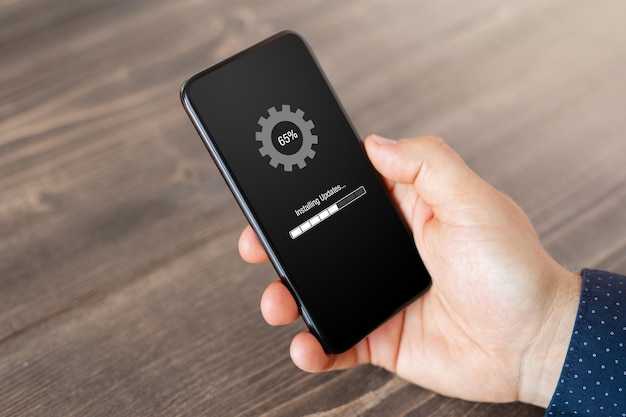
Периодически проверяйте наличие обновлений программного обеспечения. Для этого перейдите в настройки устройства и выберите раздел «Обновление системы» или подобный ему.
Для оптимального процесса обновления следуйте этим шагам:
- Убедитесь, что устройство заряжено не менее чем на 50%.
- Соедините смартфон с надежной Wi-Fi сетью для избежания затрат на мобильный трафик.
- Создайте резервную копию важных данных, чтобы предотвратить их потерю в процессе.
После установки обновлений перезагрузите устройство для применения всех изменений. Следите за улучшениями в производительности и стабильности работы.
Если после обновлений проблемы сохраняются, попробуйте сбросить настройки сети, что может помочь. Пройдите в меню ‘Настройки’, потом ‘Система’ и выберите ‘Сбрасывание’ — ‘Сброс настроек сети’.
Сброс настроек сети на смартфоне
Зайдите в настройки устройства и найдите раздел, связанный с управлением системой.
Выберите пункт, относящийся к сети или подключению. Обычно он имеет название «Система» или «Дополнительные настройки».
В открывшемся меню найдите опцию, которая позволяет сбросить параметры подключения. В большинстве случаев это будет «Сброс настроек сети».
При выборе данной функции устройства могут запросить подтверждение. Одобрив действие, вы восстановите стандарты соединения, которые помогут устранить возникшие проблемы с интернетом.
После завершения процедуры потребуется заново ввести пароли Wi-Fi и другие данные для подключения, так как все сохраненные параметры будут удалены.
После перезагрузки устройство должно автоматически обнаружить доступные сети и вернуться к нормальному функционированию.
Использование альтернативного DNS-сервера
Переключение на альтернативный DNS-сервер может значительно улучшить стабильность сети. Один из популярных вариантов – Google Public DNS. Для настройки используйте адреса 8.8.8.8 и 8.8.4.4.
Если вы хотите повысить уровень конфиденциальности, рассмотрите DNS-сервис от Cloudflare – адрес 1.1.1.1. Это решение обеспечивает быструю работу и дополнительную защиту.
Для настройки DNS перейдите в настройки сети на устройстве. Выберите нужную точку доступа Wi-Fi, нажмите на ее настройки и измените параметры IP. В секции DNS введите новый адрес.
Многие провайдеры также предлагают свои DNS-сервисы, например, DNS от OpenDNS (адреса 208.67.222.222 и 208.67.220.220). Этот вариант может помочь в фильтрации контента и повышении безопасности.
После изменения DNS может потребоваться перезагрузка устройства или соединения для активации новых параметров. Проверьте работоспособность, открыв интернет-браузер и зайдя на разные сайты.
Отключение VPN и прокси-серверов
Если доступ к интернет-ресурсам затруднен, начал с отключения VPN или прокси-сервера. Это поможет восстановить обычное соединение. Перейдите в настройки сети вашего устройства.
Для отключения VPN выполните следующие шаги:
| Шаг | Действие |
|---|---|
| 1 | Откройте настройки вашего устройства. |
| 2 | Выберите раздел ‘Сеть’ или ‘Подключения’. |
| 3 | Найдите пункт ‘VPN’ или ‘Приватный доступ’. |
| 4 | Выберите активное соединение и нажмите ‘Отключить’. |
Для отключения прокси-сервера:
| Шаг | Действие |
|---|---|
| 1 | Зайдите в настройки сети. |
| 2 | Выберите ‘Wi-Fi’ или ‘Мобильные данные’. |
| 3 | Нажмите на активное подключение и найдите настройки прокси. |
| 4 | Выберите ‘Нет’ в настройках прокси-сервера. |
После выполнения этих действий проверьте доступ к интернету. Если проблема сохраняется, рекомендуется перезагрузить устройство для обновления сетевых настроек.
Обновление браузера до последней версии
Зайдите в настройки вашего интернет-обозревателя. Найдите раздел ‘О программе’ или ‘Информация’. В этих настройках обычно отображается текущая версия. Если доступна новая версия, вы увидите соответствующее уведомление и кнопку для обновления. Нажмите её, чтобы запустить процесс.
Для браузеров на основе Chromium, таких как Google Chrome или Яндекс.Браузер, обновление выполняется автоматически, но для подтверждения наличия новой версии, выполните ручную проверку через меню. Firefox также предлагает обновление через основной интерфейс, и достаточно нажать кнопку ‘Обновить’.
Если на вашем устройстве установлен App Store или Google Play, проверьте наличие обновлений для выбранного приложения. Зайдите в раздел ‘Обновления’ и обновите программное обеспечение, если это необходимо.
После завершения обновления перезапустите приложение для внедрения изменений. Это может помочь устранить нежелательные ошибки.
Проверка наличия ограничений в приложениях

Зайдите в настройки вашего устройства и выберите раздел с приложениями. Проверьте, есть ли ограничения на использование мобильной передачи данных или Wi-Fi для интересующих вас программ. Важно установить, разрешено ли приложению подключаться к интернету.
Обратите внимание на настройки режима ‘Экономия трафика’. Если он активен, возможно, некоторые приложения не смогут корректно получать данные. Отключите его для проверки работы.
Также проверьте, установлены ли на устройства специальные программы для блокировки доступа. Удалите их или внесите необходимые изменения, чтобы исключить блокировку нужных приложений.
При наличии функций управления доступом, убедитесь, что используемые вами приложения имеют разрешение на соединение. Возможно, потребуется обновить их или переустановить, если они работают некорректно.
Если установлены VPN или прокси, их настройки могут влиять на связь с интернетом. Попробуйте временно отключить такие сервисы и протестировать работу приложений заново.
Использование безопасного режима телефона
Включите безопасный режим, чтобы проанализировать, будет ли проблема исчезать в таком состоянии. Чтобы активировать этот режим, зажмите кнопку выключения, затем удерживайте значок выключения на экране до появления запроса. Выберите опцию перехода в безопасный режим.
В нем отключены все сторонние приложения. Проверьте, сохраняется ли проблема с доступом к интернету. Если связь работает корректно, вероятно, причина кроется в неофициальном софте.
При выходе из безопасного режима, для восстановления привычной работы, перезагрузите устройство. Если проблема не исчезает, возможно, потребуется удалить или обновить приложения, которые могли вызвать сбой.
Проверьте файлы и кэши. Очистка кеша проблемных приложений в настройках может помочь устранить конфликт, который вызывает нестабильность.
Если у вас установлены приложения для оптимизации работы системы, временно отключите их. Они могут препятствовать стабильному интернет-соединению или конфликтовать друг с другом.
Воспользуйтесь безопасным режимом для диагностики проблем и устранения ненужного программного обеспечения. Эффективно используйте эту методику для выявления источников нестабильной работы вашего устройства.
Проверка работы с другими Wi-Fi сетями
Подключитесь к другой сети Wi-Fi. Это поможет выяснить, связана ли проблема с конкретной сетью или устройством. Найдите доступные сети в настройках и попробуйте подключиться к публичной или домашней, если она находится поблизости.
Если вход в интернет работает корректно через альтернативную сеть, проблема может быть в маршрутизаторе или провайдере. В таком случае стоит проверить настройки первого устройства, перезагрузить его или сбросить к стандартным параметрам.
Также попробуйте подключение через мобильные данные. Если доступ к сети осуществляется без проблем, это подтвердит, что с вашим устройством всё в порядке.
Примените эту диагностику для различных сетей, чтобы более точно установить источник неисправности. Проверьте ваш смартфон на других подключениях, изменив окружение, например, посетив кафе или библиотеку.
Эти шаги помогут быстрее выявить и решить возникшие неполадки с интернетом. Помните, что в некоторых случаях причиной могут стать ограничения, наложенные на конкретные сети.






