Для начала, загрузите актуальный файл с прошивкой с официального сайта компании. Убедитесь, что вы выбрали именно ту версию, соответствующую вашей модели. Помните, что неправильный файл может повредить систему.
Затем подготовьте USB-накопитель. Отформатируйте его в FAT32 и скопируйте туда загруженный файл. Это необходимо для дальнейшего процесса обновления; другие форматы не поддерживаются.
После подготовки извлеките накопитель и подключите его к системному блоку. Перезагрузите компьютер и нажмите необходимую клавишу для входа в меню настройки. Для большинства моделей, это клавиша Delete. Как только вы зайдете в меню, найдите раздел, посвященный обновлению.
В процессе вы увидите список доступных файлов. Выберите ранее загруженный и следуйте инструкциям на экране. Не выключайте компьютер и не прерывайте процесс, так как это может привести к сбоям и необходимости повторной установки операционной системы.
Как установить биос на материнскую плату MSI
Скачайте последнюю версию прошивки с официального сайта производителя, выбрав свою модель платы. Убедитесь, что файл имеет расширение .ZIP или .BIOS. Распакуйте содержимое на USB-носитель, отформатированный в FAT32, чтобы исключить возможные проблемы с совместимостью.
Перезагрузите систему, зайдите в меню UEFI, нажав клавишу Del или F2 во время загрузки. Найдите раздел, соответствующий обновлению, обычно он называется ‘M-FLASH’ или ‘Flash BIOS’. Выберите загруженный файл прошивки из USB. После этого следуйте инструкциям на экране для завершения процесса. Не отключайте питание и не выключайте компьютер до завершения процедуры.
После успешной перезаписи, система автоматически перезапустится. Вам может понадобиться войти в меню UEFI снова для настройки некоторых параметров, таких как порядок загрузки или времени работы системы. Проверьте версию программного обеспечения, чтобы удостовериться, что обновление прошло корректно.
Как вариант, если пользователь не уверенно себя чувствует в процедурах обновления, можно воспользоваться функцией ‘Live Update’ или аналогичным программным обеспечением, предоставленным производителем. Это следующее поколение обновлений, которое позволяет осуществлять все манипуляции непосредственно из операционной системы.
| Шаг | Действие |
|---|---|
| 1 | Скачать последнюю версию прошивки |
| 2 | Распаковать на USB-носитель |
| 3 | Перезагрузить ПК и войти в UEFI |
| 4 | Выбрать M-FLASH и файл прошивки |
| 5 | Следовать инструкциям на экране |
| 6 | Перезагрузить систему и проверить версию |
Соблюдение этих рекомендаций позволит безопасно обновить файлы, улучшая работу оборудования. Будьте внимательны к процессу и следуйте инструкциям для достижения наилучших результатов.
Подготовка к установке BIOS на материнской плате MSI
Обеспечьте наличие флеш-накопителя с минимальным объемом 8 ГБ, отформатированного в файловую систему FAT32. Скачайте последнюю версию прошивки с официального сайта производителя, убедитесь в совместимости с вашей моделью. Перед началом операции создайте резервную копию текущих настроек системы и важных данных, чтобы избежать возможных потерь.
Изучите документацию к вашему оборудованию, чтобы ознакомиться с процедурами и возможными проблемами. Убедитесь, что у вас есть стабильный источник питания, так как сбой во время обновления может привести к повреждению устройства. Отключите все периферийные устройства, оставив подключенными только клавиатуру и монитор. Это минимизирует риск ошибок во время обновления.
Проверьте текущую версию программного обеспечения. Зайдите в меню настройки системы во время стартового процесса (обычно это клавиша Delete или F2) и запишите информацию о версии. Если ваша версия меньше, чем та, что доступна для загрузки, продолжайте подготовку. Очистите кэш на флеш-накопителе, если ранее использовали его для других целей.
Убедитесь в наличии доступа к стабильному интернет-соединению, если потребуется скачать дополнительные утилиты или драйверы. Найдите информацию о возможных изменениях в настройках, которые могут понадобиться после завершения обновления, и подготовьте план действий на случай возникновения проблем.
Проверка текущей версии BIOS на материнской плате MSI
Для определения текущей версии прошивки выполните следующие шаги:
1. Перезагрузите ПК и войдите в меню системы, нажав клавишу DEL или F2 во время загрузки.
2. В меню выберите раздел System Information. Здесь будет указана версия прошивки и дата её выпуска.
3. Запишите данные для будущего сравнения с доступными обновлениями на сайте производителя.
Кроме того, проверить версию можно из операционной системы. Откройте Командную строку (cmd) и введите команду wmic bios get smbiosbiosversion. Эта команда отобразит актуальную версию прошивки.
Держите информацию под рукой для дальнейшего анализа и принятия решений по обновлению системы.
Скачивание последней версии BIOS с сайта MSI
Перейдите на официальный сайт MSI по адресу msi.com. В верхнем меню выберите вкладку ‘Поддержка’ или ‘Продукты’.
Введите модель устройства в строку поиска. Убедитесь, что указана точная модель, чтобы избежать ошибок. Например, для серии GAMING можно ввести название, включая номер.
- В открывшейся странице продукта найдите раздел ‘Загрузки’.
- Выберите ‘BIOS’ из доступных категорий.
- Сравните дату релиза и версию с установленной на вашем устройстве. Обратите внимание на описание изменений и исправлений, чтобы понять необходимость обновления.
Нажмите кнопку загрузки рядом с самой последней версией. Файл обычно представлен в виде архива ZIP. Сохраните его в удобном для вас месте на локальном диске.
После завершения скачивания распакуйте архив и ознакомьтесь с содержимым. Чаще всего он содержит инструкцию и сам файл для дальнейших действий. Убедитесь, что никаких дополнительных утилит не требуется для применения обновления.
Подготовка USB-накопителя для обновления BIOS

Форматируйте USB-накопитель в файловую систему FAT32. Это гарантирует совместимость с интерфейсом microcode. Используйте стандартные инструменты, доступные в операционной системе, например, стандартный форматировщик Windows.
Убедитесь, что на накопителе нет важных данных. Все будет удалено в процессе форматирования.
После форматирования загрузите файл обновления с официального сайта производителя. Проверьте версию прошивки, чтобы избежать ошибок при установке.
Скопируйте полученный файл на флешку. Убедитесь, что путь к файлу не содержит кириллицы и специальных символов для избежания проблем при загрузке.
При необходимости создайте папку на накопителе и поместите туда файл. Помните, что некоторые системы требуют конкретной структуры каталогов для успешного обновления.
Для увеличения надежности рекомендуется выполнить проверку накопителя на наличие ошибок с помощью встроенных утилит, таких как CHKDSK в Windows.
После завершения всех шагов безопасно извлеките USB-накопитель, чтобы предотвратить повреждение данных.
Копирование файлов BIOS на USB-накопитель
Скачайте нужный файл обновления из официального источника. Убедитесь, что это именно тот файл, который соответствует вашей аппаратной платформе. После загрузки файла извлеките его, если он находится в архиве.
Подключите USB-накопитель к компьютеру. Для повышения совместимости рекомендуется форматировать его в файловую систему FAT32. Для этого откройте «Мой компьютер», щелкните правой кнопкой на накопителе и выберите «Форматировать». Убедитесь, что в параметрах выбрана файловая система FAT32, и начните процесс.
Скопируйте извлеченный файл на USB-накопитель. Убедитесь, что файл размещен в корневом каталоге, а не в папках, так как многие системы поиска не смогут обнаружить его в подкаталогах.
После завершения копирования извлеките USB-накопитель безопасно, используя функцию «Извлечь». Это позволит избежать повреждения данных на носителе.
Теперь ваш USB-накопитель готов для дальнейшего использования в процедуре обновления программного обеспечения системной платы.
Переход в меню BIOS при загрузке компьютера
Для доступа к системным настройкам необходимо выполнить несколько действий во время запуска устройства. При включении ПК или перезагрузке следите за экраном, где отображается логотип производителя. Именно в этот момент необходимо быстро нажать соответствующую клавишу.
- Чаще всего используются клавиши Delete, F2 или Esc. Проверьте документацию к системе на конкретную информацию.
- Если не успели нажать клавишу, система продолжит загрузку. При этом потребуется перезагрузить устройство и попытаться снова.
- Некоторые компьютеры могут показывать текстовые подсказки, указывая, какую кнопку нажать для перехода в меню настройки.
Для более плавного доступа можно попробовать следующее:
- Отключите автоматический запуск с жесткого диска через настройки оболочки операционной системы.
- Если возникли проблемы с доступом, проверьте подключение клавиатуры. Важно, чтобы она работала на этапе загрузки.
- Можно попробовать подключить другие порты, если используется USB-клавиатура – это поможет избежать проблем на этапе инициализации.
Обратите внимание, что каждая модель может иметь свои нюансы, поэтому в случае трудностей воспользуйтесь руководством к вашему оборудованию для повышения точности действий.
Запуск процедуры обновления BIOS через меню BIOS
Для начала перезагрузите компьютер и войдите в меню настройки системы, нажав клавишу Delete или F2 во время загрузки.
В меню выберите раздел ‘M-FLASH’. В этом режиме станет доступна функция обновления прошивки.
Если у вас имеется USB-накопитель с заранее загруженной последней версией прошивки, подключите его к компьютеру. После этого в меню M-FLASH выберите пункт ‘Select one file to update BIOS’.
Система отобразит доступные файлы на флеш-накопителе. Нажмите на нужный файл и подтвердите выбор. Обратите внимание, что обновление может занять некоторое время, в процессе чего компьютер перезагрузится.
Важно не выключать устройство и не отключать питание. После завершения обновления система перезагрузится автоматически.
После перезагрузки зайдите в меню настройки, чтобы убедиться, что версия прошивки обновлена. Измените необходимые параметры и сохраните настройки, выйдя из BIOS.
Настройка параметров BIOS после обновления
После прошивки следует уточнить настройки, чтобы обеспечить стабильную работу системы.
- Загрузка: Перейдите в раздел Boot и установите порядок загрузки устройств. Убедитесь, что диск с операционной системой стоит первым.
- Память: Включите XMP-профиль для оптимизации работы оперативной памяти. Это обеспечит повышение производительности.
- Частоты: Проверьте настройки частоты процессора. При необходимости измените на более высокие, если это поддерживается.
- Энергосбережение: Измените параметры управления питанием. Оптимизация может помочь в снижении расхода электроэнергии.
- Параметры безопасности: Настройте пароль для доступа в систему и активируйте Secure Boot для защиты от несанкционированного доступа.
Не забывайте сохранять изменения перед выходом, иначе они не вступят в силу.
Сохранение и выход из BIOS после обновления
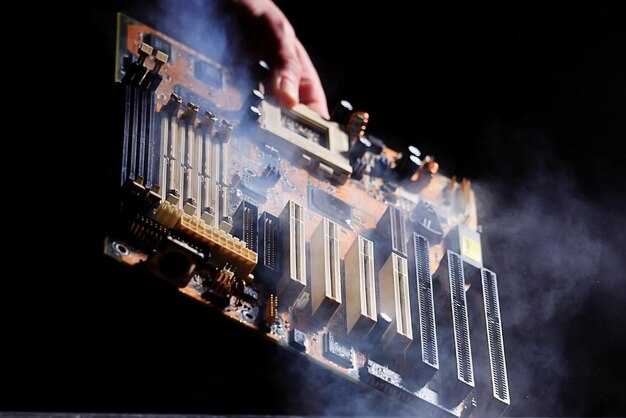
Для завершения процесса обновления программного обеспечения системы необходимо использовать опцию сохранения изменений. Найдите вкладку ‘Save & Exit’ в меню.
Выбор раздела позволит сохранить внесенные изменения. В этом режиме доступны параметры: ‘Save Changes and Exit’ и ‘Discard Changes and Exit’. Рекомендуется выбрать первый вариант, чтобы изменения вступили в силу.
Подтвердите сохранение, нажав клавишу ‘Enter’. После этого система предложит выполнить перезагрузку. Нажмите ‘Yes’ для перезапуска компьютера.
Если появились сообщения об ошибках, стоит проверить настройки и, при необходимости, вернуться в настройки для дополнительных корректировок.
| Опция | Описание |
|---|---|
| Save Changes and Exit | Сохранить изменения и выйти из меню. |
| Discard Changes and Exit | Отменить изменения и выйти из меню. |
| Load Optimized Defaults | Восстановить заводские настройки, если требуется. |
Регулярно обновляйте версию ПО, чтобы получать доступ к улучшениям и исправлениям. Следите за функциями и параметрами, чтобы обеспечить максимальную производительность устройства.
Проверка успешности обновления BIOS
После завершения процесса обновления необходимо убедиться в его успехе. Для этого перезагрузите систему и войдите в меню настройки системы. На экране загрузки обычно отображается клавиша для доступа к настройкам, например, Del или F2.
В разделе информации о системе проверьте версию прошивки. Сравните её с версией, которую вы скачали и установили. Если они совпадают, обновление прошло успешно.
Также стоит обратить внимание на настройки, которые были изменены во время обновления. Проверьте конфигурацию, такую как режим работы SATA и приоритет загрузки.
Запустите операционную систему и протестируйте стабильность работы. Проверка может включать использование стресс-тестов или запуск требовательных приложений для оценки производительности.
Если после выполнения всех шагов система загружается, ошибки не наблюдаются, а характеристики соответствуют ожиданиям, значит, процесс прошёл успешно. В противном случае рассмотрите возможность загрузки предыдущей версии прошивки.
Дополнительно рекомендуется ознакомиться с форумами и отзывами пользователей, так как они могут предоставить ценную информацию о возможных проблемах и решениях, связанных с конкретной моделью.
Решение возможных проблем после обновления BIOS
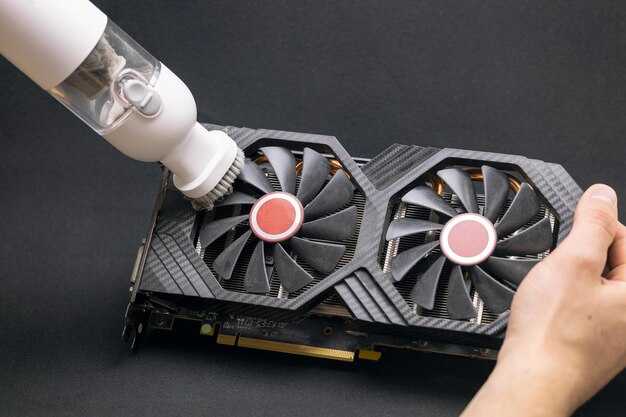
Если система не загружается после выполнения обновления, выполните сброс настроек. Это можно сделать, вынув батарейку на несколько минут или используя перемычку на плате. Также убедитесь, что версии прошивки соответствуют вашему оборудованию.
Ощущая нестабильность работы ПК, проведите диагностику совместимости. Проверьте настройки процессора и оперативной памяти, так как новые версии могут изменять параметры. Сравните их с рекомендациями производителя.
Если периферийные устройства не функционируют, проверьте меню настроек. Иногда необходимо повторно задать порядок загрузки или активировать определенные режимы поддержки оборудования.
Для устранения проблемы с перегревом системы обеспечьте дополнительное охлаждение. После обновления алгоритмы управления вентиляторами могут меняться, что влияет на температуру элементов.
| Проблема | Решение |
|---|---|
| Система не загружается | Сбросьте настройки, проверьте совместимость прошивки. |
| Нестабильная работа | Проверьте настройки процессора и памяти. |
| Периферийные устройства не работают | Проверьте порядок загрузки, настройки поддержки. |
| Перегрев компонентов | Обеспечьте дополнительное охлаждение, проверьте алгоритмы управления вентиляторами. |