
Начните с удаления устаревших приложений. Откройте настройки, перейдите в раздел, где перечислены все установленные программы. Удалите те, которыми не пользовались более трёх месяцев. Это сразу освободит место и снизит нагрузку на систему.
Следующий шаг – очистка кэша. Заходите в настройки памяти, выберите категории данных. Очистка кэша у приложений и браузера поможет ускорить работу устройства и освободит значительный объем памяти.
Рекомендуется периодически создавать резервные копии и переносить важные файлы на облачные сервисы или внешние носители. Это даст возможность не только освободить место, но и защитить ценные данные от потери.
Обратите внимание на фото и видео. Загружаемые медиафайлы занимают много пространства. Используйте специальные приложения для сжатия изображений или переноса их на облачное хранилище, чтобы сохранить лишь самые необходимые.
Удаление ненужных приложений
Зайдите в настройки устройства и выберите раздел ‘Приложения’ или ‘Программы’. Здесь представлено полное содержание установленных приложений. Просмотрите список, чтобы определить, какие из них не используются или занимают много места.
После выбора ненужного приложения откройте его параметры и найдите кнопку ‘Удалить’. Может потребоваться подтвердить действие, чтобы завершить процесс. Обратите внимание на системные приложения: в большинстве случаев их нельзя удалить, но можно отключить. Это освободит ресурсы и место на накопителе.
Для более глубокой очистки рекомендуется воспользоваться специальными утилитами, находящимися в магазинах приложений. Они могут помочь выявить приложения, которые давно не использовались и занимают место.
Регулярно проверяйте установленные программы, чтобы поддерживать устройство в актуальном состоянии и предотвратить накопление ненужного контента.
Очистка кэша системных приложений
Значительное снижение объема хранимых данных возможно через доступ в раздел «Настройки». Выберите категорию «Приложения» или «Управление приложениями». Здесь отобразятся все установленные программы.
Перейдите к нужному системному приложению, нажмите на него и выберите опцию «Хранение» или «Память». В этом разделе будет доступна кнопка «Очистить кэш». Это действие освободит место и может улучшить производительность.
Для автоматизации процесса рассмотрите возможность использования специального программного обеспечения, которое периодически очищает кэш и освобождает ресурсы. Наличие такой функции в настройках может упростить задачу.
Кроме того, имейте в виду, что кэш может влиять на скорость работы приложения и общую производительность интерфейса. Регулярные действия в отношении кэша помогут поддерживать оптимальное состояние устройства.
Удаление дубликатов фотографий и видео

Для удаления повторяющихся изображений и видеозаписей рекомендуется использовать специализированные приложения. Популярные программы, такие как Duplicate Photos Fixer и Remo Duplicate Photos Remover, обеспечивают автоматическое сканирование и идентификацию дубликатов.
Следует выполнить следующие шаги:
- Скачайте и установите выбранное приложение из магазина приложений.
- Запустите программу и дайте возможность получить доступ к хранилищу, в котором находятся медиафайлы.
- В настройках приложения выберите параметры для поиска дубликатов, такие как точное совпадение, схожесть по пикселям или дата создания.
- Запустите процесс сканирования. Программа просканирует выбранные папки и предоставит список найденных дубликатов.
- Просмотрите результаты и выберите, какие файлы удалить. Обычно программы предлагают удалить файлы напрямую или переместить их в корзину.
В случае ручной очистки рекомендуется сортировать медиафайлы по дате или размеру, чтобы облегчить поиск повторяющихся записей. Обратите внимание на названия файлов и даты создания, чтобы избежать ненужного удаления уникальных медиафайлов.
Важно делать резервные копии важных данных перед удалением. Храните резервные копии в облачных сервисах или на внешних носителях.
Регулярное использование программ для удаления дубликатов способствует поддержанию порядка в медиабиблиотеке и освобождению пространства.
Сброс настроек браузера для освобождения памяти

Необходимо удалить кэш и куки для освобождения места. В большинстве случаев очистка этих данных помогает устранить проблемы с производительностью и увеличить объем доступной памяти.
Для сброса настроек браузера выполните следующие действия:
| Шаг | Действие |
|---|---|
| 1 | Откройте настройки вашего веб-обозревателя. |
| 2 | Перейдите в раздел ‘Конфиденциальность’ или ‘Безопасность’. |
| 3 | Найдите опцию ‘Очистить данные’, ‘Удалить куки’ или ‘Очистка кэша’. |
| 4 | Выберите период, за который нужно удалить данные, и подтвердите действие. |
Для расширенной очистки можно рассмотреть возможность сброса всех настроек браузера. Это действие восстанавливает настройки к заводским значениям и удаляет все установленные расширения.
| Шаг | Действие |
|---|---|
| 1 | Зайдите в настройки, прокрутите до ‘Дополнительные настройки’. |
| 2 | Нажмите на ‘Сбросить настройки’. |
| 3 | Подтвердите сброс. |
После завершения процедуры рекомендуется перезагрузить устройство для применения всех изменений.
Очищение уведомлений и сообщений
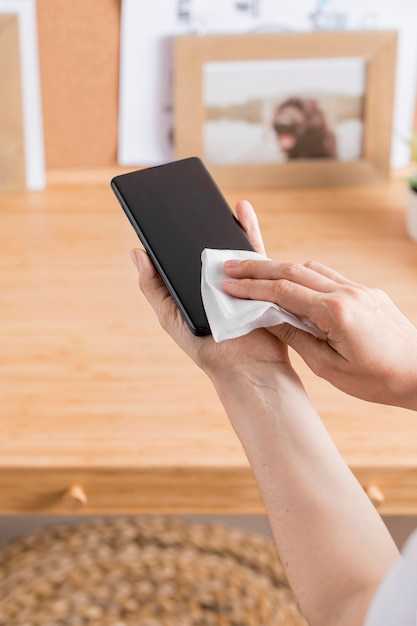
Удаление ненужных уведомлений начинается с проверки панели уведомлений. На большинстве современных устройств свайпните вниз, чтобы открыть список. Нажмите на значок «X» или «Удалить» рядом с каждым уведомлением.
В настройках можно управлять уведомлениями приложений. Перейдите в раздел «Приложения» и выберите те, которые создают слишком много уведомлений. Отключите или настройте их, чтобы получать только наиболее важные оповещения.
Удаление сообщений также важно для освобождения памяти. Откройте приложение для сообщений, выберите нежелательные чаты и удалите их целиком. Альтернативно, сохраните важные сообщения, а все остальные просто выбросьте.
Ниже представлены дополнительные шаги:
- Используйте функцию массового удаления в приложениях для управления сообщениями.
- Периодически проверяйте «Спам» и «Ненужные» папки, чтобы избавиться от рекламных сообщений.
- Настройте автоматическое удаление старых сообщений в настройках приложений.
Таким образом, регулярная проверка и настройка уведомлений и сообщений значительно упростит использование устройства и освободит память.
Настройка автоматической очистки мусора
Для организации автоматической очистки ненужных файлов установите приложение, разработанное для управления данными устройства. Рекомендуется использовать встроенные функции, если они доступны, например, в настройках памяти. Приложения, такие как CCleaner или Clean Master, обеспечивают автоматизацию процессов удаления временных файлов и кэша.
Следуйте этим шагам:
| Шаг | Действие |
|---|---|
| 1 | Скачайте и установите приложение для очистки. |
| 2 | Запустите приложение и выберите опцию автоматической очистки. |
| 3 | Настройте расписание для автоматической работы, выбрав нужные промежутки времени. |
| 4 | Активируйте уведомления, чтобы получать оповещения о завершении процесса. |
После настройки приложение будет периодически очищать память устройства от ненужных файлов, что позволит поддерживать его производительность. Проверьте настройки, чтобы исключить важные данные из удаления. Регулярная проверка рекомендуемых действий приложения также может помочь избежать потери нужной информации.
Удаление старых резервных копий в облаке
Перейдите в настройки облачного хранилища. Обычно это можно сделать через приложение на устройстве или веб-интерфейс. Найдите раздел, отвечающий за управление резервными копиями. Он может называться «Резервные копии», «Бэкапы» или аналогично.
Просмотрите список доступных резервных копий. Удалите ненужные или устаревшие версии. Убедитесь, что вы не удаляете актуальные данные. Некоторые сервисы позволяют настроить автоматическое удаление старых копий, это может существенно упростить задачу.
Если облачное хранилище предлагает возможность фильтрации по дате создания, используйте эту функцию для быстрого нахождения ненужных резервных копий. Для предотвращения переполнения пространства рекомендуйте периодически проверять этот список.
В завершение, рекомендуется регулярно выполнять эту процедуру, чтобы поддерживать порядок и оптимизировать использование облачного пространства. Это гарантирует, что будете иметь доступ только к актуальным и важным данным.
Очистка файла загрузок от лишних файлов

Удалить ненужные файлы можно, открыв папку загрузок и выбрав ненужные элементы. Сортируйте содержимое по типу или дате, чтобы быстро найти большие или устаревшие документы.
Обратите внимание на дублированные файлы и временные загрузки от приложений. Зачастую они занимают много места и не принесут пользы.
Используйте функции выбора нескольких объектов, чтобы одновременно удалять сразу несколько ненужных файлов. Это ускорит процесс очистки.
Не забывайте периодически проверять наличие ярлыков или временных файлов, которые были созданы автоматически. Их стоит убрать, чтобы освободить пространство.
Рекомендуется также организовать важные загрузки в отдельные папки, что упростит поиск необходимых материалов и позволит избежать накопления мусора.
Если потребуется, установите сторонние утилиты для более глубокой очистки, которые помогут обнаружить скрытые или забытые файлы в папке загрузок.
Удаление временных файлов и журнала вызовов

Настройки современных устройств позволяют эффективно избавиться от временных файлов и журналов вызовов, освобождая пространство для нужных данных.
Для устранения временных файлов выполните следующие шаги:
- Перейдите в Настройки.
- Выберите Хранилище или Управление приложениями.
- Найдите приложения, которые занимают много места, и выберите их.
- Нажмите Очистить кеш или Удалить временные файлы.
Удаление журнала вызовов требует осуществления указанных действий:
- Откройте приложение Телефон.
- Перейдите в раздел Журнал вызовов.
- Найдите опцию Очистить журнал или Удалить записи.
- Подтвердите удаление.
Регулярная очистка временных файлов и журнала вызовов способствует поддержанию свободы пространства, а также улучшает общую производительность устройства.
Использование специальных приложений для очистки
Рекомендуется обратить внимание на приложения, обеспечивающие активное управление памятью устройства. Например, Clean Master и CCleaner предоставляют функции удаления кэша, временных файлов и ненужных данных.
Каждое приложение имеет уникальные алгоритмы, позволяющие анализировать содержимое. Подобные утилиты предлагают пользователю адекватные варианты для оптимизации хранения и воспроизводят анализ системы, выявляя ‘тяжелые’ файлы, занимающие значительное пространство.
Функция удаления дубликатов весьма полезна. DupliFinder или Files by Google способны находить идентичные изображения и документы, что помогает освободить место. С их помощью можно быстро и эффективно избавиться от избыточных копий.
Некоторые программы включают встроенные модули для защиты личных данных. Norton Clean и Power Clean не только убирают ненужные файлы, но и обеспечивают безопасность конфиденциальной информации путем удаления следов активности.
Регулярное использование таких приложений позволяет поддерживать оптимальную работу устройств. Рекомендуется проверять наличие обновлений для обеспечения максимальной производительности и стабильности работы программ.






