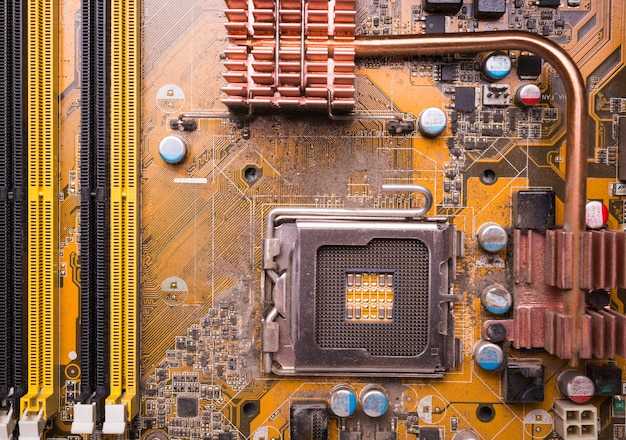
Зайдите в меню настройки системы, нажав клавишу DEL или F2 сразу после включения компьютера. Это откроет интерфейс, где можно будет выполнить необходимые изменения. Перейдите в раздел Boot.
Проверьте, имеется ли опция Boot Mode Selection, и установите значение на UEFI. Если такой настройки не наблюдается, посмотрите в разделе Advanced на наличие параметров, относящихся к загрузке. Убедитесь, что режим Secure Boot отключен, если возникают проблемы с загрузкой.
После внесения всех изменений, сохраните настройки, нажав клавишу F10, и перезагрузите систему. Это обеспечит корректную работу с современными операционными системами и улучшит безопасность вашего устройства.
Как включить UEFI в BIOS Gigabyte
Перейдите в меню конфигурации системы, нажав клавишу Del или F2 при загрузке. Выберите вкладку Boot. Найдите параметр, отвечающий за режим загрузки, и установите его на UEFI. Сохраните изменения, выбрав Save & Exit, и подтвердите действие.
Если требуется дополнительно проверить настройки, обратите внимание на раздел Advanced BIOS Features, где можно уточнить параметры совместимости с legacy системами. Убедитесь, что соответствующие настройки выключены, чтобы активировать полное управление через UEFI.
Для правильной работы операционной системы может потребоваться настроить порядок загрузки. Это делается в меню Boot Option Priorities, где выберите UEFI устройство в качестве первого в списке. Такой подход обеспечит корректное определение и загрузку системы.
Определение UEFI и его преимущества
UEFI представляет собой современный интерфейс, обеспечивающий взаимодействие между операционной системой и аппаратным обеспечением компьютера. Основное его отличие от традиционного метода загрузки заключается в богатых возможностях конфигурации и расширенной поддержке различных устройств.
Одним из главных достоинств является возможность загрузки с дисков больших объемов, что делает систему более гибкой и совместимой с новыми технологиями. UEFI поддерживает файловую систему FAT32, что помогает подключать различные устройства хранения без дополнительных настроек.
За счет архитектуры, ориентированной на гибкость, обеспечивается более быстрое время загрузки, что позволяет пользователям экономить время при запуске системы. Кроме того, имеется возможность использования графического интерфейса для настройки, что упрощает процесс управления для менее опытных пользователей.
Безопасность также находится на высоком уровне благодаря встроенной функции Secure Boot, предотвращающей загрузку неподписанных программ, что помогает избежать вредоносного ПО. Это особенно актуально в условиях растущего числа киберугроз.
Интерфейс предоставляет возможность работы с большими объемами оперативной памяти, что актуально для современных задач, требующих высокой производительности. Оптимизация использования ресурсов позволяет системе работать более стабильно.
Таким образом, данный интерфейс обеспечивает не только улучшенное управление системными настройками, но и значительное повышение надежности и безопасности работы компьютера.
Подготовка к входу в BIOS Gigabyte
Для доступа к конфигурационным настройкам начните с перезагрузки системы. Во время загрузки, как только появится логотип материнской платы, активно нажмите кнопку Delete на клавиатуре. Это стандартный способ вхождения в меню настройки. В некоторых моделях также может подойти клавиша F2.
Убедитесь, что клавиатура подключена напрямую к USB-порту системы, а не через хаб, чтобы избежать проблем с распознаванием при загрузке. Если используется беспроводная клавиатура, желательно подключить проводную для этого процесса, так как она может не сработать на начальных этапах загрузки.
В случае, если доступ не удается, попробуйте повторить попытку, внимательно следя за моментом появления логотипа производителя. Напоминаем, что кнопка Delete должна нажиматься несколько раз подряд.
Если система загрузилась в операционную систему, перезагрузите ПК и повторите вход. Убедитесь, что на материнской плате установлена последняя версия прошивки, если проблемы с доступом продолжаются, так как устаревшее ПО может ограничивать функциональность.
Сочетания клавиш для доступа к BIOS
Для попадания в системные настройки используйте следующие комбинации:
- Delete — наиболее распространенная клавиша для входа в меню.
- F2 — часто применяется на некоторых моделях материнских плат.
- F12 — может вызвать меню загрузки, откуда можно перейти к настройкам.
- Esc — на некоторых системах открывает меню на старте.
Важно нажимать сочетание сразу после включения, до загрузки операционной системы. Иногда может понадобиться несколько попыток из-за быстрого прохождения инициализации. Убедитесь, что нажатие выполняется до появления логотипа производителя.
Если стандартные комбинации не срабатывают, ознакомьтесь с документацией к оборудованию для получения точной информации. Также можно попробовать другие клавиши, такие как F1 или Ctrl + Alt + Esc.
Основные функции меню BIOS Gigabyte
Современные прошивки предоставляют пользователю доступ к разнообразным настройкам, важным для управления оборудованием. Возможности, которые можно встретить в интерфейсе, включают:
| Функция | Описание |
|---|---|
| Настройки загрузки | Позволяют установить порядок загрузки устройств, что помогает при установке операционных систем или изменении конфигураций. |
| Управление параметрами питания | Настройки, влияющие на энергопотребление системы, включая режимы C и управление производительностью процессора. |
| Настройки памяти | Изменение параметров работы оперативной памяти, включая частоты и тайминги для оптимизации производительности. |
| Безопасность | Опции для установки паролей на доступ к системе и защиту от несанкционированных изменений. |
| Мониторинг оборудования | Информация о температуре, скорости вентиляторов и напряжении, позволяющая контролировать состояние компонентов. |
| Обновление прошивки | Возможность обновления программного обеспечения материнской платы для улучшения совместимости и стабильности. |
Эти опции помогают адаптировать систему под конкретные задачи, обеспечивая необходимую гибкость в управлении аппаратным обеспечением.
Проверка текущего состояния UEFI в BIOS
Включите компьютер и сразу же многократно нажимайте клавишу Delete или F2 для доступа к системному интерфейсу. После загрузки найдите раздел с настройками, обычно это Advanced BIOS Features или Boot.
Среди опций обратите внимание на строки, относящиеся к режимам загрузки: UEFI, Legacy или CSM. Если задан режим UEFI, это означает, что система работает в современном режиме, поддерживающем более быстрые загрузки и расширенные функции безопасности.
Также проверьте параметры, связанные с загрузочными устройствами. Если в списке устройств присутствуют только UEFI-варианты, значит, выбран правильный режим. Для более детальной информации воспользуйтесь вкладкой Information, где может быть указана версия прошивки и состояние безопасной загрузки.
Не забудьте сохранить настройки перед выходом из интерфейса. Для этого выберите опцию Save & Exit. При необходимости можно восстановить настройки по умолчанию через Load Optimized Defaults.
Настройка режима загрузки в UEFI
Для изменения параметров загрузки выполните следующие шаги:
- Перезагрузите систему и нажмите клавишу Del или F2, чтобы войти в интерфейс настройки.
- Перейдите в раздел Boot.
- Выберите пункт Boot Mode или Boot Option.
- Установите желаемый режим: UEFI или Legacy (или CSM).
- Сохраните изменения, выбрав пункт Save & Exit и подтвердив сохранение.
Для установки приоритета загрузки:
- В разделе Boot найдите пункт Boot Priority.
- Измените порядок устройств, используя клавиши + и -.
- Здесь можно установить устройство, с которого необходимо производить загрузку системы, например, SSD или HDD.
При наличии нескольких дисков, убедитесь, что выбранный вариант содержит загрузочный раздел с операционной системой. Это позволит избежать проблем с запуском.
После завершения всех настроек перезагрузите компьютер для применения изменений. В некоторых случаях может потребоваться дополнительная настройка в системе для корректной работы обновленного режима.
Включение поддержки безопасной загрузки

Перейдите в раздел конфигурации загрузки. Найдите параметр ‘Secure Boot’ или ‘Безопасная загрузка’ и установите его значение на ‘Enabled’ или ‘Включено’. Если присутствует опция ‘OS Type’ или ‘Тип ОС’, выберите ‘Windows UEFI Mode’. Это обеспечит совместимость с современными операционными системами.
Обратите внимание на наличие ключей безопасности. Если они отсутствуют, выполните действие по их созданию с помощью опции ‘Setup Keys’ или аналогичного пункта. После внесения изменений сохраните настройки и перезагрузите систему, чтобы изменения вступили в силу.
Рекомендуется также проверить наличие обновлений для прошивки. Это обеспечит максимальную стабильность и поддержку новых функций, включая те, что касаются безопасной загрузки.
Настройка приоритетов загрузки устройств
Находясь в меню настройки вашего устройства, перейдите на вкладку ‘Boot’ или аналогичную. Тут вы увидите список всех доступных устройств для загрузки.
Рекомендуется установить порядок в зависимости от ваших предпочтений. Например, если у вас установлена операционная система на SSD, поставьте его на первое место:
- Выберите SSD из списка.
- Используйте клавиши ‘+’ или ‘-‘ для изменения приоритета.
Если вам необходимо загрузиться с USB-накопителя, разместите его выше жестких дисков:
- Заранее подключите USB-устройство.
- Выберите его и переместите вверх в списке.
После настройки, сохраните изменения, нажав кнопку, обычно помеченную как ‘Save & Exit’ или аналогичную. При перезагрузке система будет загружаться согласно установленному порядку.
Обратите внимание на опции ‘Hard Disk Drive Priority’ и ‘Boot Option Priorities’, чтобы получить более детальную настройку, если требуется множество устройств.
Сохранение изменений в BIOS
Для активации закладок, внесенных в системные настройки, необходимо применить вариант сохранения. Обычно он обозначается ‘Save Changes’ или ‘Save & Exit’. Обратите внимание на следующее:
- Выберите раздел меню, отвечающий за сохранение. Часто он находится в самом низу списка опций.
- Нажмите клавишу, указанную для подтверждения, обычно это F10, но может отличаться в зависимости от версии прошивки.
- После нажатия появится предупреждение, где будет предложено подтвердить сохранение. Выберите ‘Yes’ для продолжения.
В некоторых ситуациях может потребоваться перезагрузка системы. Убедитесь, что все изменения произведены перед выходом.
При каждом запуске рекомендуется проверять, применены ли настройки, корректность работы системы и загрузочных устройств.
Если возникнут проблемы, вернитесь в настройки и убедитесь в правильности внесенных параметров.
Выход из BIOS и перезагрузка системы
Для выхода из утилиты настройки необходимо воспользоваться клавишей, отвечающей за это действие, обычно это F10. После нажатия, появится окно с предложением сохранить изменения.
Если все настройки сделаны верно, выберите Yes для сохранения. В противном случае выберите No, чтобы отклонить изменения и вернуться в меню.
После подтверждения, система автоматически перезагрузится. Убедитесь, что все подключенные устройства и средства хранения, с которых планируется загрузка, правильно установлены и функционируют.
Если необходимо задать приоритет загрузки, вернитесь в раздел настроек загрузки и выберите нужные устройства. Затем снова сохраните изменения и выйдите.
- Используйте Esc для выхода без сохранения.
- Проверьте параметры перед перезапуском.
- Убедитесь в корректности выбранных настроек.
По завершении всех действий, система продолжит загрузку с указанного вами устройства. Если возникнут трудности с загрузкой, проверьте подключение всех компонентов и корректность внесенных изменений.
Решение возможных проблем с UEFI
При проблемах с загрузкой следует проверить порядок загрузки устройств. Убедитесь, что диск с операционной системой находится на первом месте в списке.
Если система не распознает операционную систему, зайдите в меню настройки и активируйте режим совместимости с CSM, если он поддерживается вашей платой.
Помните о необходимости обновления прошивки. Проверка наличия новой версии на сайте производителя может устранить множество ошибок и недочетов.
При возникновении синих экранов или зависаний системы, возможно, проблема заключается в несоответствии настроек параметра Secure Boot и используемых драйверов. Попробуйте отключить данную опцию.
Если возникают трудности при активации функций виртуализации, найдите соответствующий параметр и убедитесь, что он включен.
На ошибки при запуске системы могут влиять и неверные настройки времени и даты. Убедитесь, что они установлены корректно.
При возникновении проблем с распознаванием объемов дисков, попробуйте изменить формат диска на GPT, если это поддерживается вашей ОС и устройством.
Проблемы с обновлением ОС могут быть связаны с настройками защиты. Проверьте, правильно ли установлены необходимые параметры для автоматизации обновлений.
Если система зависает при входе, займитесь очисткой временных файлов. Это поможет устранить возможные конфликты.
Не забывайте проверять кабели и подключения, так как неисправность оборудования может также стать источником различных сбоев.
Обновление BIOS для улучшения поддержки UEFI
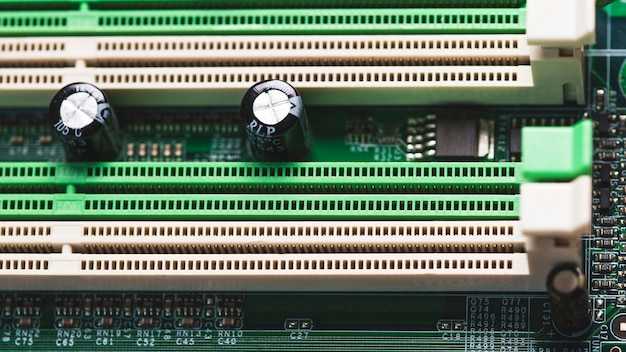
Перед установкой новой версии программного обеспечения необходимо ознакомиться с версией, установленной на материнской плате. Для этого перезагрузите систему и откройте интерфейс управления конфигурацией, нажав клавиши, указанные в документации. Запишите текущую версию или проверьте ее в соответствующем разделе.
Затем посетите официальный сайт производителя. Найдите раздел поддержки для своей модели. Важно выбрать именно ту версию, которая соответствует вашим аппаратным характеристикам. Ознакомьтесь с описанием обновлений, чтобы понять, какие именно функции и исправления будут доступны.
Скачайте файл обновления на съемный носитель, который отформатирован в FAT32. Запустите систему и загрузитесь из меню устройства. Обычно для этого нужно выбрать флешку в качестве загрузочного устройства.
Следующий шаг — следовать инструкциям программного обеспечения. При старте обновления не выключайте компьютер и не прерывайте процесс, так как это может привести к повреждению системы. После успешного завершения перезагрузите устройство.
После обновления проверьте настройки в интерфейсе управления. Обратите внимание на параметры, которые могли измениться, и настройте их в соответствии с вашими предпочтениями.
| Шаг | Действие |
|---|---|
| 1 | Проверьте текущую версию программного обеспечения |
| 2 | Скачайте актуальное обновление |
| 3 | Подготовьте носитель и загрузитесь с него |
| 4 | Следуйте инструкциям обновления |
| 5 | Проверьте настройки после обновления |
Следуя этим шагам, вы обеспечите актуальность системы и повысите совместимость с современными программами. Регулярные обновления также могут улучшить общую стабильность и производительность устройства.
Советы по настройке UEFI для различных операционных систем
Для Windows 10 и 11 установите режим загрузки на UEFI с поддержкой Secure Boot. Включите режим CSMS, чтобы обеспечить защиту ключей шифрования.
Для дистрибутивов Linux, таких как Ubuntu, убедитесь, что активирован режим UEFI и отключен Secure Boot, если возникают проблемы с загрузкой. В некоторых случаях может потребоваться установка дополнительных пакетов для поддержки загрузки.
При настройке системы на Mac для запуска Windows с помощью Boot Camp выберите UEFI, чтобы избежать конфликтов с драйверами.
| ОС | Режим загрузки | Дополнительные параметры |
|---|---|---|
| Windows 10/11 | UEFI | Secure Boot включен |
| Ubuntu | UEFI | Secure Boot отключен |
| Mac (с Boot Camp) | UEFI | Драйверы для Boot Camp |
Для настройки сервера на Windows Server 2019/2022 проверьте наличие последней версии прошивки, совместимой с UEFI, и настройте драйвера для сетевых адаптеров в режиме UEFI.
Обратите внимание на порядок загрузки: для более быстрой реакции системы укажите первоочередность устройств. Для серверов предпочтительней устанавливать загрузку с SSD в первую очередь.







