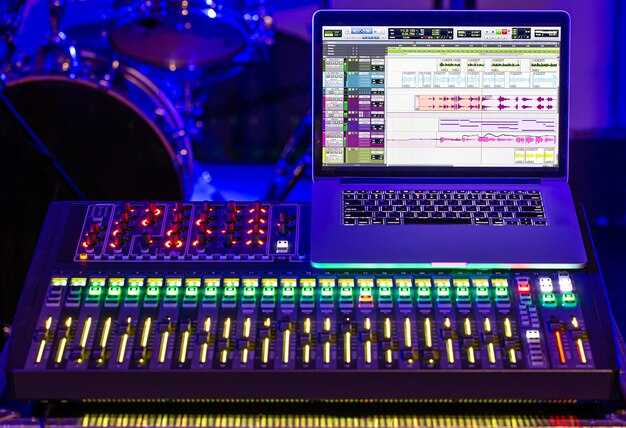
При выборе подходящего программного обеспечения для изменения звуковых характеристик системы существует несколько рекомендуемых решений. В числе популярных вариантов можно выделить Equalizer APO, который отличается многофункциональностью и удобным интерфейсом. Этот инструмент интегрируется непосредственно в аудиосистему и предоставляет пользователю широкие возможности по регулировке звучания. Поддерживает множество параметров, позволяя создавать кастомизированные профили в зависимости от предпочтений.
Не менее интересным является программное обеспечение Voicemeeter, которое позволяет не только настраивать звучание, но и управлять аудиовходами и выходами. Этот инструмент особенно полезен для стримеров и создателей контента, так как предлагает расширенные функции обработки звука в реальном времени. Важно отметить, что Voicemeeter имеет более сложный интерфейс, но стоит изучить его возможности для достижения идеального звучания.
Для пользователей, которые предпочитают простоту, стоит обратить внимание на Boom 3D. Эта утилита предлагает интуитивно понятный интерфейс и возможность быстрого доступа к предустановленным настройкам. Кроме того, Boom 3D включает в себя функцию пространственного звука, что делает прослушивание музыки и игр более захватывающим.
Наиболее эффективным вариантом для опытных пользователей может стать DSP Plugin, который предлагает глубинные настройки эквалайзера для требовательных аудиофилов. Использование плагинов позволяет кастомизировать звучание до мельчайших деталей, что особенно ценно для любителей высококачественного звука.
Обзор эквалайзеров для Windows 10: Как настроить звук
Рекомендуется использовать программу Equalizer APO. Это бесплатное приложение позволяет управлять аудиочастотами с повышенной гибкостью. После установки необходимо перезагрузить систему. Затем откройте конфигурационный файл, чтобы настроить полосы частот в соответствии с предпочтениями.
Для пользователей, предпочитающих графический интерфейс, подойдет Voicemeeter. Это приложение не только служит микшером, но и предлагает мощные инструменты для регулировки звука. Загрузка и установка Voicemeeter проста; после открытия программы можно настроить различные источники звука, включая микрофон и медиафайлы.
Также стоит обратить внимание на программное обеспечение FxSound Enhancer. Программа обеспечивает улучшение звучания и предоставляет предустановленные профили для разных жанров музыки. Удобный интерфейс позволяет быстро и легко переключаться между настроенными настройками.
Если требуется простая настройка без дополнительных функций, следует протестировать приложение EqualizerPro. Оно предоставляет базовые функции с возможностью изменения предустановок и параметров ручного управления. Интуитивно понятный интерфейс делает работу с программой доступной даже для новичков.
При использовании любого из предложенных решений, важно регулярно проверять настройки, поскольку звук может меняться в зависимости от используемых устройств воспроизведения. Настройка наушников отличается от настройки колонок. Рекомендуется делать прослушивание через разные источники, чтобы достичь идеального звучания.
Каждое из этих приложений имеет свои особенности и преимущества. Выбор зависит от личных предпочтений и требований к качеству аудио. Настройка звуковых параметров улучшит восприятие музыкальных композиций и фильмов в вашей системе.
Выбор эквалайзера для Windows 10
Рекомендуется рассмотреть несколько популярных решений, которые обеспечивают качественную регулировку частот. Важно учитывать не только функциональность, но и простоту интерфейса.
Обратите внимание на следующие программы:
| Название | Описание | Преимущества |
|---|---|---|
| Equalizer APO | Мощное средство с открытым исходным кодом. | Поддержка VST, возможность работы в реальном времени. |
| DFX Audio Enhancer | Программа для улучшения качества звука. | Простой интерфейс, множество предустановок. |
| FxSound Enhancer | Оптимизатор аудиосигнала с высококачественным звучанием. | Легкость использования, многошаговый процесс настройки. |
| Voicemeeter Banana | Микшер, позволяющий управлять несколькими источниками звука. | Гибкость настроек и возможность многоканального звука. |
Помимо индивидуальных предпочтений, следует учесть совместимость со звуковыми картами. Для профессионалов подойдут инструменты с расширенными возможностями, а для обычных пользователей – более интуитивно понятные решения.
Рекомендуется протестировать несколько вариантов, чтобы найти оптимальный для личных нужд. Обратите внимание на настройки пресетов и возможность создания собственных конфигураций. Это облегчит процесс нахождения идеального звучания.
Популярные эквалайзеры для ПК

Среди популярных решений значится Equalizer APO. Утилита позволяет детально настраивать аудиопараметры без излишнего усложнения интерфейса. Поддерживает VST-плагины, что расширяет функционал.
Voicemeeter от VB-Audio предлагает возможности виртуального микширования. Этот софт полезен для потокового вещания, записи и просто для создания уникальных звуковых профилей.
FxSound улучшает качество воспроизведения, добавляя богатство и глубину звуку. Имеет простую настройку с предустановками для различных стилей музыки.
Dolby Atmos дает возможность слышать звук в 3D. Хорошо подходит для геймеров и любителей фильмов, предоставляя им эффект окружения.
Viper4Windows – это мощный инструмент с широким набором возможностей. Он включает в себя функции реверберации, эквализации и другие аудиоэффекты.
Среди дополнительных вариантов стоит рассмотреть Equalizer Pro. Удобный интерфейс и предустановленные профили делают его привлекательным для пользователей, не желающих углубляться в настройки.
Каждое из названных приложений обладает уникальными особенностями и подходит для различных пользователей. Выбор софта зависит от задач и личных предпочтений.
Особенности встроенного эквалайзера Windows
Для доступа к встроенному инструменту необходимо открыть настройки звука. Выберите раздел «Звуки» и нажмите на «Управление звуковыми устройствами». Убедитесь, что необходимые устройства активны.
В основе функционала лежит 10-полосный регулятор, позволяющий точно управлять частотами. Каждая полоса соответствует определенной частоте: от 32 Гц до 16 кГц. Перемещение ползунков вправо увеличивает громкость на определенной частоте, а влево – уменьшает.
- Закладки: можно сохранять различные предустановки настроек, что удобно для переключения между разными стилями прослушивания.
- Эффекты: встроенные эффекты, такие как реверберация или усиление басов, добавляют дополнительную глубину звучанию.
- Обратная связь: легко искать решения распространенных проблем с качеством звучания через встроенные подсказки.
Система также поддерживает интеграцию сторонних приложений. Некоторые аудиоплееры имеют свои эквалайзеры, которые можно сочетать с системным инструментом для достижения более сложных эффектов.
- Попробуйте экспериментировать с разными предустановками, чтобы найти наиболее подходящий для вашего оборудования.
- Регулярно проверяйте обновления драйверов звуковой карты для улучшения совместимости и качества звука.
- Используйте функцию предварительного прослушивания, чтобы оценить изменения в реальном времени.
Платные и бесплатные варианты
Варианты программного обеспечения делятся на платные и бесплатные, что важно учитывать при выборе. Бесплатные приложения, такие как Equalizer APO и FxSound, предлагают широкие возможности для регулировки звука без каких-либо финансовых затрат. Equalizer APO работает через систему и поддерживает VST-плагины, что позволяет расширить функциональность, а FxSound добавляет предустановленные профили для удобства. Эти решения подойдут для пользователей, желающих оптимизировать звук без финансовых вложений.
Платные приложения, например, Voicemeeter Banana и Ozone 9, предоставляют более продвинутые функции. Voicemeeter Banana позволяет управлять несколькими аудиопотоками и имеет богатый набор настроек для профессионалов. Ozone 9, в свою очередь, предлагает инструменты для мастеринга звука, включая интеллектуальные настройки и визуализацию аудио. Эти программы идеально подойдут для тех, кто серьезно занимается аудиопроизводством и стремится к качеству.
При выборе между бесплатными и платными решениями стоит определить свои потребности. Если требуется базовая настройка звука, достаточно бесплатных инструментов. Для более специализированных задач и профессионального использования лучше рассмотреть платные варианты, которые откроют доступ к дополнительным функциям и улучшенной производительности.
Как установить эквалайзер на компьютер
Скачайте программное обеспечение, которое поддерживает изменение частотных характеристик. Примеры популярных приложений: Equalizer APO, Voicemeeter, FXSound. Перейдите на официальный сайт программы и загрузите установочный файл.
Запустите загруженный файл и следуйте инструкциям на экране, принимая условия лицензионного соглашения. Если вы выбрали Equalizer APO, необходимо будет перезагрузить компьютер для завершения установки.
После перезагрузки откройте программу. В настройках выберите аудиовыход и подключенные устройства. Настройте параметры, изменяя частоты и уровень громкости для каждого из диапазонов.
Для более точной настройки выберите пресеты или создайте собственный. Экспериментируйте с настройками, чтобы достичь желаемого звучания.
Сохраните изменения, и наслаждайтесь обновленным звучанием вашей аудиосистемы. Убедитесь, что программа активна во время воспроизведения мультимедиа, чтобы изменения отображались. Если возникнут проблемы, проверьте, правильно ли установлены драйверы звуковой карты.
Настройка эквалайзера для оптимального звучания
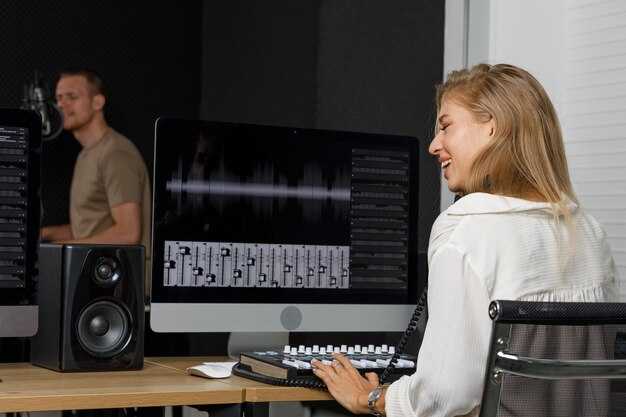
Установите базовый уровень громкости на 70-80% от максимума, чтобы избежать искажений. Настройте ползунки по следующему принципу: понизьте нижние частоты (20-100 Гц) на 3-5 дБ, чтобы избежать гудения, при этом поднимите средние частоты (100-1000 Гц) на 2-4 дБ для улучшения четкости вокала и инструментов. Высокие частоты (2-20 кГц) можно повысить на 2-6 дБ для добавления яркости и воздуха. Убедитесь, что общий баланс сохранён, избегайте резких колебаний в настройках.
Перед окончательной коррекцией прослушайте различные жанры музыки, чтобы проверить настройки в разных условиях. При необходимости внесите корректировки по индивидуальным предпочтениям. Обратите внимание на акустику помещения, так как она может существенно повлиять на итоговое звучание. Расположение колонок также играет роль: попробуйте разместить их на уровне ушей слушателя и симметрично по отношению к стенам.
Используйте визуализацию, если она доступна, чтобы видеть, как изменяются частоты в зависимости от ваших настроек. Убедитесь, что вы сохраняете предустановленные конфигурации для разных стилей. Это позволит быстро переключаться между профилями без необходимости повторной настройки.
Основные настройки частотных диапазонов
Для достижения оптимального звучания необходимо обратить внимание на настройку частотных диапазонов. Начните с корректировки нижних частот (20-250 Гц), добавляя тепло и массу звуку. Умеренное повышение этих частот придаст глубину низким частям композиции.
Средние частоты (250 Гц — 4 кГц) играют ключевую роль в восприятии вокала и инструментов. Увеличение диапазона 1-2 кГц делает голос более четким и ярким, в то время как снижение около 300-500 Гц убирает «грязь» и придает ясность.
Высокие частоты (4-20 кГц) отвечают за детализацию и «воздушность» звучания. Легкое повышение диапазона 8-12 кГц добавит искристости, но чрезмерное увеличение может вызвать резкость. Убедитесь в сбалансированности этих частот.
Рекомендуется проводить настройки в зависимости от жанра музыки:
- Поп: Акцент на средние частоты для четкости вокала.
- Рок: Подъем низких частот для насыщенности и мощи инструментов.
- Классическая: Баланс всех частот для естественного звучания.
- Элктронная: Акцент на высоких и низких частотах для создания атмосферы.
Регулярно прослушивайте треки на различных устройствах, чтобы убедиться в качестве ваших изменений. Четкость и гармония в частотах обеспечат более приятное восприятие музыки.
Использование предустановок эквалайзера

Выбор предустановок позволяет быстро адаптировать звучание к различным стилям музыки или предпочтениям слушателя. Многие программы предлагают набор готовых настроек, которые оптимизированы для определённых жанров или ситуаций.
- Поп — подходит для большинства популярных треков, выделяет вокал и инструменты на фоне.
- Рок — усиливает низкие и высокие частоты, создавая насыщенное звучание гитар и ударных.
- Классика — балансирует частоты, что делает оркестровое звучание более естественным.
- Хип-хоп — акцентирует басы и ударные, добавляя мощь и ритм.
- Джаз — позволяет выделить саксофон и пиано, создавая теплое и богатое звучание.
Чтобы применить предустановку, откройте меню эквалайзера и выберите нужный вариант в списке. Это позволит моментально изменить восприятие музыки без необходимости в глубоких настройках.
Рекомендуется пробовать разные варианты, чтобы найти оптимальный для каждой композиции. Часто можно обнаружить интересные сочетания, которые повысят общее качество прослушивания.
Советы по индивидуальной настройке звука

Начните с определения стиля музыки или контента, который вы чаще всего слушаете. Попробуйте настроить диапазоны частот под конкретные предпочтения. Например, для электронной музыки стоит повысить нижние частоты, в то время как для акустической лучше сфокусироваться на середине.
Используйте графические анализаторы, чтобы увидеть, какие частоты преобладают в ваших музыкальных треках. Это поможет вам корректировать эквализацию, убирая ненужные пики и угнетая проблемные диапазоны.
Экспериментируйте с предустановками. Многие программные решения предлагают заводские настройки, которые могут дать вдохновение для поиска идеального звучания. Не стесняйтесь применять изменения и делать ваши собственные профили в зависимости от ситуации.
Примените фильтры, чтобы уменьшить шумы. Например, настройка высоких частот улучшит ясность голоса в подкастах, а низкие частоты придадут глубину музыке, но избегайте слишком большого поднятия, чтобы не вызвать искажения.
Регулярно оценивайте свои настройки на разных устройствах. Звук может резко изменяться в зависимости от используемой акустики, что может потребовать дополнительных корректировок. Сравнение звучания на наушниках и динамиках поможет выявить недочеты.
Обратите внимание на уровни громкости. Избегайте слишком сильного увеличения, чтобы не травмировать слух и сохранить чистоту звука. Поддерживайте комфортный уровень, избегая перегрузок.
Исправление проблем со звуком через эквалайзер
Если аудиосистема искажает воспроизведение, проверьте настройки частот. Уменьшите низкие и повысите средние частоты. Это часто исправляет проблемы с несбалансированным звуком.
Проблемы с отсутствием звука могут быть связаны с неправильной конфигурацией устройства. Убедитесь, что выбрано правильное аудиоустройство в настройках вашей системы и в приложении воспроизведения.
Для устранения статического шума или перебоев, поэкспериментируйте с частотными диапазонами. Снижение высоких частот может помочь убрать неприятные артефакты. Также рассмотрите возможность применения фильтров для сглаживания звуковых колебаний.
Если звук слишком громкий или искажается, настройте уровни экспрессии и компрессии. Использование компрессоров может помочь сбалансировать динамику и избежать чрезмерного притока звуковых волн.
Для оптимизации стереосигнала проверьте панораму. Убедитесь, что звук симметрично распределен между левым и правым каналами, чтобы предотвратить дисбаланс.
Помощь в выявлении источника проблемы может оказать тестирование аудиотреков в разных форматах. Попробуйте проиграть аудиофайлы с различными битрейками и кодеками, чтобы определить, вызвана ли проблема конкретным файлом или общей настройкой.
Регулярное обновление драйверов аудиоустройств также важно. Убедитесь, что все драйвера актуальны, это помогает избежать множества проблем со звуком.
Обзор дополнительных функций: реверберация и эффекты
При использовании аудио-процессоров стоит обратить внимание на реверберацию. Эта функция влияет на восприятие пространства звука. Возможности настройки позволяют варьировать время затухания и уровень смешивания. Например, увеличив коэффициент реверберации, получится создать эффект зала, что подходит для музыки. Для диалогов лучше снижать такие показатели, чтобы сохранить четкость.
Эффекты также играют важную роль. Задействование хорусов и дилэев привносит глубину и текстуру аудио. Хорус вызывает ощущение многозвучности благодаря небольшим изменениям высоты. Дилэй позволяет повторять часть звукового сигнала с задержкой. Настройка времени задержки поможет адаптировать эффект к типу аудиотрека.
Не стоит забывать о таких эффектов как компрессия и эквализация, которые также кардинально изменяют звук. Компрессор сглаживает динамический диапазон, делая тихие звуки более заметными, а громкие – удобочитаемыми. Используйте эти функции в комбинации, чтобы добиться желаемого результата.