
Сначала проверьте аккумулятор. Убедитесь, что уровень зарядки достаточен для полноценной работы. Если мощность ниже 20%, подключите зарядное устройство. Иначе могут возникнуть проблемы при установке обновлений или загрузке приложений.
Второй шаг – подключение к сети. Для начала убедитесь, что ваше устройство соединено с Wi-Fi. Это необходимо для загрузки всех необходимых приложений и обновлений. Проверьте, что сеть стабильна.
Третий этап – настройка учетных записей. Войдите в систему с помощью вашей учетной записи Google или Apple ID. Это обеспечит доступ к облачным сервисам, приложениям и функциям синхронизации. Не забудьте настроить параметры безопасности, такие как двухфакторная аутентификация.
Четвертый шаг – настройка интерфейса. Настройте ярлыки на главном экране, чтобы быстро добираться до самых часто используемых приложений. Полезно организовать рабочее пространство по категории: социальные сети, работа, развлечения, чтобы ускорить доступ к нужным функциям.
И наконец, обновления. Проверьте наличие обновлений. Обновление программного обеспечения – это важный шаг для обеспечения работоспособности и безопасности. Убедитесь, что все приложения актуальны, чтобы избежать ошибок и проблем с совместимостью.
Настройка операционной системы
Обновите ОС до последней версии для обеспечения безопасности и стабильности. Перейдите в раздел ‘Настройки’ и выберите ‘Обновление и безопасность’. Проверьте наличие доступных обновлений и установите их.
Настройте параметры конфиденциальности. Включите или отключите доступ приложений к камере, микрофону и местоположению в разделе ‘Конфиденциальность’. Это увеличивает защиту личных данных.
Оптимизируйте запуск программ. Откройте диспетчер задач (Ctrl + Shift + Esc), перейдите на вкладку ‘Автозагрузка’ и отключите ненужные приложения. Это ускоряет загрузку системы.
Установите антивирусное программное обеспечение. Выберите надежный продукт и настройте автоматическое сканирование. Проверка системы на вирусы предотвратит ущерб.
Пользуйтесь встроенными инструментами для очистки. Запустите ‘Очистка диска’ для удаления временных файлов и неиспользуемых системных компонентов. Это освобождает место на диске.
Настройте параметры энергосбережения. Включите режим ‘Сбалансированный’ или ‘Экономия энергии’ в разделе ‘Параметры питания’. Это увеличивает время работы от аккумулятора.
Создайте резервные копии важных данных. Используйте встроенный инструмент ‘История файлов’ или сторонние решения для сохранения информации. Регулярное копирование предотвращает потерю данных.
Переключайтесь на удобные горячие клавиши. Используйте комбинации вроде Alt + Tab для быстрого переключения между открытыми приложениями или Win + D для отображения рабочего стола.
Системные обновления и настройки требуют регулярного контроля для поддержания актуальности и безопасности всех функциональных возможностей. Своевременные действия предотвращают проблемы и увеличивают производительность.
Выбор подходящей версии ОС для вашего устройства
Для оптимальной работы необходима версия операционной системы, соответствующая характеристикам и предназначению. Учитывайте следующие параметры:
- Процессор: Убедитесь, что версия ОС совместима с вашим процессором. Для 32-битных процессоров выбирайте 32-битные ОС, для 64-битных – только 64-битные версии.
- Оперативная память: Если планируете использовать ресурсоемкие приложения, выбирайте версии, требующие больше оперативной памяти. Стандартный минимум – 4 ГБ для большинства современных систем.
- Хранилище: Убедитесь в наличии достаточного объема накопителя. Некоторые ОС требуют много свободного пространства для установки и обновлений.
Также следует учитывать:
- Поддержка программ: Если нуждаетесь в специфическом программном обеспечении, проверьте его совместимость с выбранной ОС.
- Обновления: Выбирайте версии, которые активно получают обновления безопасности и новые функции.
- Пользовательский опыт: Определите, насколько интуитивно понятен интерфейс. Попробуйте предварительно ознакомиться с интерфейсом версий, чтобы выбрать наиболее удобную.
Следуя данным рекомендациям, вы значительно упростите процесс выбора версии ОС, соответствующей вашим требованиям и ожиданиям. Правильный выбор повлияет на производительность и удобство использования.
Основные шаги установки операционной системы
Загрузите образ системы с официального сайта разработчика. Выберите подходящую версию для вашего оборудования.
Создайте установочный носитель, используя флешку или DVD. Для этого можно воспользоваться программами Rufus или Windows Media Creation Tool.
Подключите установочный носитель к компьютеру и перезагрузите устройство. Войдите в BIOS/UEFI. Это можно сделать, нажав клавишу Delete, F2 или Esc в зависимости от модели.
Настройте порядок загрузки так, чтобы оно загружалось с USB или DVD. Сохраните изменения и выйдите из BIOS.
Следуйте указаниям мастера установки. Выберите язык, регион и раскладку клавиатуры.
Выберите тип установки: обновление системы или чистая установка. При чистой установке можете отформатировать диск для удаления предыдущих данных.
| Шаг | Действие |
|---|---|
| 1 | Загрузите образ операционной системы |
| 2 | Создайте установочный носитель |
| 3 | Настройте BIOS для загрузки с носителя |
| 4 | Следуйте указаниям мастера установки |
| 5 | Выберите тип установки |
После завершения установки настройте параметры сети, учетной записи и необходимые обновления системы.
Перезагрузите компьютер и проверьте работоспособность всех компонентов: звука, сети и видеокарты.
Обновление системы: как и когда это делать
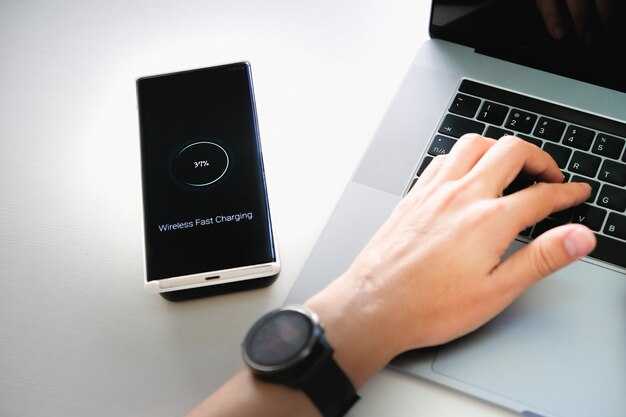
Регулярно проверяйте наличие обновлений. Настройте автоматическую проверку раз в неделю для получения последних патчей и функций.
Проводите обновление после завершения работы или в свободное время. Это позволит избежать прерывания важных задач.
Перед установкой создайте резервную копию данных, чтобы минимизировать риск потери при неудачном обновлении.
Убедитесь, что устройство подключено к надежному интернет-соединению. Это ускорит процесс загрузки и установки.
Особое внимание уделите обновлениям безопасности. Устанавливайте их сразу, так как они защищают от угроз.
Избегайте установки бета-версий систем. Они могут содержать ошибки и нестабильности, которые повлияют на работу.
Читайте примечания к обновлениям, чтобы знать о внесенных изменениях и новых функциях. Это поможет понять, что новшество принесёт.
Настройка сетевого подключения
Для начала подключите кабель Ethernet к компьютеру и маршрутизатору, если используется проводное соединение. В случае Wi-Fi, откройте параметры подключения, выберите желаемую сеть и введите пароль при запросе.
На Windows откройте ‘Панель управления’, перейдите в раздел ‘Сеть и Интернет’ и выберите ‘Центр управления сетями и общим доступом’. Здесь выберите ‘Настроить новое подключение или сеть’. Следуйте подсказкам для завершения. Для macOS зайдите в ‘Системные настройки’, выберите ‘Сеть’ и добавьте нужный интерфейс.
Проверьте настройки IP-адреса. Для автоматического получения IP откройте свойства подключения и выберите ‘Получить IP-адрес автоматически’. Если необходимо задать статический, укажите адрес, маску подсети и шлюз в соответствующих полях.
Для тестирования соединения используйте команду ping в командной строке или терминале. Введите ping 8.8.8.8 и проверьте ответ. Это поможет определить, работает ли интернет.
Если возникают проблемы, попробуйте перезагрузить маршрутизатор и компьютер, а также проверьте подключения кабелей. Для Wi-Fi убедитесь, что маршрутизатор включен и сеть видима.
Персонализация пользовательского интерфейса
Измените фон рабочего стола, выбрав изображение из предложенной галереи или загрузив собственное. Это добавит индивидуальности.
Настройте панель инструментов: удалите ненужные иконки и добавьте самые используемые приложения для быстрого доступа.
Измените шрифты и размеры текста в разделе ‘Доступность’ или ‘Настройки экрана’. Подбор комфортного шрифта уменьшит нагрузку на глаза.
Используйте виджеты для отображения необходимой информации на первом экране. Выберите категории: погода, календари, напоминания. Это оптимизирует использование времени.
Регламентируйте цветовую схему: выберите подходящие оттенки для оформления. Темные темы лучше подходят для низкой освещенности, светлые – для дневного использования.
- Задайте параметры уведомлений: отключите всплывающие окна, оставив только важные сообщения.
- Подключите облачные сервисы для синхронизации данных между устройствами, что повысит удобство работы.
- Персонализируйте меню ‘Пуск’ или главную страницу, добавив туда самые используемые программы и папки.
Проверьте доступные шаблоны оформления, которые могут значительно улучшить визуальную привлекательность интерфейса.
Не забывайте об обновлениях: устанавливайте последние версии приложений, это улучшит функционал и безопасность.
Изменение темы и фона рабочего стола
Замените текущую тему, перейдя в Настройки и выбрав раздел Персонализация. Здесь вы найдете варианты тем, которые могут включать как светлые, так и темные режимы.
Для изменения фона рабочего стола, выберите Фон в том же разделе. Доступны параметры: однотонный цвет, градиент или изображение. Для установки картинки нажмите на Обзор и выберите файл на вашем диске.
Также рекомендуется обратить внимание на возможность выбора динамических обоев, которые автоматически меняются в зависимости от времени суток. Для этого выберите соответствующий пункт в меню и настройте параметры смены. Такой подход позволяет разнообразить интерфейс и сделать его более привлекательным.
Не забудьте сохранить изменения, нажав кнопку Применить. После этого новые настройки вступят в силу. Если не понравится результат, вернитесь к прежним параметрам в любое время.
Настройка панелей инструментов и меню
Перейдите в настройки программы и выберите раздел ‘Панели инструментов’. Здесь можно включить или отключить необходимые элементы. Например, если вам не нужно отображение индикаторов статуса, снимите с них галочку.
Для изменения порядка отображения иконок, перетащите их мышью в нужное место. Убедитесь, что наиболее используемые функции находятся на виду для быстрого доступа.
В меню настроек часто имеются опции для кастомизации. Добавьте часто используемые команды в меню быстрого доступа, чтобы сократить время на поиск. Для этого кликните правой кнопкой мыши на панели и выберите ‘Настроить меню’.
Опция ‘Скрыть пустые места’ позволит убрать все неиспользуемые элементы, что делает интерфейс более чистым и удобным.
После внесения изменений не забудьте сохранить конфигурацию, нажав кнопку ‘Применить’. Необходимая последовательность действий может варьироваться в зависимости от программы, поэтому обращайте внимание на подсказки интерфейса.
Добавление виджетов для удобства использования
Для упрощения доступа к важной информации и функциям, добавьте виджеты на главный экран. Например, для смартфонов Android, нажмите и удерживайте на пустом месте экрана, выберите ‘Виджеты’ и выберите необходимые. На устройствах iOS, прокрутите вниз на главном экране, нажмите ‘Изменить’ и добавьте нужные виджеты в ‘Список виджетов’.
Выберите виджеты, соответствующие вашим предпочтениям: календари, погода, напоминания. Многие приложения предлагают собственные виджеты, которые могут отображать актуальную информацию. На главном экране разместите наиболее используемые для быстрого доступа.
Конфигурируйте виджеты, чтобы они отображали именно ту информацию, которая вам необходима. Например, в виджете погоды можно сменить город, а в календаре – выбрать отображение по дням или неделям. Это сделает их более полезными и адаптированными под ваши нужды.
Регулярно проверяйте доступные обновления виджетов. Разработчики часто добавляют новые функции или улучшают существующие. Обновления могут значительно повысить удобство использования и помочь выделить наглядную информацию.
Для более интимного пространства на экране можно изменять размеры виджетов, сокращая или увеличивая их в зависимости от необходимости. Это позволяет лучше организовать интерфейс и придерживаться эстетики вашего устройства.
Установка и настройка приложений
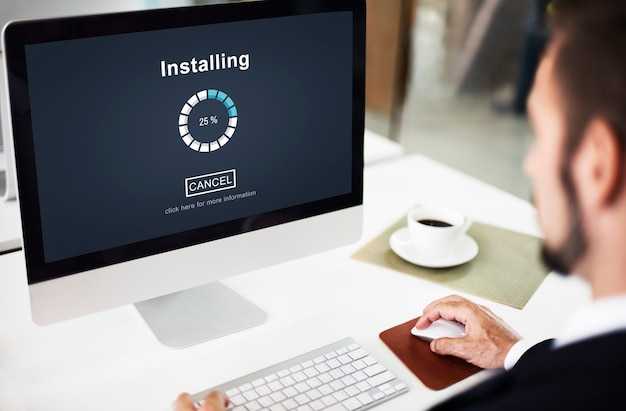
Для установки приложения откройте магазин, соответствующий вашей платформе: App Store для iOS или Google Play для Android. Введите в строку поиска название необходимого софта и нажмите кнопку загрузки. Подождите завершения процесса.
После установки, найдите иконку приложения на главном экране. При первом запуске может потребоваться предоставить доступ к определённым данным, таким как геолокация или камера. Обратите внимание на эти запросы и предоставьте доступ только тем приложениям, которым вы доверяете.
Для базовой конфигурации обратитесь к меню «Настройки» внутри самой программы. Здесь могут быть доступны опции, такие как уведомления, учетные записи и параметры синхронизации. Настройка этих функций улучшит взаимодействие с приложением.
При возникновении проблем убедитесь, что приложение обновлено до последней версии. Зайти в раздел обновлений можно через магазин приложений. Если возникнет ошибка в работе, попробуйте удалить и переустановить софт.
Используйте различные возможности интеграции с другими приложениями. Многие программы поддерживают обмен данными, позволяя эффективно работать с несколькими сервисами. Настройте связи между ними для повышения удобства и функциональности.






