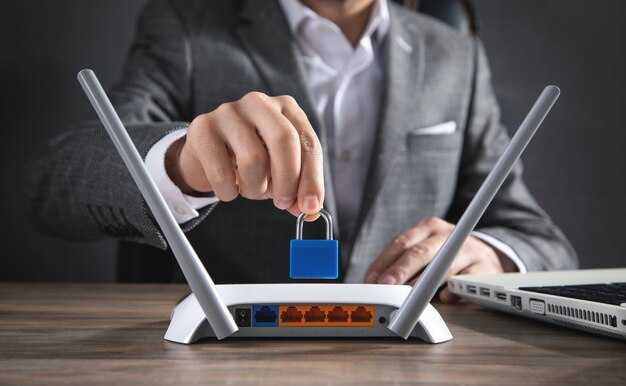
Выберите нужный SSID, руководствуясь соображениями безопасности и простоты запоминания. Например, используйте сочетание букв и цифр, избегая персональной информации. Это поможет предотвратить неоправданный доступ к вашей беспроводной сети.
Для доступа к настройкам, откройте браузер и введите IP-адрес маршрутизатора, обычно это 192.168.0.1 или 192.168.1.1. Введите логин и пароль, установленные по умолчанию (обычно указаны на устройстве или в инструкции). После входа перейдите в раздел настройки WLAN.
В соответствующем поле анкеты введите желаемую метку, затем сохраните изменения. Проверьте, чтобы новые параметры начали действовать, отключившись от устройства и подключившись снова. Обновлённое название станет видимо во всех доступных беспроводных подключениях.
Определение текущего названия сети вай фай

Для получения информации о идентификаторе беспроводного соединения выполните подключение к маршрутизатору через веб-браузер. Введите IP-адрес устройства в адресную строку, как правило, это 192.168.0.1 или 192.168.1.1. После загрузки страницы потребуется ввести логин и пароль. Обычно они находятся на самом маршрутизаторе или в документации.
Попав в интерфейс управления, перейдите в раздел, связанный с беспроводными параметрами. В большинстве случаев вы найдете нужный идентификатор в поле, помеченном как SSID. Этот адрес отображает текущее имя сети, используемое для подключения устройств.
Если не удается открыть интерфейс через веб-браузер, можно воспользоваться устройствами, которые уже подключены. В настройках Wi-Fi на них вы сможете увидеть активный идентификатор соединения.
Подключение к роутеру через веб-интерфейс
Откройте веб-браузер и в адресной строке введите IP-адрес вашего устройства, чаще всего это 192.168.1.1 или 192.168.0.1. Если не знаете адрес, обратитесь к инструкции, прилагаемой к нему.
После ввода адреса появится окно для авторизации. На большинстве моделей имя пользователя и пароль по умолчанию: admin/admin или admin/1234. Если вы изменяли эти данные и не можете вспомнить, выполните сброс настроек.
После успешного входа в интерфейс управления, найдите раздел с параметрами беспроводной радиосети. Обычно он выделен в меню и может называться «Беспроводная сеть» или «Настройки Wi-Fi».
Измените необходимые параметры, такие как идентификатор беспроводной сети (SSID) и пароль. Сохраните изменения, нажав соответствующую кнопку.
Перезагрузите устройство, чтобы настройки вступили в силу. Соединение с новой беспроводной радиосетью можно проверить на ваших смартфонах или компьютерах.
Если возникают проблемы, попробуйте перезапустить маршрутизатор или проверить подключения. Лучше всего обновлять прошивку устройства, это может решить многие вопросы с функциональностью.
Поиск адреса роутера в настройках устройства
Откройте панель управления вашего ПК или настройках на мобильном девайсе. Для Windows воспользуйтесь комбинацией клавиш Win + R, затем введите cmd и нажмите Enter. В открывшемся окне командной строки наберите команду ipconfig и нажмите Enter. Найдите строку с надписью Шлюз по умолчанию; именно это значение и будет адресом.
На устройствах под управлением iOS перейдите в Настройки, затем в Wi-Fi. Нажмите на информацию о подключении, где будет указан адрес Router. Для Android зайдите в Настройки, далее Сеть и Интернет, выберите Wi-Fi, нажмите на подключенную сеть и найдите информацию о маршрутизаторе.
Для устройств на macOS перейдите в Системные настройки, затем выберите Сеть, выберите активное подключение и нажмите Дополнительно. Адрес маршрутизатора будет указан на вкладке TCP/IP.
Ввод логина и пароля для доступа к настройкам
Введите IP-адрес маршрутизатора в адресную строку браузера. Обычно это 192.168.1.1 или 192.168.0.1. Если указанные адреса не подходят, проверьте документацию устройства. После ввода адреса нажмите Enter.
На экране появится форма для аутентификации. Стандартные учетные данные часто указаны на наклейке на самом устройстве. Обычно это логин ‘admin’ и пароль ‘admin’ или ‘1234’. В случае изменения пароля используйте актуальные данные.
После успешного ввода данных получится получить доступ к панели управления. Рекомендуется сменить стандартные логин и пароль на более сложные для повышения уровня безопасности.
Навигация к разделу настройки беспроводной сети
Для доступа к параметрам беспроводной связи выполните следующие действия:
- Подключитесь к маршрутизатору через Ethernet-кабель или по Wi-Fi.
- Откройте веб-браузер и введите IP-адрес устройства, чаще всего это 192.168.1.1 или 192.168.0.1. В случае неопределенности проверьте руководство.
- Введите учетные данные для доступа. Обычно имя пользователя и пароль по умолчанию: admin/admin или admin/password. Если они изменялись, используйте актуальные данные.
- Перейдите в раздел настроек, который может называться ‘Беспроводные настройки’, ‘Настройки WLAN’ или подобным образом, в зависимости от производителя.
Точки доступа могут быть расположены в разных вкладках, например, ‘Основные параметры’, ‘Дополнительные настройки’ или ‘Сеть’. Обратите внимание на наличие раздела, который отвечает за параметры беспроводной связи.
| IP-адрес | Имя пользователя | Пароль |
|---|---|---|
| 192.168.1.1 | admin | admin |
| 192.168.0.1 | admin | password |
Всегда сохраняйте изменения после редактирования настроек для их применения. Перезагрузите маршрутизатор, если требуется для завершения обновлений и изменения настроек.
Изменение имени сети Wi-Fi (SSID)
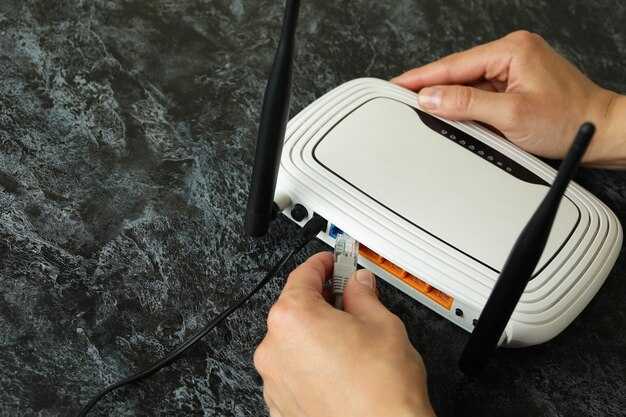
Войдите в панель управления маршрутизатором, введя IP-адрес в адресную строку вашего браузера. Обычно это 192.168.1.1 или 192.168.0.1. Введите учетные данные для доступа. Если не изменялись, задействуйте стандартные логины.
Перейдите в раздел, отвечающий за параметры беспроводной сети. Найдите опцию для изменения идентификатора сети (SSID). Введите новое имя, которое будет отображаться для подключаемых устройств.
После внесения изменений нажмите «Сохранить» или «Применить». Данный параметр может перезагрузить устройство, чтобы обновить настройки. Убедитесь, что новое имя отображается в списке доступных сетей на ваших устройствах.
Рекомендуется выбирать уникальное имя, чтобы избежать путаницы с другими сетями в вашем районе.
| Шаг | Действие |
|---|---|
| 1 | Зайти в панель управления маршрутизатора. |
| 2 | Найти раздел беспроводной сети. |
| 3 | Изменить идентификатор сети (SSID). |
| 4 | Сохранить изменения и перезагрузить маршрутизатор. |
Настройка безопасности сети после изменения названия
Перейдите к настройкам шифрования. Рекомендуется использовать WPA3 для лучших мер защиты. Если WPA3 недоступен, выбирайте WPA2 с сильным паролем.
Создание уникального ключа доступа является приоритетом. Используйте комбинацию из заглавных и строчных букв, чисел и специальных символов. Минимальная длина пароля – 12 знаков.
Отключите функцию WPS, так как она может быть уязвима для атак. В большинстве современных маршрутизаторов эта опция доступна в разделе беспроводных настроек.
Активация брандмауэра на устройстве поможет предотвратить несанкционированный доступ. Проверьте настройки брандмауэра в интерфейсе маршрутизатора.
Регулярно обновляйте прошивку оборудования. Изменения и улучшения в безопасности выпускаются производителями. Убедитесь, что ваше устройство работает на последней версии прошивки.
Скрытие SSID – еще один способ повысить безопасность. Это лишит посторонних возможности видеть вашу точку доступа в списках доступных сетей.
Мониторинг подключенных устройств также важен. Проходите периодическую проверку активных соединений, удаляйте неизвестные устройства и наблюдайте за подозрительной активностью.
Настройка доступа позволяет ограничить возможность подключения только определенным MAC-адресам ваших устройств. Это уменьшает риск несанкционированного доступа к сети.
Сохранение изменений и перезапуск роутера
Для применения модификаций, выполните следующие действия:
- Найдите кнопку ‘Сохранить’ в интерфейсе управления. Это может быть расположено в нижней части страницы или в одном из меню.
- Нажмите на неё, чтобы сохранить сделанные вами изменения.
После этого рекомендуемо осуществить перезагрузку устройства:
- Перейдите в раздел ‘Система’ или ‘Управление’ в интерфейсе.
- Выберите опцию ‘Перезагрузить’ или ‘Перезапустить’.
Дождитесь полного выполнения перезагрузки. Это необходимо для того, чтобы обновления вступили в силу.
Если интерфейс не дает возможности автоматически перезагрузить, отключите питание на 10-20 секунд, а затем включите обратно.
Убедитесь, что вход в интернет восстановился, проверив доступ к ресурсам в браузере. При возникновении проблем с подключением, перепроверьте настройки и повторите процесс
Проверка нового имени сети на устройствах

Для установки нового имени необходимо проверить, отображается ли оно на ваших устройствах. Для этого выполните следующие действия:
- На смартфоне или планшете откройте меню настроек.
- Выберите раздел ‘Wi-Fi’ или ‘Беспроводные сети’.
- Просмотрите список доступных соединений. Найдите обновленное имя вашего доступа.
- Чтобы подключиться, выберите его и введите пароль, если требуется.
На компьютере:
- Откройте параметры сети через ‘Панель управления’ или ‘Настройки’.
- Перейдите в раздел ‘Сеть и Интернет’.
- Выберите ‘Беспроводные сети’ и найдите обновленное наименование.
- Подключитесь, если оно не отображается автоматически.
Для проверки на устройстве с операционной системой macOS:
- Кликните на иконку Wi-Fi в верхнем меню.
- Список доступных соединений отобразит новое название, если настройки были сохранены.
В случае возникновения проблем с отображением, попробуйте перезагрузить устройства или удалить информацию о старом соединении и заново подключиться. Это гарантирует, что вы увидите актуальное имя для подключения.
Советы по выбору уникального названия сети
Создавайте имена, которые легко запоминаются, используя смешение букв, цифр и символов. Это затруднит угадать вашу точки доступа. Например, используйте игры слов или фразеологизмы, чтобы выделиться среди других подключений.
Избегайте использования личной информации, такой как ваше имя, адрес или номер телефона. Это поможет защитить вашу конфиденциальность и безопасность.
Придумайте оригинальные названия, относящиеся к вашим увлечениям или интересам. Это может быть название любимой книги, фильма или песни, что сделает ваш идентификатор более уникальным.
Используйте тематические названия, связанные с местом проживания, например, «Кот в окне» или «Дерево рядом с домом». Это добавит индивидуальности.
Подумайте о смешных или забавных именах, таких как «Сеть-не-торопись» или «Не подключайтесь-туда», что сделает ваше соединение более запоминающимся.
Соблюдайте баланс между оригинальностью и простотой. Сложные или длинные варианты могут сбивать с толку. Достаточно выбрать что-то интересное, но легко произносимое и запомнющееся.
Регулярно меняйте идентификатор подключения, чтобы избежать проблем с безопасностью. Это позволит осуществлять контроль над доступом к вашему оборудованию.
Если необходимо установить пароль для беспроводного подключения, создавайте его на основе выбранного вами названия. Это добавит дополнительный уровень защиты.
Решение возможных проблем при смене названия сети

Проблема с подключением после смены идентификатора может возникнуть из-за неверного ввода нового сетевого имени. Убедитесь, что вы вводите корректный текст без лишних пробелов или ошибок.
Если устройства не видят обновленный идентификатор, выполните перезагрузку маршрутизатора. Зачастую требуется некоторое время, чтобы изменения вступили в силу.
Некоторые гаджеты могут требовать повторного ввода пароля. Проверьте, соответствует ли ключ шифрования новым настройкам. Сторонние программы или приложения могут мешать подключению; в таком случае стоит отключить их временно.
Ошибка доступа может свидетельствовать о некорректных параметрах безопасности. Проверьте, что используемый стандарт шифрования (WPA2, WPA3) поддерживается вашими устройствами.
Если изменения не сохраняются, попробуйте выполнить сброс настроек к заводским или использовать другой браузер для фирменного интерфейса маршрутизатора.
Существуют также ситуации, когда оборудование может не поддерживать определенные символы или длину идентификатора. Оптимально использовать простые, легко запоминающиеся комбинации.