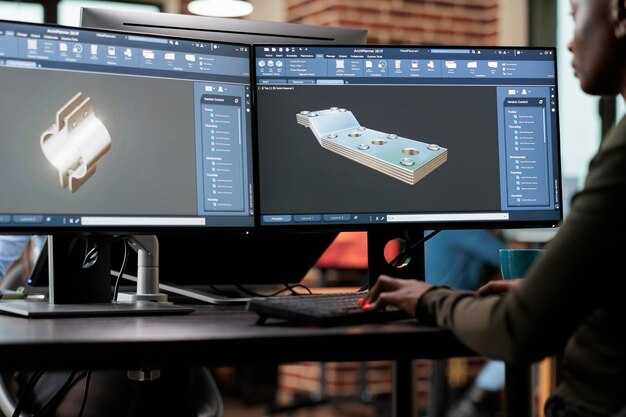
Подготовьте систему: Перед началом процесса убедитесь, что ваш компьютер соответствует минимальным системным требованиям. Загрузите дистрибутив программы с надежного источника, чтобы избежать потенциальных угроз.
Запустите установочный файл: Дважды щелкните по загруженному файлу. Если появится запрос на контроль учетных записей, подтвердите действие, чтобы продолжить.
Следуйте инструкциям мастера: На экране появится последовательность шагов. Выберите язык интерфейса и примите лицензионное соглашение. Этот этап важен, так как без согласия установка не продолжится.
Выбор каталога для установки: Укажите путь, где будет размещена программа. Рекомендуется использовать стандартное местоположение для упрощения дальнейшей эксплуатации софта.
Завершение процесса: После выполнения всех шагов дождитесь завершения установки. Проверьте наличие ярлыка на рабочем столе для быстрого доступа к программе. Запустите приложение и убедитесь, что все функции работают без сбоев.
Подготовка к установке AutoCAD 2015

Для плавного процесса настройки программного обеспечения необходимо выполнить несколько подготовительных действий.
-
Проверьте системные требования: Убедитесь, что ваше оборудование соответствует минимальным требованиям. Проверьте наличие достаточного объема RAM, свободного места на жестком диске и поддерживаемой видеокарты.
-
Загрузите инсталляционный пакет: Получите актуальную версию дистрибутива с официального сайта или надежного источника.
-
Отключите антивирус: Временно деактивируйте антивирусное программное обеспечение, чтобы избежать блокировки установочных файлов или вызванных им предупреждений.
-
Закройте все приложения: Перед началом процесса закройте все запущенные программы, чтобы избежать конфликтов во время установки.
-
Создайте резервную копию данных: На случай непредвиденных ошибок рекомендуется сделать резервную копию важной информации на внешние носители.
-
Убедитесь в наличии прав администратора: Для корректной работы инсталлятора необходимы привилегии администратора, поэтому проверьте, что у вас есть соответствующие права.
Следуя указанным рекомендациям, вы подготовите систему к следующему этапу. Надлежащая подготовка сокращает риск возникновения проблем во время настройки программного обеспечения.
Проверка системных требований

Для корректной работы программного обеспечения убедитесь в наличии следующих характеристик на вашем устройстве.
Операционная система: Windows 7 SP1, Windows 8.1, или Windows 10 (64-разрядные системы).
Процессор: 2.5-2.9 GHz с поддержкой SSE2. Желательно многоядерный процессор для повышения производительности.
Оперативная память: Минимум 4 ГБ. Рекомендуется 8 ГБ или больше для более сложных проектов.
Место на жестком диске: Не менее 6 ГБ свободного пространства для установки, дополнительно 2-3 ГБ на временные файлы.
Графический адаптер: Оптимален видеопроцессор с поддержкой DirectX 9. Рекомендуется использовать адаптеры с OpenGL 4.5.
Разрешение экрана: Минимум 1280 x 800 пикселей; для комфортной работы лучше 1920 x 1080 пикселей и выше.
Подготовив систему, можно перейти к следующему этапу использования программного обеспечения.
Скачивание установочного файла

Перейдите на официальный сайт разработчика и найдите раздел загрузок. Выберите необходимый продукт, обращая внимание на системные требования и доступные языковые пакеты.
Зарегистрируйтесь или войдите в свою учетную запись, если это требуется. Некоторые версии могут быть доступны только зарегистрированным пользователям.
Кликните по ссылке для скачивания. Файл обычно имеет формат ISO или EXE. Убедитесь в наличии стабильного интернет-соединения для завершения загрузки без ошибок.
После завершения рекомендуется проверить целостность загруженного файла с помощью встроенных инструментов системы или специального ПО, чтобы избежать возможных проблем при дальнейшей установке.
Подготовка компьютера к установке

Убедитесь, что на жестком диске достаточно свободного пространства. Минимум 6 ГБ будет достаточно для корректной работы программного обеспечения.
Проверьте, соответствует ли система минимальным требованиям: операционная система Windows 7 или более поздняя версия, 64-битная архитектура, 2 ГГц двухядерный процессор, 4 ГБ ОЗУ, видеокарта с поддержкой DirectX 9.
Обновите драйвера видеокарты и других компонентов для лучшей совместимости с будущими инструментами и функциями. Удалите устаревшие или конфликтующие программы, которые могут мешать нормальной работе программного обеспечения.
Деактивируйте антишпионские программы и брандмауэры на время установки, чтобы избежать сбоев. Не забудьте восстановить них после завершения всех действий.
Создайте точку восстановления системы, чтобы обеспечить возможность возврата к прежнему состоянию в случае непредвиденных проблем.
Сделайте резервную копию важных файлов. Это предотвратит потерю данных в случае возникновения неполадок во время процесса установки.
Загрузите установочный файл с официального сайта или из надежного источника. Убедитесь, что файл не содержит вирусов, проверив его антивирусной программой.
Процесс установки AutoCAD 2015
Загрузите дистрибутив программы с официального сайта или используйте носитель с программой.
Следуйте указанным шагам:
- Запустите установочный файл, щелкнув по нему правой кнопкой мыши и выбрав ‘Запуск от имени администратора’.
- Выберите язык интерфейса и нажмите ‘ОК’.
- На экране установки выберите ‘Установить’.
- При появлении предложения ввести серийный номер, введите действующий ключ доступа к продукту. Это может потребоваться для активации функционала.
- Примите условия лицензионного соглашения, установив галочку в соответствующем пункте.
- Выберите тип установки: ‘Стандартная’ или ‘Настраиваемая’. Рекомендуется ‘Стандартная’ для большинства пользователей.
- Укажите путь, где будет располагаться программа, или воспользуйтесь предложенным по умолчанию.
- При необходимости выберите дополнительные компоненты, например, языковые пакеты или библиотеки, и нажмите ‘Далее’.
- Процесс инсталляции начнется автоматически. Ожидайте завершения.
- После завершения установки появится окно с предложением запустить приложение. Убедитесь, что выбранный пункт активирован, и нажмите ‘Готово’.
Запустите приложение, введите еще раз серийный номер, если потребуется, и следуйте инструкциям на экране для завершения активации. Убедитесь, что у вас есть доступ к интернету для корректной работы процесса активации.
Запуск установщика и выбор языка

Дважды щелкните на загруженный файл для старта процесса инсталляции.
После начала установки появится окно выбора языка. Для выбора русского языка выполните следующие шаги:
| Шаг | Действие |
|---|---|
| 1 | Найдите выпадающее меню с предложенными языками. |
| 2 | Выберите русский из списка доступных вариантов. |
| 3 | Нажмите кнопку ‘ОК’ для подтверждения выбора языка. |
После этого продолжение установки будет выполнено на выбранном языке. Убедитесь, что установщик отображает на русском, чтобы избежать недопонимания. Следуйте дальнейшим инструкциям для завершения процесса настройки программы.
Настройка параметров установки
При запуске процесса важно выбрать параметры установки, соответствующие вашим требованиям. На начальном экране системы необходимо выбрать тип установки: «Стандартная» или «Пользовательская». Рекомендуется выбрать «Пользовательская», чтобы настроить установку по своему усмотрению.
В следующем шаге определите путь для установки. По умолчанию программа будет загружена на диск C в папку Program Files. При необходимости измените расположение на другой диск, чтобы избежать переполнения системного диска.
Обратите внимание на параметры выбора компонентов. Если вы не планируете использовать определённые модули, такие как дополнительные библиотеки или средства для работы с облачными сервисами, их можно исключить, что сэкономит пространство на диске и время загрузки.
Не забудьте настроить параметры лицензирования. Введите лицензионный ключ, если он имеется. Если вы используете временную версию, выберите соответствующий пункт.
При необходимости можно указать дополнительные настройки, такие как включение обновлений и выбор языка интерфейса. Убедитесь, что выбран нужный язык, чтобы обеспечить комфортное использование программы.
Перед завершением установки проверьте все параметры еще раз. Неверные настройки могут повлечь за собой проблемы в дальнейшем. После проверки нажмите кнопку «Установить» для начала процесса размещения приложения на вашем компьютере.
Активация программы
Откройте приложение и выберите опцию активации. Вам будет предложено ввести лицензионный ключ. Убедитесь, что он написан без ошибок. Ключ можно найти в документации, полученной с программным обеспечением. Если вы приобрели его в интернете, проверьте почту на наличие письма с ключом.
После ввода ключа нажмите кнопку ‘Далее’. Система произведет проверку введенных данных. Если ошибка не найдена, перейдите к следующему этапу – регистрации. Следуйте указаниям, заполнив необходимые поля с контактной информацией.
При наличии подключения к интернету, процесс регистрации займет менее минуты. В противном случае, следует выбрать опцию офлайн-активации. Для этого необходимо сохранить файл на ваш компьютер, который программа предложит создать. Далее, его следует загрузить на страницу активации на сайте автодокументации.
После успешного завершения процесса убедитесь, что приложение функционирует без сбоев. При возникновении проблем проверьте введенные данные и повторите процесс. Если сложности сохраняются, рекомендуем обратиться в службу поддержки для получения помощи.
Завершение установки и проверка работоспособности
После завершения процесса инсталляции, закройте установщик и найдите значок программы на рабочем столе. Дважды щелкните по значку для запуска приложения.
При первом запуске может потребоваться активация. Следуйте инструкциям, отображаемым на экране, и введите лицензионный ключ, если это необходимо.
После активации программы убедитесь в её работоспособности. Создайте новый проект, выберите инструмент и выполните простые операции, такие как рисование линий или фигур. Убедитесь, что все функции доступные в меню, работают корректно.
Также рекомендуется проверить наличие обновлений. Для этого перейдите в меню ‘Справка’ и выберите опцию проверки обновлений. Установите все доступные патчи или обновления для оптимизации работы.
Если во время работы вы столкнетесь с ошибками или задержками, проверьте системные требования и наличие обновлений драйверов оборудования. Перезапуск компьютера также может решить временные сбои.