Рекомендуется заранее ознакомиться с возможностями программы для работы с Djvu-файлами. Этот инструмент выделяется высокой степенью компрессии, что позволяет сохранять документы в компактном формате без потери качества. Данная особенность особенно полезна для архивирования больших текстовых документов и научных публикаций, когда важен не только текст, но и графика.
Программа поддерживает множество языков и расширенный набор функций для работы с документами. Среди них выделяются инструменты для аннотирования, копирования текста, выделения и редактирования графических элементов. Также стоит отметить простоту интерфейса, что делает работу с приложением комфортной для пользователей любого уровня подготовки.
Установка приложения не займет много времени. Достаточно загрузить установочный файл с официального сайта, следовать интуитивно понятному мастеру установки и выполнить несложные этапы. Это обеспечит быстрый доступ ко всем функции. Начните эффективно использовать Djvu уже сегодня, следуя приведенным рекомендациям.
Функции Djvu для Windows 10
Интерфейс программы интуитивно понятен. Пользователь может быстро открывать и просматривать файлы, а также легко перемещаться между страницами. Особенно актуально наличие режима чтения, который оптимизирует отображение текста на экране.
Поддержка аннотаций и закладок позволяет эффективно организовывать работу с документами. Пользователь может оставлять заметки, выделять важные моменты, что облегчает дальнейшую работу с текстом.
Программа предоставляет возможность поиска по тексту, что значительно ускоряет нахождение нужной информации в больших документах. Встроенные инструменты помогают корректировать и редактировать созданные заметки.
Поддержка различных языков шрифтов и возможность конвертации файлов в другие форматы делает работу более гибкой. Это позволяет сохранять документы в формате PDF, что удобно для дальнейшего использования.
| Функция | Описание |
|---|---|
| Высокое сжатие | Сокращение размера файла без потерей качества |
| Интуитивный интерфейс | Легкость в использовании и навигации |
| Аннотации и закладки | Организация заметок и отметок в документе |
| Поиск по тексту | Удобный поиск нужной информации |
| Конвертация форматов | Сохранение в формат PDF и другие |
Чтение документов формата Djvu
Для просмотра документов в формате Djvu потребуется специализированное программное обеспечение. Рекомендуется использовать такие приложения, как DjVuReader, WinDjView или DjVuLibre. Эти программы обеспечивают оптимальное отображение текстов и изображений.
Следуйте этой инструкции для открытия документов:
- Скачайте и установите одно из рекомендованных приложений.
- Запустите программу на своем устройстве.
- Выберите нужный файл .djvu с помощью функции «Открыть» в меню.
- Пользуйтесь навигацией для просмотра страниц, увеличения и уменьшения масштабирования текста.
Преимущества работы с такими файлами включают в себя:
- Низкий размер файлов за счет эффективной компрессии.
- Высокое качество изображений и текста, что делает чтение комфортным.
- Поддержка многослойных документов с текстом и иллюстрациями.
С помощью встроенных инструментов можно добавлять закладки, аннотации и заметки. Это особенно удобно для изучения больших объемов информации или подготовки отчетов.
Вы также можете воспользоваться функциями поиска в тексте, что облегчает нахождение нужной информации в обширных документах.
Регулярное обновление приложений приведет к снижению ошибок в отображении и улучшению стабильности работы. Обратите внимание на версии программ, так как более новые обычно содержат исправления и дополнительные возможности.
Используя приложения для чтения Djvu, вы получите легкий доступ к многочисленным ресурсам, сохраняя при этом практичность и удобство. Убедитесь, что ваше программное обеспечение актуально, чтобы максимально использовать все преимущества данного формата.
Поиск и навигация по тексту

Используйте комбинацию клавиш Ctrl + F, чтобы быстро найти определенное слово или фразу в документе. Это позволит мгновенно перейти к нужному участку текста.
Функция ‘Текстовая навигация’ помогает перемещаться между страницами. Указывайте номера страниц для перехода или используйте ползунок внизу окна для выбора нужного листа.
Если требуется просмотреть содержание, многие приложения поддерживают создание оглавлений. Пользователи могут легко переходить к интересующим разделам, что существенно упрощает поиск информации.
Быстрый доступ к результатам поиска позволяет просматривать все упоминания искомой фразы параллельно. Просмотр всех текущих вхождений дает возможность выбирать, что изучить подробнее.
Кроме того, можно использовать маркировку текста. Создание заметок и выделение ключевых моментов помогает лучше ориентироваться в большом объеме информации и упрощает дальнейший поиск.
Инструменты для работы с изображениями
Для редактирования и конвертации файлов в данный формат рекомендуется использовать программы, такие как GIMP, IrfanView и XnView. Эти утилиты предлагают широкий спектр функций для манипуляции с изображениями.
GIMP идеально подходит для тех, кто ищет мощный редактор с возможностями профессионального уровня, включая слои, фильтры и инструменты выделения. IrfanView, в свою очередь, обеспечивает быструю загрузку и легкую навигацию, позволяя удобно просматривать и конвертировать файлы. XnView поддерживает множество форматов и предлагает функции пакетной обработки.
| Программа | Ключевые возможности |
|---|---|
| GIMP | Редактирование с слоями, фильтрация, расширенные инструменты выделения. |
| IrfanView | Быстрая загрузка, простое просмотр изображений, конвертация в другие форматы. |
| XnView | Поддержка множества форматов, пакетная обработка, создание слайд-шоу. |
Также полезными инструментами могут стать такие утилиты, как Paint.NET для простого редактирования и FastStone Image Viewer для более детального анализа и организации коллекций изображений.
Не забывайте про плагины и расширения. Такие дополнения позволяют расширить функции редакторов, улучшая качество работы с изображениями и упрощая задачи. Например, используйте плагины для GIMP, чтобы добавить новые фильтры и инструменты.
Выбор инструмента зависит от ваших целей и опыта. Проанализируйте свои потребности и выберите подходящее программное обеспечение, чтобы улучшить работу с графикой.
Поддержка аннотаций и примечаний

Для пользователей доступна возможность добавления аннотаций и примечаний, что значительно повышает функциональность работы с документами. Операция включает в себя создание текстовых вставок, выделение блоков и вставку комментариев, которые могут быть полезны при изучении материалов или совместной работе. Для добавления аннотаций достаточно выбрать нужный участок текста или страницы и использовать соответствующую команду в меню.
Программа поддерживает множество форматов аннотаций, позволяя изменять цвет и стиль текста, а также добавлять графические элементы, что делает пометки более предпочтительными и заметными. Возможность фильтрации и поиска по аннотациям упрощает доступ к важной информации, улучшая навигацию по документу.
Для пользователей, работающих с большими объемами данных, полезна функция экспорта аннотаций в отдельный файл, что позволяет сохранить все комментарии и примечания в одном архиве, сохраняя структуру и связь с оригинальным документом.
Параметры для настройки отображения аннотаций дают возможность адаптировать под нужды пользователя: настраивать непрозрачность, размер шрифта и другие элементы. Это позволяет сделать работу более комфортной и упрощает чтение. Таким образом, присутствие данной функции является важным аспектом для эффективной работы с текстовыми файлами.
Установка и настройка Djvu на Windows 10
Для инсталляции программы следуйте пошаговым инструкциям:
- Скачайте установочный файл с официального сайта или проверенного источника.
- Запустите загруженный .exe-файл, дважды щелкнув по нему.
- В открывшемся установщике выберите язык, предпочтительно русский.
- Примите лицензионное соглашение, установив соответствующую галочку и нажав «Далее».
- Выберите каталог для установки или оставьте путь по умолчанию, затем нажмите «Далее».
- Выберите дополнительные компоненты, если они нужны, и продолжайте процесс, нажав «Далее».
- Дождитесь завершения копирования файлов, после чего нажмите «Готово».
Настройка программы включает в себя следующие шаги:
- Запустите приложение после установки.
- В меню «Настройки» можно задать параметры просмотра: выбрать шрифт, масштаб и цвет фона.
- Определите папки для хранения документов или укажите путь к файлам.
- Включите автоматическое обновление, чтобы всегда иметь последнюю версию программы.
После завершения настройки приложение готово к работе с документами. Пользуйтесь его возможностями для просмотра и конвертации файлов.
Системные требования для установки
Для успешной инсталляции программного обеспечения необходимо, чтобы устройство соответствовало следующим параметрам:
Операционная система: Windows 10 64-bit. Убедитесь, что система полностью обновлена и все необходимые обновления установлены.
Процессор: Минимум 1 ГГц, рекомендуется двухъядерный процессор для улучшения производительности.
Оперативная память: Не менее 2 ГБ. Для комфортного использования рекомендуется 4 ГБ или больше.
Свободное место на диске: Требуется минимум 100 МБ свободного пространства для установки приложения и хранения файлов.
Графическая карта: Подходит любая поддерживающая DirectX 10 или выше, что обеспечит корректное отображение интерфейса.
Дополнительные компоненты: Установленный Microsoft .NET Framework 4.5 или выше для полноценной работы всех функций. Не забудьте проверить наличие обновленного драйвера для графической карты.
Пошаговая инструкция по установке
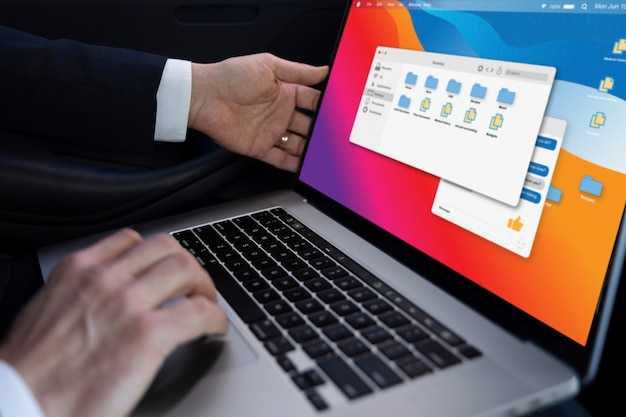
Скачайте последнюю версию программы с официального сайта или надежного источника.
Запустите загруженный файл установщика двойным щелчком левой кнопкой мыши.
Появится окно установки. Выберите нужный язык интерфейса, если это предлагается.
Прочитайте условия лицензионного соглашения и отметьте согласие с ними, если все устраивает.
На следующем шаге выберите каталог для установки приложения или используйте закладку по умолчанию.
Настройте дополнительные параметры, если хотите установить дополнительные компоненты или изменить способы запуска.
Нажмите кнопку ‘Установить’ для начала процесса. Ожидайте завершения установки, это может занять некоторое время.
После завершения инсталляции появится уведомление. Нажмите ‘Готово’ для закрытия установщика.
Теперь программа доступна для использования. Найдите иконку на рабочем столе или в меню ‘Пуск’.
Настройка параметров программы
Перейдите в меню «Настройки», чтобы отрегулировать параметры согласно вашим предпочтениям. Используйте вкладку «Общие» для изменения языка интерфейса и настройки автозагрузки.
В разделе «Просмотр» выберите настройки масштабирования и цветовой схемы. Это позволит оптимизировать отображение документов в зависимости от личных предпочтений и условий освещения.
Раздел «Работа с документами» включает опции для сохранения файлов и выбора папки по умолчанию. Рекомендуется указать путь к часто используемым директориям для упрощения доступа.
Возможности управления страницами можно найти в соответствующем разделе. Здесь можно настроить параметры для быстрой навигации, например, установить горячие клавиши для переключения между страницами.
Также обратите внимание на вкладку «Безопасность», где имеются параметры для установки паролей на документы и шифрования файлов. Это особенно важно для защиты конфиденциальной информации.
Не забывайте сохранять изменения после внесения настроек, чтобы они вступили в силу при следующем запуске приложения.
Решение распространенных проблем при установке

Если возникает ошибка при запуске установочного файла, проверьте, соответствуют ли системные требования. Обратите внимание на architectural compatibility: 32-bit версия приложений не работает на 64-bit системе.
При возникновении проблемы с отсутствием необходимых библиотек, убедитесь, что все обновления системы установлены. Проверьте наличие Visual C++ Redistributable и DirectX.
В случае, если программа выдает сообщение об ошибке во время установки, попробуйте временно отключить антивирусное ПО. Некоторые антивирусные решения могут блокировать установку, принимая ее за угрозу.
Если установка зависает на определенном этапе, попробуйте запустить процесс от имени администратора. Для этого щелкните правой кнопкой мыши на установочном файле и выберите соответствующий пункт.
Не удается найти приложение после завершения установки? Убедитесь, что программа установлена в корректную директорию, избегая системных папок или программных файлов.
- Проверьте наличие прав администратора.
- Очистите временные файлы через ‘Очистку диска’.
- Убедитесь, что установка не блокируется настройками групповой политики.
- Используйте инструмент для исправления установок, если доступно.
Если проблема не решается, попробуйте удалить предыдущие версии приложения, которые могут конфликтовать с новой установкой. Используйте средства управления программами для полностью удаления старых файлов.