
Для изменения метода безопасности на мобильном гаджете откройте меню настроек, затем перейдите в раздел «Безопасность». Здесь можно найти опцию, отвечающую за код доступа, где вам будет предложено ввести текущую комбинацию для подтверждения изменений.
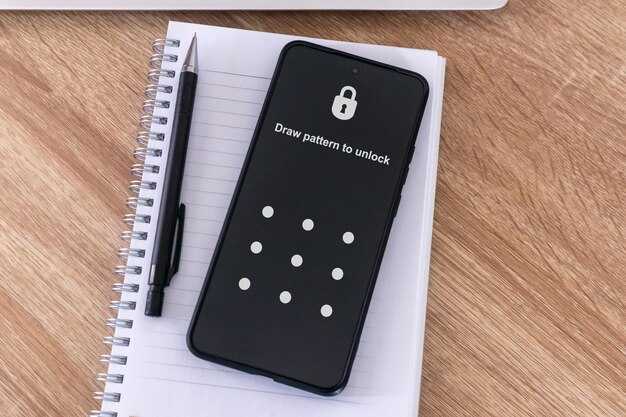
После проверки следует выбрать опцию «Без» или аналогичное значение, чтобы устранить ввод кода. Система может запросить повторное подтверждение, чтобы убедиться, что действия выполняет владелец устройства. Если на устройстве установлен графический ключ, его также необходимо будет отменить через соответствующий пункт меню.
Для устройств, защищённых биометрическими данными, возможно, потребуется предварительная настройка, чтобы отключить распознавание лица или отпечатков пальцев. В этом разделе стоит также удостовериться, что другие методы безопасности, такие как удалённое управление, настроены правильно.
После завершения процесса, рекомендуется перезагрузить ваш гаджет для применения всех изменений. Таким образом, устройство будет открыто для использования без лишних препятствий.
Подготовка устройства к удалению пароля
Создайте резервную копию данных. Используйте встроенные функции устройства или приложения для архивирования, чтобы сохранить важную информацию и настройки.
Убедитесь, что устройство заряжено. Рекомендуется иметь не менее 50% заряда, чтобы избежать неожиданного выключения в процессе изменения конфигурации.
Проверьте наличие обновлений системы. Зайдите в настройки и обновите прошивку до последней версии для обеспечения стабильности и безопасности во время процесса.
Отключите учетные записи, синхронизируемые с устройством. Доступ к некоторым функциям может блокировать возможность внесения изменений. Временно отключите все аккаунты.
При необходимости приготовьте инструменты для сброса настроек. Это может потребоваться в случае, если возникнут трудности после попыток изменения настроек безопасности.
Как найти настройки безопасности на Android
Для доступа к параметрам защиты выполните следующую последовательность действий:
- Откройте главный экран вашего устройства.
- Найдите иконку ‘Настройки’, обозначенную шестерёнкой.
- Промотайте вниз до раздела ‘Безопасность’ или ‘Безопасность и местоположение’ и нажмите на него.
В этом разделе представлены различные настройки:
- Управление экранами блокировки.
- Настройка сканера отпечатков пальцев.
- Шифрование данных.
- История входа и активности приложений.
Если ваше устройство работает на более старой версии системы, раздел может быть назван ‘Заметки’ или ‘Конфиденциальность’. В таких случаях стоит проверить разделы, которые имеют отношение к личной информации.
В некоторых случаях необходимо ввести код доступа или использовать биометрические данные для получения полного доступа к этим настройкам.
Настройки безопасности могут варьироваться в зависимости от производителя устройства, поэтому название может меняться в зависимости от модели.
Выбор метода удаления пароля

Определитесь с наиболее подходящим способом, основываясь на доступных ресурсах и навыках. Рассмотрите следующие варианты:
- Сброс настроек до заводских:
Эффективен в ситуациях, когда невозможно вспомнить ключ доступа. Процедура приводит к удалению всех данных и настроек, возвращая устройство к заводскому состоянию.
- Использование программного обеспечения:
Существуют специализированные утилиты, которые могут помочь обойти или изменить доступ. Изучите отзывы и выберите надежные решения.
- Восстановление через аккаунт Google:
Этот метод доступен если вы ранее привязали устройство к учетной записи. Процесс включает отправку кода подтверждения для восстановления доступа.
- Клиентская поддержка:
Обратитесь в службу поддержки производителя. Они могут предложить пошаговые инструкции, основанные на модели устройства.
При выборе метода учитывайте последствия: сброс настроек приведет к потере данных, тогда как использование программ может потребовать дополнительных знаний. Оцените риск и выберите наиболее оптимальный вариант.
Удаление пароля через настройки системы

Перейдите в раздел ‘Настройки’ вашего устройства.
Выберите ‘Безопасность’ или ‘Безопасность и местоположение’, в зависимости от модели.
Откройте опцию ‘Экран блокировки’. Выделите текущий метод аутентификации, например, PIN-код или графический ключ.
Введите существующий код доступа, чтобы подтвердить свои действия.
Теперь выберите ‘Нет’ или аналогичный вариант, чтобы отменить метод блокировки. Подтвердите изменение.
Перезагрузите устройство, чтобы изменения вступили в силу. Теперь доступ к экрану будет осуществляться без дополнительной защиты.
Использование функции сброса настроек
Воспользуйтесь функцией восстановления заводских параметров, если требуется стереть защитный код. Обычно этот процесс осуществляется через меню настроек. Найдите раздел ‘Система’ или ‘Управление’, затем выберите ‘Сброс настроек’. В этом меню будет доступен вариант восстановления заводских установок.
Перед началом обязательно сделайте резервное копирование важных данных, так как все приложения и личные файлы будут удалены. После выбора опции сброса вам может понадобиться подтвердить действие, введя текущие учетные данные.
После завершения процедуры устройство перезапустится, и потребуется пройти начальную настройку, как после покупки. Убедитесь, что вы знаете свои учетные записи, так как повторный вход может понадобиться для доступа к различным сервисам.
Как удалить пароль с помощью сервисов Google
Зарегистрировавшись в учетной записи Google, можно воспользоваться функцией восстановления доступа к устройству через веб-сайт Google. Для этого перейдите на страницу https://accounts.google.com/signin/recovery.
Введите адрес электронной почты, связанный с вашим аккаунтом, и следуйте инструкциям на экране. Вам может быть предложено подтвердить личность с помощью восстановительного номера или адреса электронной почты.
Если телефон синхронизирован с аккаунтом Google, зайдите в Google Диск или Google Фото. В разделе настроек найдите опцию удаления или сброса данных.
В некоторых случаях хорошо подойдет приложение «Найти устройство». Перейдите на https://www.google.com/android/find и войдите в систему. Выберите устройство, затем воспользуйтесь опцией «Стереть данные». Этот процесс очистит информацию, включая код доступа.
После этого выполните первоначальную настройку устройства, следуя указаниям на экране, что позволит вам установить устройство без необходимости использования защитного ключа.
- Получите доступ к учетной записи Google через браузер.
- Авторизуйтесь и воспользуйтесь восстановлением.
- Проверьте синхронизацию с сервисами Google.
- Используйте опцию «Найти устройство» для полного сброса данных.
Удаление ключа доступа происходит посредством процесса очистки устройства. Убедитесь, что все важные данные предварительно сохранены на другом носителе.
Проверка доступа к данным после удаления пароля

Запустите устройство и проверьте возможность доступа к основным приложениям для хранения информации: контактам, сообщениям и фотографиям. Не забудьте зайти в настройки, чтобы удостовериться, что все функции работают корректно.
Воспользуйтесь функцией восстановления данных, если существуют подозрения на потерю информации. Обязательно выполните проверку наличия текстовых сообщений, записей и других файлов, чтобы убедиться в их сохранности.
Проверьте доступ к учетным записям, связанным с Google или другими платформах. Попробуйте зайти в перечень приложений и проверьте наличие синхронизации. Убедитесь, что все данные были восстановлены.
Если имеется доступ к облачному хранилищу, выполните синхронизацию для восстановления файлов. Ознакомьтесь с возможностями резервного копирования, чтобы избежать потерь в будущем.
Запустите сканы или утилиты для проверки целостности файлов и данных. Это поможет выявить возможные ошибки и проблемы на устройстве. Проверьте системные настройки на предмет возможных изменений после ранее произведенных манипуляций.
Восстановление доступа при забытом пароле

Используйте функцию сброса данных через меню восстановления. Зажмите кнопку увеличения громкости и питания для перехода в режим восстановления. Выберите опцию ‘wipe data/factory reset’. Это приведёт к удалению всех личных данных на устройстве, включая забытый код доступа.
Если есть возможность, синхронизируйте информацию с вашим аккаунтом Google. При входе на устройство после сброса воспользуйтесь опцией ‘восстановление’. Это позволит вернуть часть утраченной информации.
Некоторые производители предлагают специальные программные решения для сброса доступа. Проверьте официальные ресурсы для получения поддержки по этому вопросу.
Помимо данного метода, можно использовать программы для восстановления. Загрузите такое приложение на компьютер и следуйте инструкциям, предоставленным разработчиком. Учтите, что этот способ может требовать подключения устройства к ПК.
Если ни один из вариантов не помогает, стоит обратиться в сервисный центр для профессиональной помощи. Специалисты проведут диагностику и предложат подходящее решение проблемы, восстановив доступ к устройству.
Меры предосторожности при удалении пароля
Создайте резервную копию данных перед внесением изменений. Это поможет избежать потери информации в случае непредвиденных ситуаций.
Убедитесь, что устройство подключено к надежной сети. Использование общественного Wi-Fi может привести к утечке личной информации.
Перед любой манипуляцией с системой проверьте, имеется ли актуальная версия программного обеспечения. Устаревшие версии могут содержать уязвимости.
Удалите все данные, связанные с авторизацией в облачных сервисах. Это защитит вашу учетную запись от несанкционированного доступа.
Рекомендуется отключить функции, позволяющие доступ к устройству через сторонние приложения, после изменения настроек безопасности.
| Действие | Рекомендация |
|---|---|
| Создание резервной копии | Используйте встроенный функционал или приложение для бэкапа. |
| Проверка подключения | Используйте только защищенные сети. |
| Обновление ПО | Периодически проверяйте наличие обновлений в настройках. |
| Удаление данных с облака | Проверьте все учетные записи и удалите ненужные данные. |
| Отключение удаленного доступа | Настройте параметры безопасности в разделе «Безопасность». |
Обратите внимание на возможные последствия: отсутствие защиты может сделать личные данные уязвимыми. Подумайте о введении альтернативных методов безопасности, таких как биометрическая аутентификация.
Что делать, если не получается удалить пароль
Проверьте, включен ли режим восстановления в настройках. Перейдите в раздел безопасности, чтобы удостовериться в текущих настройках. Возможно, потребуется сброс всех учетных записей и удалить связанные с ним данные.
Перезагрузите устройство. Иногда простая перезагрузка может решить временные программные сбои, влияющие на работу безопасности.
Попробуйте выполнить сброс к заводским настройкам. Этот шаг удалит все данные, но может помочь решить проблему. Убедитесь, что важная информация заранее сохранена.
| Метод | Описание |
|---|---|
| Проверка настроек безопасности | Подтверждение правильности введенных данных и активации опций. |
| Перезагрузка | Очистка временных ошибок и сброс активных процессов. |
| Сброс к заводским настройкам | Удаление всех данных с устройством, восстановление заводских параметров. |
Если ничего не помогает, обратитесь за поддержкой к производителю. Консультанты смогут дать более точные инструкции в вашей ситуации.






