Перейдите в меню «Настройки» вашего устройства и выберите раздел «Приложения». Найдите нужный софт в списке, затем выберите опцию «Добавить на экран». Это действие сразу сделает значок доступным для быстрого доступа.
В случае, если ярлык исчез из-за случайного удаления, рассмотрите вариант долгого нажатия на пустое пространство на рабочем столе. В контекстном меню выберите «Виджеты» или «Ярлыки» и найдите необходимый элемент для добавления.
Если проблема связана с настройками или обновлениями, проверьте раздел «Менеджер приложений» в настройках. Возможно, потребуется обновить или перезагрузить программу, чтобы восстановить иконку.
Проверка наличия приложения в меню
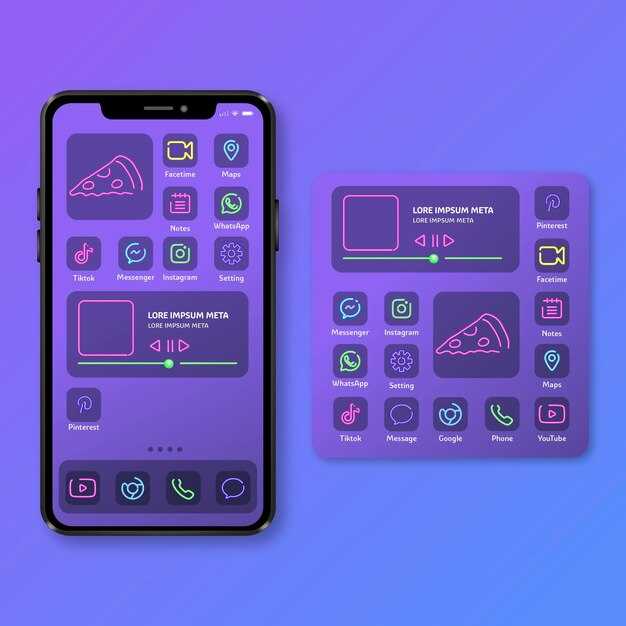
Откройте меню, проведя пальцем вверх или нажав на иконку приложения. Проверьте, есть ли нужный элемент среди размещённых. Использование строкового поиска может значительно ускорить процесс. Просто введите название или часть названия в строке поиска, если такая функциональность доступна.
Если нужный пункт отсутствует, возможно, он был удалён. Проверьте папки или категории, куда вы часто перемещаете приложения. Обратите внимание на скрытые или заблокированные элементы, иногда это может быть причиной отсутствия.
Для выполнения полной проверки откройте настройки устройства. Перейдите в раздел ‘Приложения’ или ‘Управление приложениями’. Здесь вы увидите список всех установленных программ. Если искомый элемент присутствует, но не отображается в меню, вероятность его отключения высока. Восстановите его, активировав соответствующий параметр.
Также обдумайте возможность переустановки. Удалите существующий экземпляр и снова загрузите его из официального магазина. Это актуально, если программа часто зависает или некорректно функционирует.
Использование функции поиска на телефоне
Для быстрого доступа к удалённым ярлыкам воспользуйтесь встроенным поиском. На большинстве современных устройств просто проведите пальцем вниз по домашнему интерфейсу для активации функции поиска.
Введите название нужного софта. Система предложит результаты в реальном времени. Если приложение присутствует на устройстве, вы сразу увидите его в списке. Просто выберите его для открытия.
При необходимости уточните запрос, добавив название категории или функциональные слова. Например, ‘игра’ или ‘социальная сеть’ могут помочь ускорить результаты.
Кроме того, можно настроить поиск, чтобы он обрабатывал данные на внешних площадках, таких как цифровые магазины. Это позволит находить установки, которые не загружены, но есть возможность их загрузки.
Для повышения точности иногда полезно использовать голосовой ввод, если такая функция доступна. Запустите голосовой помощник и произнесите название, что также значительно ускоряет процесс.
Если на устройстве установлены разные версии программы, в списке будут отображены все доступные варианты, что поможет выбрать нужный. При активном использовании поиска рекомендуется сохранять часто используемые утилиты в закладках или на видных местах. Это упростит их нахождение в будущем.
На устройствах с Android и iOS система поиска может отличаться, но основные принципы останутся неизменными. Ознакомьтесь с документацией к устройству для получения дополнительных рекомендаций и советов по настройке.
Восстановление удаленного ярлыка из папки приложений
Откройте меню всех установленных утилит, проведя пальцем вверх от нижней части дисплея или нажав на соответствующее изображение. Найдите нужный объект в списке.
Для создания нового доступа к удаленному элементу выполните следующие шаги:
- Зажмите и удерживайте палец на значке.
- Перетащите иконку на область рабочего пространства. Это действие создаст новый доступ к приложению.
Если вы столкнулись с трудностями в поиске, используйте строку поиска, чтобы быстро найти нужный элемент. Также проверьте наличие любых можно использовать дополнительных папок, в которых может находиться программа.
После выполнения вышеуказанных действий, ярлык будет доступен для быстрого доступа в любое время.
Некоторые современные устройства также предлагают функцию перетаскивания, которая позволяет перемещать объекты на рабочем столе, облегчая процесс настройки интерфейса.
При необходимости можете изменить позицию, переместив значок в нужное место на панели. Это удобно для быстрого доступа к frequently used действующим утилитам.
Настройки панели ярлыков на Android
Зайдите в меню ‘Настройки’ и выберите ‘Экран’ или ‘Панель приложений’. Найдите раздел, связанный с панелью ярлыков. Часто она называется ‘Главный экран’ или аналогично.
Убедитесь, что включены все необходимые опции для отображения ярлыков. Проверьте настройки ‘Сортировка’ или ‘Отображение’ для корректного размещения иконок. Выбор правил сортировки, таких как по алфавиту или по дате установки, облегчит использование.
Изучите возможность добавления новых ярлыков с помощью опции ‘Добавить’ или ‘Изменить’, чтобы разместить необходимое на панели быстрого доступа. Некоторые устройства позволяют устанавливать виджеты, которые обеспечивают дополнительную функциональность.
Не забудьте проверить функцию ‘Скрыть приложения’, если некоторые иконки отсутствуют. Возможно, их необходимо повторно активировать через настройки конфиденциальности или безопасности.
После всех изменений обновите панель, выйдя в меню ‘Домашний экран’ и перезапустив его. Если настройки не помогли, перезагрузите устройство для применения всех изменений.
Добавление значка на главный экран iPhone
Откройте браузер Safari и перейдите на нужный сайт. Нажмите на значок «Поделиться» внизу экрана. Далее выберите пункт «Добавить на экран «Домой». На следующем экране вы сможете изменить название ярлыка при необходимости. После этого нажмите «Добавить» в правом верхнем углу.
Чтобы установить иконку, убедитесь, что у вас есть актуальная версия iOS, что ускорит процесс. Если иконка все еще не отображается, проверьте настройки, связанные с отображением приложений в меню.
Если вам требуется удалить ненужные елементы с рабочего пространства, просто удерживайте иконку, пока она не начнет дрожать, затем нажмите на крестик в углу.
| Действие | Описание |
|---|---|
| Перейти на сайт | Используйте Safari для открытия интересующей страницы. |
| Нажать «Поделиться» | Выберите значок, расположенный внизу экрана. |
| Выбрать «Добавить на экран «Домой» | Данный пункт позволяет создать ярлык. |
| Изменить название | При необходимости подкорректируйте имя ярлыка. |
| Нажать «Добавить» | Закрепите предложение на главной странице. |
Использование виджетов для доступа к приложениям
Для быстрого доступа к нужным инструментам добавьте виджеты на рабочую область. Это позволят вам запускать функционал без необходимости переходить через меню. В настройках устройства выберите ‘Виджеты’ и просмотрите доступные варианты.
Нажмите и удерживайте пустую область рабочего стола, затем выберите ‘Добавить виджет’. Выберите нужный модуль, перетащите его на экран. На большинстве систем вы можете изменять размеры виджетов, адаптируя их под ваши предпочтения.
Некоторые виджеты предлагают возможность настраивать внешний вид, например, изменять фон, размеры и расположение. Обратите внимание на функционал, который может включать быстрый доступ к конкретным разделам или недавно использованным инструментам.
Убедитесь, что используемые вами виджеты обновлены. Это обеспечит стабильную работу и доступ к актуальным данным, которые вам необходимы.
Удаление ненужных ярлыков с главного экрана
Чтобы избавиться от ярлыков, удерживайте иконку приложения в течение нескольких секунд. В большинстве случаев появится опция удаления. Сдвиньте ее в верхнюю часть экрана, где будет значок «Удалить» или «В корзину». Отпустите, чтобы удалить.
Если необходимо удалить несколько иконок сразу, зайдите в настройки. Перейдите в раздел «Приложения» или «Менеджер приложений». Найдите нужные и активируйте опцию удаления с главного интерфейса. Это даст возможность скрыть или удалить сразу несколько элементов.
При желании используйте режим редактирования интерфейса. Для этого зайдите в настройки рабочего пространства или установите специальную утилиту для настройки домашнего интерфейса. Это упростит процесс удаления и поможет организовать пространство.
| Метод | Инструкция |
|---|---|
| Удерживание | Долгий тап на иконке, затем перетаскивание в корзину. |
| Настройки | Переход в «Приложения» и выбор удаления |
| Режим редактирования | Использование меню настроек рабочего пространства для упрощения. |
Изменение настроек отображения на домашнем экране
Откройте меню настроек и найдите раздел, посвящённый дисплею. Здесь можно переключить параметры отображения рабочих столов и панелей быстрого доступа. Проверьте, активирована ли опция отображения всех установленных объектов на главной панели.
Обратите внимание на режимы отображения сетки. Возможно, необходимо увеличить или уменьшить количество иконок на одном рабочем столе. Настройки сетки могут варьироваться от 3×3 до 5×5. Изменение этих параметров повлияет на видимость нужных символов.
Рассмотрите возможность использования виджетов или других дополнений, которые могут занять место на нём. Их стремительное размещение может скрыть некоторые значки. Убедитесь в отсутствии перекрытия, переместив или удалив ненужные элементы.
Если всё ещё не удаётся обнаружить интересующий объект, проверьте настройки лаунчера. Некоторые лаунчеры имеют функцию скрытия определённых элементов. Тщательно просмотрите список скрытых объектов и при необходимости восстановите их отображение.
Не забудьте проверить режим «Безопасный режим», который может временно ограничивать доступ к некоторым утилитам. Выход из этого режима позволит вернуть полный доступ к всем необходимым элементам интерфейса.
Обновление операционной системы устройства
Обновите прошивку вашего гаджета до последней версии, чтобы устранить возможные ошибки, мешающие отображению необходимых значков. Обычно это делается в меню настроек.
- Перейдите в раздел ‘Настройки’.
- Выберите пункт ‘Система’ или ‘О телефоне’.
- Найдите ‘Обновление ПО’ или ‘Обновление системы’.
- Запустите поиск доступных обновлений.
- Скачайте и установите найденные обновления.
После завершения установки обязательно перезагрузите устройство. Это позволит обновлениям правильно интегрироваться и может повлиять на восстановление утраченных иконок.
Если автоматические обновления отключены, рекомендуется проверить наличие обновлений вручную хотя бы раз в несколько недель, чтобы не пропустить важные исправления и усовершенствования.
Проверка наличия ограничений для приложений
Проверьте настройки системы на наличие невидимых для пользователя ограничений. Это может быть причиной пропажи ярлыка. Для этого выполните следующие шаги:
- Откройте меню настроек.
- Перейдите в раздел ‘Цифровая безопасность’ или ‘Параметры родительского контроля’.
- Проверьте наличие настроек, ограничивающих доступ к определённой функциональности.
При обнаружении активированных ограничений, отключите их или внесите необходимые корректировки.
Также проверьте наличие специальных профилей пользователя, которые могут ограничивать доступ к контенту:
- Зайдите в ‘Пользователи’ или ‘Многопользовательский режим’.
- Убедитесь, что ваш основной профиль не имеет ограничений.
После внесения изменений, перезапустите устройство, чтобы подтвердить действие настроек.
Восстановление заводских настроек устройства
Перейдите в настройки вашего устройства. Найдите раздел ‘Система’ или ‘Управление’. Выберите опцию ‘Сброс’ или ‘Восстановление заводских настроек’. Подтвердите действие, учитывая, что все данные будут стерты. Рекомендуется создать резервную копию, прежде чем продолжить.
После завершения процесса устройство перезагрузится и откатится к исходному состоянию. Это может помочь восстановить недостающие ярлыки и устранить другие настройки, которые мешают нормальной работе.
Обратите внимание на то, что после сброса потребуется заново настроить учетные записи и приложения. Будьте готовы к вводам паролей и установке необходимых программ, так как они не сохранятся после сброса.
Обращение в техническую поддержку производителя
Свяжитесь с поддержкой производителя устройства через официальный сайт или приложение. Убедитесь, что у вас под рукой есть информация о модели и версии операционной системы. Обычно на сайте доступен раздел с часто задаваемыми вопросами (FAQ), где можно найти советы по восстановлению ярлыков.
Направьте запрос через форму обратной связи, указав детальное описание проблемы. Включите версии приложения и дату, когда была утрачена иконка. Чем больше данных вы предоставите, тем быстрее получите ответ.
Используйте телефонный номер поддержки, если требуется немедленная помощь. Перед звонком подготовьте необходимые детали, такие как серийный номер устройства и описание действий, которые вы выполнили для решения проблемы.
Следите за обновлениями или рекомендациями, предоставляемыми службой. В случае необходимости запросите обратную связь для получения информации о ходе рассмотрения вашего обращения.






