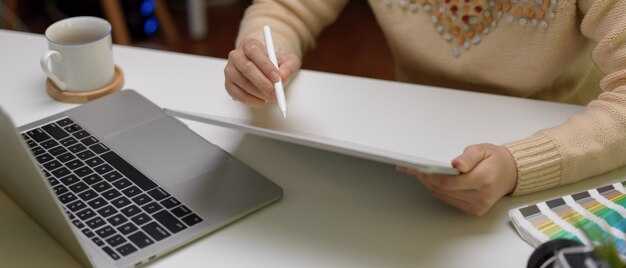
Для начала откройте настройки. На большинстве систем, в разделе персонализации, вы сможете найти опцию изменения фона. Выберите нужное изображение из предустановленных или загрузите новое с вашего устройства.
Если вы предпочитаете использовать свои файлы, убедитесь, что они находятся в подходящем разрешении. Лучшие результаты достигаются с изображениями, которые соответствуют разрешению вашего монитора. После выбора картины, вы можете настроить ее размещение — по центру, на весь экран или в повторе.
Для разнообразия можно установить слайд-шоу, которое будет автоматически менять картину через заданные промежутки времени. Это создаст эффект новизны и будет радовать глаз каждый день.
Не забывайте о дополнительных настройках, таких как прозрачность и эффект размытия. Эти функции позволят вам адаптировать фоновое изображение под ваш интерфейс и сделать использование устройства более комфортным.
Выбор обоев: источники и стили

Для поиска качественных изображений рекомендуем обратить внимание на специализированные ресурсы. На таких платформах, как Unsplash, Pexels и Pixabay, доступны тысячи фотографий и графики, которые можно использовать без ограничений. Прежде чем загружать, проверьте лицензию, чтобы избежать возможных претензий.
При выборе направления для оформления экрана обратите внимание на следующие стили:
- Минимализм: чистые линии, нейтральные тона, отсутствие лишних элементов.
- Природа: ландшафты, макрофотографии растений, животные, атмосферные явления.
- Геометрия: абстракция, фактуры, использование формы и цвета для создания интересного фона.
- Иллюстрации: стильные рисунки и графика, подходящие для творческих личностей.
- Текстуры: металл, дерево, камень или другие материалы станут отличным фоном для рабочего стола.
Также обратите внимание на цветовую гамму. Разные оттенки влияют на восприятие, поэтому для рабочего пространства предпочтительнее выбирать спокойные и уютные тона, а для личного – более яркие и вдохновляющие.
Не забудьте о качестве изображения. Оптимальное разрешение для экранов – не менее 1920×1080 пикселей для обеспечения четкости и яркости деталей.
Загрузка изображений для рабочего стола

При поиске картинки используйте фильтры для подбора нужного жанра, цвета или тематики. Различные категории помогут быстрее найти подходящее изображение.
Перед загрузкой изображения убедитесь, что его разрешение соответствует вашему экрану. Обычно это 1920×1080, 2560×1440 или 3840×2160 пикселей. Подобрать изображение с аналогичным соотношением сторон позволит избежать искажения.
Сохраните файл в понятное название и папку, чтобы впоследствии быстро его найти. Рекомендуется использовать форматы .jpg или .png для оптимального качества картинки и размера файла.
После завершения загрузки проверьте доступность изображения. Убедитесь, что оно открывается без проблем, и его качество удовлетворяет вашим ожиданиям.
Форматы изображений: что выбрать для обоев
Для оформления рабочего стола лучше всего подходят форматы JPEG и PNG. JPEG отличается хорошим сжатием, что позволяет сохранить высокое качество при уменьшении размера файла. Это особенно важно, если требуется загружать изображения с интернета. PNG, в свою очередь, обеспечивает более высокую четкость и поддержку прозрачности, что полезно для графических элементов с острыми краями и текстом.
GIF также имеет своё применение, но его возможности ограничены 256 цветами, что не всегда подходит для ярких и детализированных изображений. Современные форматы, такие как WebP, дают возможность добиться отличного качества при меньшем размере. Однако не все операционные системы и программы поддерживают их.
Для неэффективного использования места на диске и совместимости с большинством программ выберите JPEG. Если требуется высокое качество и детализация, PNG будет оптимальным выбором. Обратите внимание также на разрешение изображения: стандартные параметры для настольных устройств – от 1920×1080 до 3840×2160 пикселей в зависимости от дисплея.
Настройки операционной системы для установки обоев
Выбор фона стоит начинать с проверки разрешения экрана. Оно определяет, насколько четким будет изображение. Перейдите в настройки дисплея вашего устройства и узнайте текущие параметры.
Убедитесь, что файл для замены соответствует заданному размеру. Разрешение картинок должно совпадать либо превышать параметры экрана для избежания размытия или пикселизации.
Измените настройки управления питанием, чтобы изображение не исчезало при отключении дисплея. Проверьте, что в разделе «Энергосбережение» выбрано нужное значение без автоматического отключения экрана.
Для изменения фона в большинстве систем необходимо перейти в параметры персонализации. В Windows это можно сделать через меню «Параметры» > «Персонализация» > «Фон». В Mac используйте «Системные настройки» > «Рабочий стол и заставка».
Следите за форматом выбранных изображений. Поддерживаемые типы файлов обычно включают JPEG, PNG и BMP. Если у вас имеется изображение в другом формате, используйте программу для его конвертации.
Проверьте настройки адаптации выбранного изображения. Выберите режим, который подходит вам: «Заполнить», «По всей ширине», «Центрировать» или «Растянуть», чтобы настроить отображение.
Обратите внимание на доступность изображений из вашего медиапортфеля или облачных сервисов. Убедитесь, что все необходимые разрешения на доступ предоставлены.
- Проверьте доступность папки с изображениями.
- Убедитесь в отсутствии файловых ограничений на уровне системы.
- Обновляйте драйверы видеокарты для корректной работы с изображениями.
Изменение обоев на Windows 10
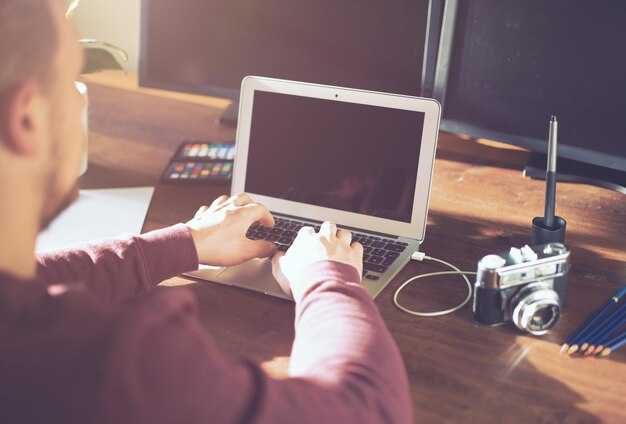
Для смены фонового изображения на рабочем столе воспользуйтесь меню «Настройки». Доступ к нему осуществляется через значок шестеренки в меню «Пуск». В разделе «Персонализация» выберите пункт «Фон». Здесь можно настроить изображение, цвет или слайд-шоу.
Чтобы установить новое изображение, нажмите на кнопку «Обзор» и выберите файл из хранилища. Форматы, которые поддерживаются: JPG, PNG и BMP. После выбора изображения, оно автоматически появится на рабочем столе.
Опции отображения дадут возможность выбрать положение: «Заполнить», «Подогнать», «Растянуть», «Плитка» или «По центру». Эти настройки влияют на способ отображения картинки на экране.
Если требуется создание слайд-шоу, выберите соответствующий параметр из выпадающего меню и добавьте несколько изображений. Тут можно установить время, через которое будет сменяться картинка.
| Параметр | Описание |
|---|---|
| Заполнить | Изображение растягивается, чтобы покрыть весь экран. |
| Подогнать | Изображение изменяет размер, чтобы вписаться в экран, соблюдая пропорции. |
| Растянуть | Картинка адаптируется к размеру экрана, что может искажать пропорции. |
| Плитка | Изображение повторяется на фоне. |
| По центру | Картинка размещается в центре, при этом фон остается видимым. |
Для настройки цветового фона выберите «Цвет» и определите желаемый оттенок из предложения или создайте свой.
Закрывая меню «Настройки», изменения будут автоматически сохранены. После этого проверьте, как выглядит рабочая область с новым изображением.
Изменение обоев на Windows 11
Для обновления визуального оформления системы выполните следующие шаги:
- Щелкните правой кнопкой мыши на рабочем столе.
- Выберите пункт «Персонализация» в контекстном меню.
- Перейдите в раздел «Фоновое изображение» в открывшемся окне.
В этом разделе можно выбрать изображение из предложенных вариантов или загрузить своё:
- Для выбора стандартного изображения прокрутите список, чтобы найти подходящий вариант.
- Если хотите использовать своё, нажмите кнопку «Обзор» и найдите файл на устройстве. Поддерживаются форматы JPEG, PNG и GIF.
После выбора изображение автоматически появится на экране. Можно настроить параметры расположения: заполнение, обрезка или растяжение для достижения желаемого эффекта.
Также имеется возможность менять обычаи через «Слайд-шоу», чтобы создавать смену изображений через заданный интервал времени. Просто выберите соответствующую опцию и укажите папку с нужными картинками.
Установка обоев на macOS
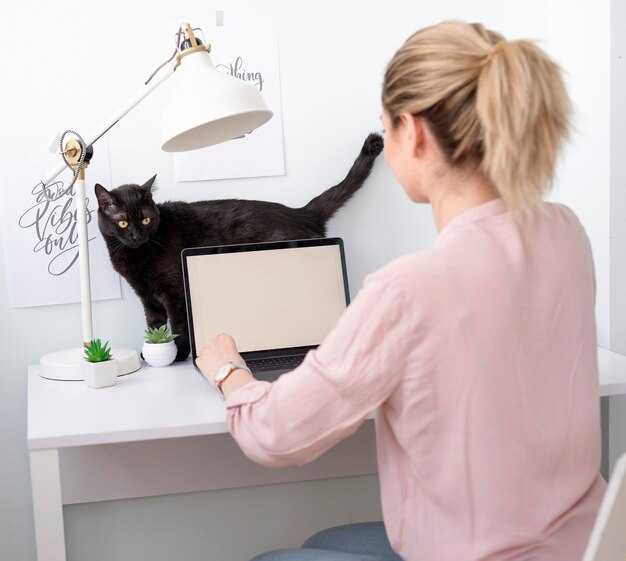
Откройте «Системные настройки» и выберите раздел «Обои». Затем выберите источник изображений, который вас интересует: стандартные варианты, папки с изображениями или фотографии iCloud.
Чтобы выбрать файл с вашим изображением, нажмите на кнопку «+», найдите нужное изображение на диске и выберите его. Изображение будет сразу установлено в качестве фона рабочего стола.
Если хотите изменить режим отображения, воспользуйтесь выпадающим списком «Параметры». Можно установить автоматическую смену изображений через заданные интервалы времени. Также доступна возможность размытия изображения или выбора цвета для фона.
Чтобы применить изменения, просто закройте окно настроек; они сохранятся автоматически. Обратите внимание на резкость изображения и его разрешение, чтобы фон выглядел качественно на вашем дисплее.
Использование программ для менеджмента обоев

Программы для управления фоновыми изображениями позволяют легко адаптировать персональный интерфейс. Рассмотрите варианты, которые поддерживают такие функции, как автоматическая смена и создание слайд-шоу.
К примеру, ‘DisplayFusion’ предлагает полезные инструменты для многомониторных конфигураций и настройки отдельных изображений на каждом экране. Опция планировщика изменений делает её удобной для пользователей, желающих разнообразить свой рабочий процесс.
Программа ‘Wallpaper Engine’ позволяет не только устанавливать статичные изображения, но и анимированные варианты. Это открывает новые горизонты для визуального оформления, добавляя динамику.
В ‘Rainmeter’ доступен подход к созданию интерактивных виджетов, что позволяет прикреплять к фоновым картинкам элементы управления, информируя о погоде или времени.
Рекомендуется обратить внимание на ‘Wallcat’ – этот инструмент автоматически подбирает и устанавливает изображения из определенных источников, избавляя от необходимости самостоятельно заниматься поиском.
Ниже представлена таблица с основными функциями популярных менеджеров фонов:
| Программа | Тип изображения | Смена по расписанию | Многомониторная поддержка |
|---|---|---|---|
| DisplayFusion | Статичные/Динамические | Да | Да |
| Wallpaper Engine | Анимированные/Статичные | Да | Да |
| Rainmeter | Статичные | Нет | Да |
| Wallcat | Статичные | Да | Нет |
Использование подобных приложений может значительно упростить процесс выбора картинок, улучшая визуальное восприятие рабочего пространства. Пробуйте разные варианты, чтобы найти наиболее подходящий именно вам.
Создание слайд-шоу из обоев
Заведите коллекцию изображений для слайд-шоу и сохраните их в одной папке. Подходящие размеры картинок – 1920×1080 или 2560×1440. Это обеспечит хорошее качество на большинстве дисплеев.
На Windows откройте параметры персонализации, выберите раздел ‘Фон’ и установите режим ‘Слайд-шоу’. Укажите путь к папке с изображениями и отрегулируйте временной интервал между сменой кадров – 1 минуту или 30 секунд.
На macOS зайдите в системные настройки, выберите ‘Рабочий стол и заставка’, затем выберите ‘Слайд-шоу’ и укажите папку с изображениями. Можно настроить интервал и вероятность перехода изображений, чтобы создать понравившееся вам впечатление.
Используйте специализированные программы, такие как DisplayFusion для Windows или Wallpaper Wizard для macOS. Они предлагают дополнительные возможности, включая настройки эффектов трансиций и управление различными экранными устройствами.
Регулярно обновляйте содержимое коллекции, добавляя новые изображения, чтобы поддерживать свежесть визуального оформления. Нужно следить за качеством и актуальностью приятных вам кадров.
Советы по подбору обоев для рабочего стола
Выбор изображения для фона зависит от ваших предпочтений. Обращайте внимание на цветовую палитру: спокойные тона способствуют концентрации, яркие – поднимают настроение.
Решите, что именно будет отражать ваш стиль или интересы. Это могут быть фотографии природы, абстрактные композиции или минимализм. Подбирайте изображения, которые создадут нужную атмосферу.
Убедитесь, что качество картинки высокое. Размытые или пикселизированные изображения могут испортить впечатление. Подходите к выбору с заднем из расчета разрешения экрана вашего устройства.
Если рабочее пространство требует серьезного подхода, выбирайте спокойные и нейтральные фоны, которые не отвлекают от работы. Для креативных задач подойдут более яркие и динамичные изображения.
Рассмотрите возможность использования ротации. Программное обеспечение для изменения фоновой картинки позволяет разнообразить рабочую среду, переключая изображения через заданные интервалы времени.
Не забывайте, что выбранное изображение должно быть совместимо с элементами интерфейса. Различные значки и панели должны оставаться четкими и видимыми на фоне.
Источники изображений также имеют значение. Используйте проверенные сайты с лицензированными материалами, чтобы избежать юридических проблем.
Не упускайте из виду личный комфорт. Обратите внимание на то, как изображение влияет на ваше восприятие. Оно должно радовать глаз и не вызывать дискомфорта при длительном использовании.






