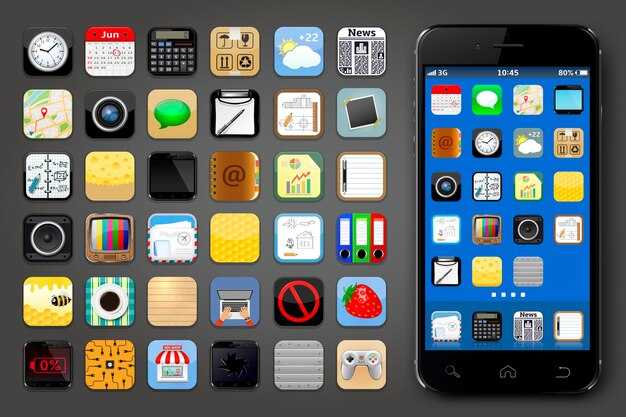
Для начала, откройте приложение «Командный центр» или «Команды» на вашем гаджете. Там можно легко создать пользовательские ярлыки. Выберите вкладку «Создать команду» и начните с добавления действия, которое вам нужно.
Для изменения внешнего вида ярлыка зайдите в настройки данной команды. Выберите опцию «Добавить на экран домой». В этом меню можно изменить название и выбрать изображение для ярлыка. Поддерживаются различные форматы изображений, так что выберите тот, который вам нравится больше всего.
Если вам нужен уникальный стиль, воспользуйтесь сторонними приложениями, такими как Widgetsmith или Shortcuts, чтобы создавать более сложные комбинации. Эти инструменты открывают новые возможности для кастомизации, позволяя добавлять виджеты и изменять общий интерфейс вашего устройства по собственному вкусу.
Не забудьте экспериментировать с размерами и цветами. Это придаст индивидуальность вашему рабочему столу и сделает его более эстетичным. Следуя этим рекомендациям, вы сможете настроить интерфейс так, как вам хочется, делая каждодневное взаимодействие более комфортным.
Выбор приложения для создания иконок

Рекомендуется обратиться к таким инструментам, как ‘Iconify’, ‘App Icon Maker’ и ‘Icons8’. Эти приложения позволяют создавать и редактировать изображения с высоким качеством и различными стилями оформления.
Основные характеристики, на которые стоит обратить внимание при выборе программы:
- Поддержка различных форматов графики, например, PNG и SVG.
- Наличие встроенных шаблонов для быстрого старта.
- Интуитивно понятный интерфейс, облегчающий процесс разработки.
- Возможности использования градиентов и фильтров для улучшения визуала.
- Инструменты для работы с цветами и решения задач по дизайну.
Также необходимо рассмотреть возможность интеграции со сторонними сервисами для упрощения рабочего процесса. Некоторые программы предлагают совместные приложения для упрощения работы в команде.
Не забудьте проверить отзывы пользователей на платформах, таких как App Store или Google Play, чтобы определить, какое приложение лучше всего соответствует вашим требованиям. Параметры производительности и частота обновлений также имеют значение при принятии решения.
Настройки иконок в iOS: изучаем возможности
Смена облика приложения осуществляется через функцию «Укажите значок» в меню настроек. Это позволяет изменить внешность значка, применив различные стили и цвета.
Одной из полезных возможностей является возможность группировки. Для этого нужно создать папку, перемещая приложения друг на друга. Это помогает организовать пространство на главном экране.
Меню «Настройки» предлагает персонализацию через изменение порядка размещения значков. Просто удерживайте приложение, пока не появится вибрация, и передвигайте его в нужное место.
Для изменения стандарта значков можно использовать функцию «Растянуть». Это позволяет увеличивать значки только отдельных приложений, выделяя их на рабочем столе.
Поддержка виджетов открывает новые горизонты. Разместите виджеты рядом с обычными значками, чтобы получать необходимую информацию без необходимости открывать приложения.
| Функция | Описание |
|---|---|
| Изменение стиля | Настройка внешнего вида значков через меню приложений. |
| Группировка | Создание папок и организацию приложений на главном экране. |
| Порядок размещения | Перемещение значков для удобства использования. |
| Изменение размера | Увеличение значков для выделения ключевых приложений. |
| Виджеты | Размещение виджетов для быстрого доступа к информации. |
Управление значками стало более интуитивным. Пользователи могут настроить рабочий стол в соответствии с собственными предпочтениями, обеспечивая удобство и функциональность интерфейса.
Как изменить иконку приложения через ‘Команды’
Запустите приложение ‘Команды’ и создайте новое действие. Выберите опцию ‘Добавить действие’ и найдите ‘Открыть приложение’. В указываемом поле выберите нужную программу.
Добавьте действие ‘Свет или изображение’ для загрузки желаемого графического файла, который будет служить новой иконкой. Необходимо выбрать изображение, загруженное в фотогалерею.
По завершении добавьте действие ‘Сохранить файл’. Укажите, куда сохранить созданную команду. Это может быть на рабочем столе или в другой папке, удобной для доступа.
Подобрав все элементы, сохраните настроенную команду. Теперь на основном экране появится новый ярлык с измененной графикой. Для удобства можно задать название для иконки, чтобы легко идентифицировать приложение.
Для оптимизации процесса поставьте команду в автоматизацию, чтобы запуск происходил по определённым условиям, например, при запуске устройства или при открытии определенного приложения.
Создание кастомных иконок с помощью графических редакторов
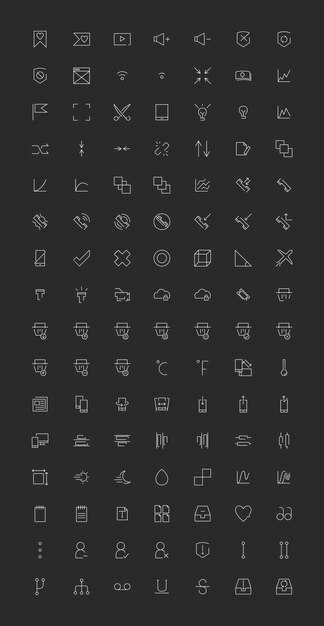
Для создания уникальных символов рекомендуется использовать программы, такие как Adobe Illustrator или Affinity Designer. Эти инструменты обеспечивают мощные функции векторной графики, позволяя точно отрисовывать и компоновать элементы.
При работе важно выбирать подходящие размеры. Например, для значков чаще всего используется размер 1024×1024 пикселя, который затем можно уменьшить для различных нужд.
После создания визуальных элементов следует экспортировать их в формате PNG, обеспечивающем высокое качество и прозрачный фон. Для этого в меню следует выбрать пункт Экспорт и установить необходимые параметры.
Конструкторы, такие как Canva или Figma, также могут быть задействованы для создания значков, благодаря интуитивно понятному интерфейсу и множеству готовых шаблонов.
Обязательно обращайте внимание на цветовую палитру. Используйте ограниченное количество оттенков, чтобы дизайн выглядел лаконично и гармонично. Также можно применить градиенты для добавления глубины.
Для достижения уникальности подойдут различные стили, такие как плоский дизайн или 3D-эффекты. Экспериментируйте с различными текстурами и формами, чтобы придать своим символам оригинальный вид.
Не забывайте о проверке визуальной читаемости. Значки должны быть легко распознаваемыми, даже в уменьшенных версиях, поэтому убедитесь, что элементы четко просматриваются на различных фонах.
Делитесь своим опытом с сообществом. Публикация созданных символов на платформах, таких как Dribbble или Behance, поможет получить отзывы и вдохновение для дальнейшей работы.
Оптимизация размеров иконок для iPhone

Чтобы обеспечить правильное отображение на экранах яблочных устройств, необходимо строго следовать установленным размерам.
- Для обычных приложений используйте размеры 60×60 px для стандартного значка и 120×120 px для Retina-дисплеев.
- Для иконок приложений на основном экране подойдут размеры 180×180 px для устройств с Retina HD.
- Специальные значки для уведомлений должны быть 40×40 px и 80×80 px для Retina.
- Используйте 29×29 px и 58×58 px размер для настроек и других небольших значков.
Форматы файлов также играют важную роль. Рекомендуются PNG и JPEG для их создания, так как они обеспечивают хорошую компрессию и качество изображения.
Тестирование на различных устройствах обязательно: мелкие детали могут потеряться при неверной оптимизации. Проверяйте, как ваши значки выглядят на различных моделях iPhone с разными экранными пропорциями.
Не забывайте про иконки в App Store. Их размеры должны составлять 1024×1024 px для публикации, при этом формат файла – PNG.
Следуя приведенным рекомендациям, можно достичь качественного отображения графических элементов на всех моделях. Регулярные проверки и корректировки позволят сохранить высокое качество и эстетическую привлекательность.
Как сохранить иконки в фотопленке
Выберите нужный символ или картинку. Нажмите и удерживайте изображение, пока не появится меню. В этом меню выберите опцию «Сохранить изображение». Сохранённый файл будет доступен в приложении «Фото» в разделе «Фотопленка».
Если иконки скопированы из браузера, проверьте настройки браузера на возможность сохранения изображений. После этого перейдите в «Фото», чтобы убедиться, что файл успешно загружен.
Для создания собственных изображений иконок можно воспользоваться приложениями для редактирования картинок. Сохранённые работы также окажутся в «Фотопленке», откуда легко осуществлять дальнейшее использование.
Обязательно проверьте, что настройки сохранения разрешают доступ к камере и фотоальбому, если изображения сохраняются прямо из приложения или с использованием скриншотов.
Добавление иконок на главный экран
Откройте приложение, чью символику планируете разместить на главном экране. В правом верхнем углу выберите кнопку «Поделиться». Из появившегося меню найдите опцию «Добавить на главный экран». Нажмите на нее.
Затем появится окно с настройками: можно изменить название ярлыка. После внесения всех исправлений нажмите «Добавить» в правом верхнем углу. Теперь символ приложения будет отображаться на основном экране.
Для удобства используйте различные способы группировки: создайте папки, удерживая одну иконку над другой, чтобы организовать пространство экрана. Таким образом, доступ к приложениям станет быстрым и упорядоченным.
Обратите внимание на возможность создания виджетов, которые значительно расширяют функционал. Они позволяют получать информацию прямо с главного экрана, не заходя в приложение. Просто удерживайте пустую область экрана, выберите «+» в верхнем левом углу и выберите интересующие вас виджеты.
Использование обоев с иконками: создание уникального стиля
Выбор фонового изображения с интуитивно понятными символами может значительно освежить внешний вид устройства. Начните с подбора обоев, которые гармонируют с эстетикой ваших значков. Специализированные приложения предоставляют доступ к разнообразным коллекциям, которые отлично сочетаются с установленными пиктограммами.
Следующий шаг – настройка оформления рабочего пространства. Установите фон, соответствующий теме или цветовой палитре иконок. Например, легкие пастельные тона подчеркивают деликатность дизайна, в то время как яркие и контрастные изображения создают динамичный вид.
Экспериментируйте с размещением ярлыков. Группировка схожих приложений иконками на одном экране может способствовать более удобному доступу и гармонии в оформлении. Это придаст вашему интерфейсу упорядоченность и стиль.
Не забывайте о регулярном обновлении обоев. Это простое действие поможет поддерживать интерес к вашему устройству и даст возможность следить за модными тенденциями в области дизайна. Постоянные перемены могут вдохнуть новую жизнь в уже привычные элементы интерфейса.
На заключительном этапе, надстройте оформительский стиль с помощью виджетов. Использование визуально привлекательных элементов интерфейса между иконками оживит экран и предоставит полезную информацию в одном месте.
Удаление стандартных иконок и их замена
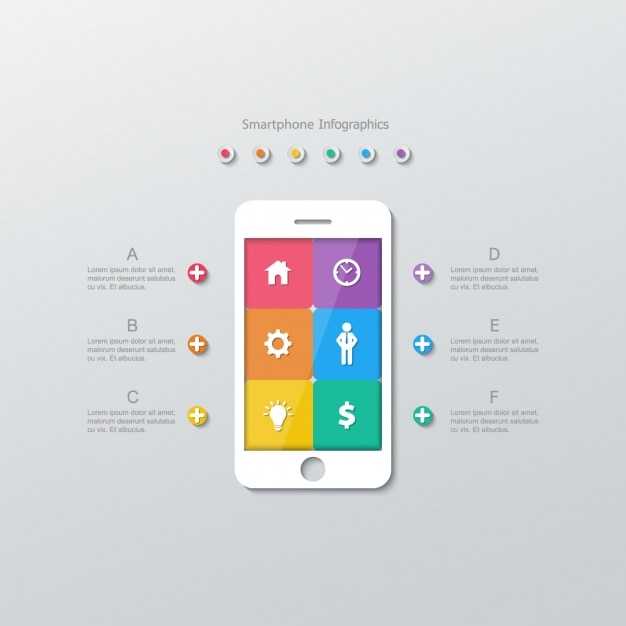
Чтобы удалить иконки приложений с домашнего экрана, удерживайте нужный значок до появления меню. Выберите опцию ‘Удалить приложение’, затем выберите ‘Удалить со своего экрана’. Приложение останется в библиотеке, если нужно будет его восстановить.
Для замены стандартных значков используйте функцию ‘Сокращения’. Откройте приложение, нажмите ‘+’ для создания нового действия. Выберите ‘Добавить действие’, найдите нужное приложение и выберите его. Затем нажмите на три точки в правом верхнем углу, чтобы изменить название и выбрать изображение, подходящее под вашу концепцию.
После завершения, добавьте созданный ярлык на рабочий экран. Убедитесь, что замена осуществляется корректно, проверив, что оригинальная иконка скрыта или удалена.
Также возможно использование сторонних приложений для создания кастомизированных значков с уникальными дизайнами. Убедитесь, что они поддерживают изменения, соответствующие вашей эстетике, и легко интегрируются с вашим устройством. Подбор соответствующих визуальных стилей важен для полной гармонии рабочего пространства.
Поиск и загрузка готовых наборов иконок

Используйте ресурсы, такие как Flaticon, Iconfinder или Freepik. На этих платформах доступны тысячи вариантов иконок. Воспользуйтесь фильтрами для выбора нужного стиля и формата. Ознакомьтесь с условиями лицензирования перед загрузкой; многие наборы могут требовать указания авторства.
Попробуйте ресурсы, такие как Icons8 и Noun Project. Они предлагают как бесплатные, так и платные коллекции. Не забывайте проверять размеры изображений для соответствия вашим требованиям. Некоторые наборы можно скачать в разных форматах: SVG, PNG и другие.
Ищите в соцсетях и на специализированных форумах. Подписка на дизайнерские группы может привести к уникальным находкам и свежим предложениям. Участники часто делятся собственными наборами с открытым доступом.
Обратите внимание на сайты с графическими ресурсами, такие как Creative Market или Envato Elements. Эти платформы предлагают качественные коллекции иконок от независимых дизайнеров. Разработчики часто делают сезонные распродажи и акции.
Проверьте возможность получения наборов с открытым исходным кодом на GitHub. Эта площадка содержит множество репозиториев с графическими материалами, которые можно адаптировать под свои нужды.






