Попробуйте программу, позволяющую интегрировать актуальные погодные изменения в фоновый режим экрана. Она автоматически обновляет изображение в зависимости от текущих атмосферных условий и времени суток. Пользователи отмечают, как приятно наблюдать за сменой неба и природой, которая вас окружает, прямо на дисплее.
Среди доступных решений стоит выделить такие приложения, как Rainmeter и DeskLayer. Каждое из них предлагает массу настроек, позволяя изменять стиль, шрифты и даже добавлять интерактивные элементы. Обратите внимание на их легкость в использовании – достаточно скачать и установить, чтобы начать наслаждаться свежестью окружающего мира.
Не забывайте о том, что такие приложения позволяют пользователю выбирать тематику и вид представляемой информации. От простых природных сцен до более сложных сценариев с анимацией – возможности впечатляют. Применение визуальных эффектов не только освежает интерфейс, но и способствует улучшению настроения в течение рабочего дня.
Выбор и установка живых обоев с погодой
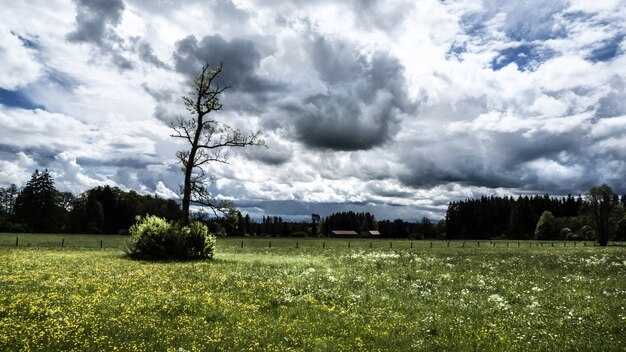
Вот этапы выбора и установки:
- Искать программы або приложения, предлагающие высококачественные анимации и интерактивные данные. Популярны такие названия, как WallpapeR, DeskScapes и Lively Wallpaper.
- Ознакомьтесь с условиями использования, обращая внимание на внешние источники информации о погоде. Предпочтение стоит отдавать тем, которые обновляют данные в реальном времени и поддерживают ваш регион.
- После выбора, загрузите установочный файл с официального сайта или надежного ресурса.
- Запустите установку и следуйте инструкциям программы. В процессе может быть предложено настроить параметры отображения.
- Не забудьте проверить настройки обновлений, чтобы получать актуальные данные и обновления функционала.
Для оптимизации работы системы, рекомендуется ограничить количество одновременно активных виджетов. Это поможет избежать перегрузок и замедления работы ПК.
Подбор тематики оформления также важен. От задачи зависит, какие изображения будут наиболее привлекательны: это могут быть пейзажи, абстракции или минималистичные изображения.
Не забудьте протестировать разные варианты и поменять их в зависимости от сезона или настроения, чтобы каждый раз получать новые впечатления.
Как выбрать подходящие живые обои
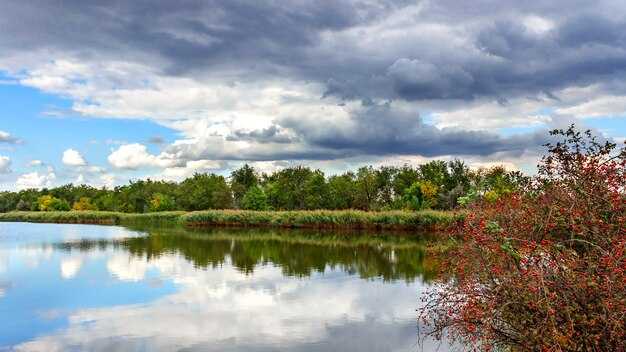
Обратите внимание на разрешение экрана вашего устройства. Подбор обоев с подходящим разрешением предотвращает пикселизацию и улучшает общее впечатление.
Выбирайте изображения, которые повторяют ваши увлечения или интересы. Например, фотографии природы, городских пейзажей или абстракций могут создать уютную атмосферу.
Рассмотрите динамику. Некоторые варианты включают плавные переходы, изменяющиеся в зависимости от времени суток, что добавляет индивидуальности вашему окружению.
Убедитесь, что выбранный софт не потребляет слишком много ресурсов системы. Легкие приложения обеспечат стабильную работу даже на менее мощных устройствах.
Проверьте отзывы пользователей. Они помогут оценить качество и надёжность приложения, а также его функционал и наличие необходимых настроек.
Поэкспериментируйте с различными стилями. Попробуйте минималистичные изображения или наоборот, насыщенные детали, чтобы понять, что подходит именно вам.
Не забывайте про темы. Классификация по сезонам или стилям поможет быстрее найти то, что вам по душе, и разнообразить обстановку.
Обратите внимание на возможность настройки. Возможность изменять яркость, контраст или скорость анимации добавляет гибкости и помогает создать уникальный опыт.
Где найти бесплатные живые обои
Один из лучших ресурсов – сайт Wallpaper Engine. Платформа предлагает широкий выбор анимаций, множество из которых доступны бесплатно.
Также можно обратить внимание на DeskScapes. Это приложение предоставляет доступ к большому количеству материалов, многие из которых можно скачать без затрат.
Веб-сайт WallpapersCraft включает раздел с анимированными изображениями, которые идеально подойдут для оформления вашего экрана.
Не пропустите Unsplash – популярный ресурс с высококачественными фотографиями. Здесь пользователи выкладывают свои творения, среди которых можно найти оригинальные анимации.
На DeviantArt есть множество художников, создающих уникальные графические решения. Используйте поиск, чтобы найти интересующие вас проекции.
Форумы и сообщества, посвященные графике, такие как Reddit, также могут стать источником хороших предложений. Здесь можно не только найти, но и обменяться ссылками.
Следует обратить внимание на YouTube. Множество каналов предоставляет видео с красивыми анимациями, которые можно использовать в качестве фоновых изображений.
Обратите внимание на Send Anywhere и другие облачные сервисы, где пользователи делятся своими коллекциями и находками.
Инструкции по установке живых обоев
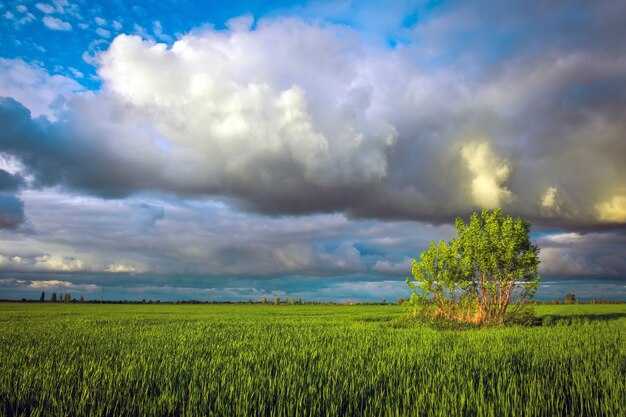
Скачайте необходимое программное обеспечение с официального сайта разработчика. Убедитесь, что версия вашей операционной системы поддерживает выбранный продукт.
После завершения загрузки, откройте установочный файл. Следуйте инструкциям на экране, принимая лицензионное соглашение и выбирая папку для установки.
По завершении установки запустите приложение. Вам предложат настроить параметры отображения. Выберите предпочитаемый стиль и включите автоматическое обновление для актуальных данных о климате.
Отрегулируйте дополнительные настройки: частоту обновлений информации, количество применяемых эффектов и прочие опции. Это позволит адаптировать оформление под ваши предпочтения.
Для активации новой темы, зайдите в раздел «Параметры» системы, выберите вкладку «Персонализация» и активируйте нужный вариант. Проверьте, что он отображается корректно.
Если возникли проблемы, воспользуйтесь разделом помощи на сайте или обратитесь в службу поддержки.
| Шаг | Действие |
|---|---|
| 1 | Скачивание программы |
| 2 | Запуск инсталлятора |
| 3 | Настройка параметров |
| 4 | Активация новой темы |
| 5 | Поиск поддержки |
Настройки и персонализация живых обоев
Выбор тематики: Выберите предпочтительный стиль оформления, например, зимний лес, тропический пляж или осенний парк. Это может создать нужную атмосферу, соответствующую вашему настроению или времени года.
Регулировка частоты обновлений: Настройте, как часто будут меняться изображения на экране. Это позволит создать ощущение динамики, например, можно установить обновление каждые 5 минут или раз в час.
Синхронизация с местоположением: Активируйте функцию, позволяющую отображать актуальные условия в зависимости от вашего региона. Это добавит элемент реальности и сделает смену картин более живой.
Интерактивные элементы: Задайте уровень интерактивности для выбранного фона. Некоторые решения позволяют взаимодействовать с изображением, например, изменять яркость или цвет в зависимости от времени суток.
Настройка яркости и контраста: Убедитесь, что выбранные визуализации не слишком яркие и не отвлекают от работы. Регулируйте настройки в зависимости от освещения в комнате.
Тематические каталоги: Используйте доступные библиотеки с картинками, чтобы разнообразить стиль оформления. Это поможет находить новые интересные визуальные решения без необходимости поиска на сторонних ресурсах.
Управление энергопотреблением: Настройте параметры так, чтобы системы не потребляли много ресурсов, особенно на ноутбуках. Выберите опцию, отключающую фоновую смену изображений при работе от аккумулятора.
Как изменить параметры отображения погоды
Для настройки отображения погодной информации откройте соответствующее приложение, установленное на вашем устройстве. Перейдите в раздел настроек, который обычно обозначается значком шестеренки.
В разделе ‘Темы’ вы можете выбрать визуальный стиль или фон, который лучше всего соответствует вашим предпочтениям. Выберите однородные цвета или изображения, которые гармонируют с общим дизайном интерфейса.
В разделе ‘Данные’ задайте параметры местоположения, чтобы отображалась актуальная информация. Можно вручную ввести название города или выбрать из списка доступных мест. Проверьте, чтобы доступ к сети был включен, так как это необходимо для получения обновленных сведений.
Настройте формат отображения температуры. Выберите между Цельсием и Фаренгейтом. Это можно сделать в разделе ‘Единицы измерения’.
Обратите внимание на параметры обновления. Установите интервал, через который информация будет автоматически обновляться. Это может варьироваться от нескольких минут до одного часа в зависимости от ваших предпочтений.
Не забудьте о настройках уведомлений. Можно активировать уведомления о значительных изменениях, таких как осадки или сильный ветер. Это позволит вам быть всегда в курсе текущей ситуации.
После внесения всех изменений сохраните настройки, чтобы они вступили в силу. Перезагрузите приложение, если это необходимо, для применения новых параметров. Теперь ваш экран будет отображать информацию так, как вам удобно!
Советы по настройке анимации и эффектов
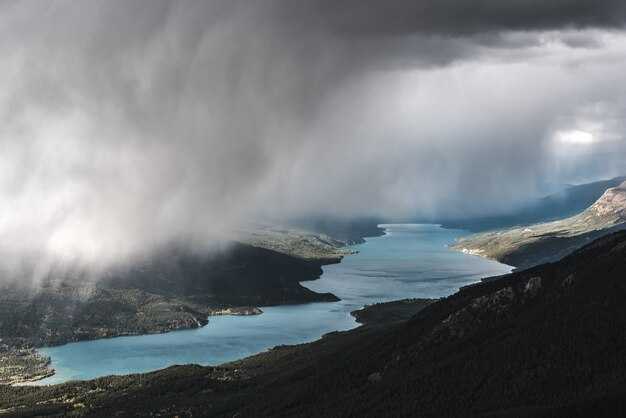
Отрегулируйте скорость анимации в настройках приложения. Обычно можно выбрать между медленной, средней и быстрой анимацией, чтобы подстроить ее под свои предпочтения.
- Экспериментируйте с параметрами прозрачности. Настройте уровни видимости слоев, чтобы создать эффект глубины.
- Добавьте звуковые эффекты к анимациям. Это сделает взаимодействие более увлекательным.
- Используйте присутствующие шаблоны адаптивных эффектов. Наиболее гармонично вписываются в желаемую атмосферу.
Запускайте анимацию в зависимости от времени суток. Например, днем используйте более яркие и насыщенные цвета, а вечером – приглушенные и спокойные оттенки.
- Настройте циклы анимации, чтобы эффекты происходили с заданной периодичностью.
- Смешивайте разные сцены для переходов. Это создаст иллюзию динамичной смены окружения.
- Проверяйте совместимость эффектов с вашей системой. Некоторые элементы могут вызывать замедление работы компьютера.
Регулярно обновляйте используемые шаблоны. Новые версии могут включать улучшенные элементы и анимации.
Подбор цветовой гаммы для рабочего стола
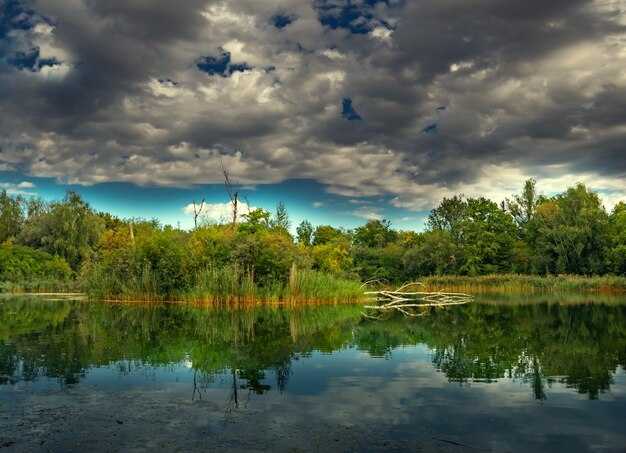
Оптимальный выбор цветовой палитры включает в себя основное правило: сочетание теплых и холодных оттенков. Выберите нейтральный фон, например, светло-серый или кремовый, чтобы акценты выглядели ярче.
Для создания спокойной атмосферы подойдут пастельные тона: мятный, нежно-голубой или бледно-розовый. Эти цвета благоприятно влияют на настроение и не отвлекают от работы.
Если нравится энергичный стиль, используйте более насыщенные оттенки, такие как оранжевый, ярко-синий или изумрудный. Их можно разбавить более спокойными цветами, чтобы избежать визуального перегруза.
Важно учитывать освещение. При ярком свете предпочтительнее выбирать холодные тона, поскольку они меньше утомляют глаза. В темном помещении лучше подойдут теплые оттенки, создающие уют.
Не забывайте про контрастность. Высокий контраст между фоном и элементами интерфейса обеспечивает удобство восприятия. Например, светлый текст на темном фоне или наоборот.
Тестируйте разные сочетания, чтобы найти идеальный вариант. Регулярно обновляйте палитру в зависимости от времени года, атмосферного стекания или изменения настроения.
Синхронизация с геолокацией для актуальных данных
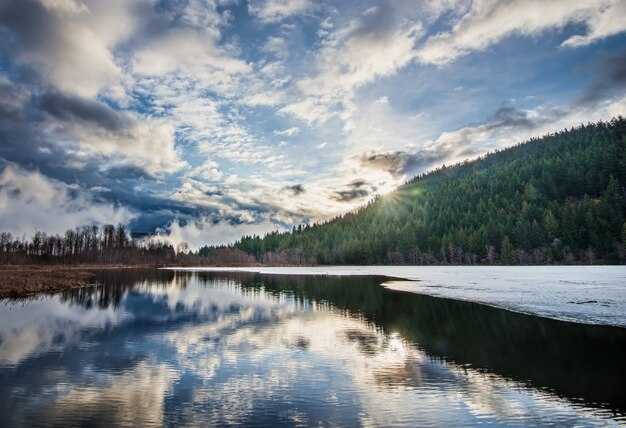
Настройте использование GPS или Wi-Fi для определения местоположения, чтобы приложение автоматически получало нужные данные о климатических условиях. Включите параметры геолокации в настройках системы. Это позволит получать информацию, соответствующую вашему региону, без ручного ввода.
Выберите приложение, поддерживающее геолокацию, и установите его на свою систему. Убедитесь, что заданы разрешения для доступа к данным местоположения. Это обязательно для обновления сведений о метеорологических изменениях в режиме реального времени.
Для точного отображения условий на экране рабочей поверхности, проверьте наличие возможности выбора меток для различных координат. Некоторые приложения предоставляют опцию настройки нескольких мест, что позволяет сравнивать изменения в разных локациях.
Регулярное обновление данных обеспечивает доступ к свежим прогнозам. Многие приложения позволяют задать время обновлений, что предотвратит перегрузку вашего устройства лишней информацией. Настраивайте частоту обновления согласно личным предпочтениям.
Также можно подключить виджеты с уведомлениями о значительных изменениях погоды. Это обеспечит оперативное реагирование на экстремальные условия, такие как сильные осадки или ветра. Не забывайте проверять настройки на предмет актуальности информации, поскольку изменения в окружении могут оказать значительное влияние на прогноз.