
Подбор качественного устройства для захвата изображения с экрана – залог успешного контент-мейккинга. Внимательно изучив на рынке доступные модели, настоящим фаворитом становится видеозахватная плата, которая обеспечивает высокое качество преобразования сигнала и минимальные задержки при передаче.
Основная задача данного устройства заключается в кодировании видеопотока из различных источников, таких как игровая консоль, компьютер или камера, в формат, подходящий для редактирования и трансляции. Процесс кодирования включает в себя сжатие и преобразование видео в удобный для обработки формат, поддерживающий различные программные средства для монтажа и потоковой передачи.
При выборе устройства следует обратить внимание на возможности подключения. Современные принтеры используют HDMI, VGA и с аналоговыми выходами. Поддержка разных форматов и разрешений позволяет настраивать поток согласно индивидуальным потребностям и техническим характеристикам используемого устройства.
Технические параметры, такие как разрешение видео и частота кадров, также играют ключевую роль. Чем выше разрешение, тем более детализированное изображение будет передаваться. Оптимальным решением для стриминга и записи качественного видео является 1080p при 60fps, что гарантирует плавность и четкость изображения.
Совсем не будет лишним создавать резервные копии контента. Поэтому на устройство может быть встроено программное обеспечение, позволяющее сохранять видеопоток на диск, что значительно упростит процесс редактирования и публикации. На окончательном этапе можно использовать различные платформы для стриминга, совместимые с введенными в систему настройками.
Принцип работы карты видеозахвата
Процесс передачи видеоинформации происходит через аппаратное устройство, обеспечивающее преобразование аналогового или цифрового сигнала в формат, совместимый с компьютерной системой. Как правило, устройство подключается к источнику, например, к консоли или камере, с помощью HDMI или других интерфейсов.
Важно учитывать совместимость устройств и программного обеспечения. Многие решения поддерживают различные форматы и разрешения, такие как 1080p или 4K. Это позволяет адаптировать запись под конкретные задачи: от стриминга до создания высококачественного контента.
Для улучшения итогового результата можно применять дополнительные фильтры и эффекты. Некоторые модели предлагают функции редактирования в реальном времени, что позволяет управлять изображением на лету. Это особенно полезно для трансляций, где требуются быстрые корректировки.
Обратите внимание на задержку при передаче данных. Оптимальные модели обеспечивают минимальные временные задержки, что критично для живых событий. Важно тестировать оборудование с учетом особенностей вашего рабочего процесса.
В конечном счете, подходящий выбор устройства значительно влияет на качество создаваемого контента и его способность привлекать аудиторию. Исследуйте различные модели и их функциональные возможности для достижения наилучших результатов.
Типы видеовходов и их назначения
Существуют различные типы видеовходов, каждый из которых предназначен для специфических задач. При выборе устройства важно учитывать совместимость и особенности передачи сигнала.
- HDMI – универсальный интерфейс, поддерживающий как видео, так и аудио. Подходит для подключения современных игровых консолей, ПК, телевизоров. Максимальное разрешение достигает 4K при 60 Гц.
- SDI – профессиональный стандарт, применяемый в телевидении и видеопроизводстве. Обеспечивает надежную передачу сигнала на большие расстояния. Используется для передачи несжатого видео без потерь.
- VGA – аналоговый интерфейс, который постепенно уходит в прошлое, но все еще используется в старых моделях мониторов и проекторов. Передает только видео без аудиопотока.
- Composite Video – старый стандарт, который объединяет цвет и яркость в одном кабеле. Подходит для подключения к старым телевизорам и видеомагнитофонам. Качество значительно ниже HDMI или SDI.
- Component Video – разделяет видео на три канала (Y, Pb, Pr) для лучшего качества. Используется в аналоговых устройствах, таких как DVD-плееры и старые игровые консоли.
- USB – часто применяется для подключения веб-камер и некоторых видеорегистраторов. Поддерживает передачу видео и звука, а также может включать дополнительные функции, такие как запись.
При выборе интерфейса важны требования к качеству изображения и совместимости с другими устройствами. Например, для профессиональной работы лучше использовать SDI, тогда как для домашнего использования оптимален HDMI.
Обработка видеосигнала в реальном времени
Для достижения высокой производительности в обработке видеосигнала важно использовать аппаратное ускорение. Графические процессоры (GPU) можно задействовать для выполнения алгоритмов декодирования и записи, что значительно снижает нагрузку на центральный процессор (CPU).
Применение кодеков, таких как H.264 или H.265, позволяет добиться лучших показателей качества при низкой скорости передачи данных. Рекомендуется тестировать несколько параметров кодирования, включая битрейт и разрешение, для нахождения оптимальных значений.
| Параметр | Рекомендация |
|---|---|
| Разрешение | 1920×1080 (Full HD) для большинства приложений |
| Частота кадров | 60 FPS для плавного воспроизведения |
| Битрейт | 4500-6000 Kbps для H.264 |
Для быстрой и качественной передачи данных рекомендуется использовать порты USB 3.0 или Thunderbolt. Это обеспечивает минимальные задержки и оптимальную пропускную способность.
Для мониторинга производительности используйте программы, позволяющие отслеживать статистику загрузки процессоров и пропускной способности. Это поможет своевременно реагировать на возможные узкие места в обработке.
Подключение карты видеозахвата к компьютеру

Подключите устройство к USB-порту или соответствующему слоту в ПК. Для USB-версий используйте свободный порт, избегая хабов, чтобы обеспечить должную пропускную способность. В случае моделей, требующих установленного PCIe, отключите компьютер от сети, откройте корпус и ставьте плату в слот с учетом защиты от статического электричества.
Для некоторых устройств потребуется дополнительное питание; проверьте наличие нужного разъема. Обязательно установите драйвера, используя инсталляционный диск или загрузив их с официального сайта. Проверьте совместимость с операционной системой.;
После завершения установки перезагрузите компьютер. Откройте программы для записи или стриминга, убедитесь, что ваше устройство обнаруживается в списке доступных источников. Настройте параметры в соответствии с вашими требованиями к качеству и разрешению, предварительно протестировав звук и видео.
Выбор программного обеспечения для записи видео
Если важна простота использования, стоит рассмотреть Bandicam. Этот инструмент подходит начинающим пользователям благодаря интуитивно понятному интерфейсу и быстрому старту. Однако, малоразмерные видеоролики могут иметь ограничения по времени записи.
Для профессионалов, работающих с высококачественным видео, Adobe Premiere Pro станет отличным выбором. Это программное обеспечение работает с множеством форматов и предлагает детальные настройки, идеально подходящие для послеобработки.
Мобильные пользователи могут обратить внимание на Streamlabs, которое предоставляется как для PC, так и для мобильных устройств. Удобное взаимодействие с платформами стриминга дает возможность поддерживать связь с аудиторией во время записи.
Для тех, кто нуждается в уникальных функциях, например, в записи контента из браузера, рекомендуем Explore. Это решение предлагает расширенные функции, включая адаптацию графики и интеграцию с другими приложениями.
При выборе важно учитывать совместимость с оборудованием, требования к системе и возможности постобработки. Различные приложения предлагают свои уникальные инструменты и функции, поэтому стоит протестировать несколько вариантов, прежде чем принять окончательное решение.
Оптимизация настроек для качественной записи

Выбор разрешения имеет первостепенное значение. Оптимальные параметры — 1080p при 60 кадрах в секунду, если пропускная способность позволяет. Это обеспечит четкость и плавность изображения.
Настройка битрейта также критична. Для Full HD рекомендуется использовать битрейт от 5000 до 10000 кбит/с. Для более высоких разрешений, таких как 4K, значение должно быть увеличено до 20000-40000 кбит/с.
Активируйте аппаратное ускорение, чтобы снизить нагрузку на CPU. Это улучшит производительность и стабилизирует поток записи. Также стоит поэкспериментировать с режимами кодирования, такими как NVENC или AMF, в зависимости от используемого оборудования.
Бесшумная работа вентиляторов и оборудования предотвращает дополнительные шумы в записи. Убедитесь, что все устройства находятся в изолированном пространстве, минимизируя посторонние звуки.
Проверяйте обновления драйверов и программного обеспечения для обеспечения совместимости и устранения возможных ошибок. Используйте актуальные версии ПО для максимальной производительности и стабильности.
Регулярная практика в тестировании различных параметров позволит выявить наилучшие настройки, отражающие особенности вашего оборудования и программного обеспечения. Создавайте тестовые записи, чтобы отслеживать прогресс и производительность на каждого конкретного устройства.
Использование карты для стриминга: требования и советы
Для оптимального стриминга требуется мощное оборудование для обработки видео. Оперативная память не менее 16 ГБ обеспечит плавность работы системы. Также важна производительность процессора, рекомендуется использовать модели Intel i5 или AMD Ryzen 5 и выше.
Подключение внешнего устройства к компьютеру подразумевает наличие интерфейса USB 3.0 или Thunderbolt для минимизации задержек. Пропускная способность сети должна составлять не менее 5 Мбит/с для качественной передачи.
Качество стрима напрямую зависит от софта. Программы, такие как OBS Studio или XSplit, обеспечивают нужный функционал для настройки аудио и визуальных параметров, влияя на общее восприятие контента. Убедитесь, что используемое ПО поддерживает необходимые разрешения и частоту кадров.
| Требование | Рекомендация |
|---|---|
| Оперативная память | 16 ГБ и более |
| Процессор | Intel i5/AMD Ryzen 5 или выше |
| Интерфейс подключения | USB 3.0 или Thunderbolt |
| Скорость интернета | Не менее 5 Мбит/с |
Для эффективной работы следует проверить драйвера. Актуальные версии могут предотвратить возможные проблемы с совместимостью. Также желательно организовать освещение в помещении, чтобы улучшить качество передаваемого изображения.
Тестирование перед началом трансляции позволит выявить возможные сбои в работе оборудования и программного обеспечения. Не забывайте про взаимодействие с аудиторией: активный чат и обратная связь сделают стрим более привлекательным.
Задержка видеосигнала: что нужно знать
Задержка видеопотока, или латентность, представляет собой время, необходимое для передачи изображения от источника к дисплею. Важные параметры: максимально допустимая задержка для комфортного восприятия и величина задержки, которую стоит ожидать в разных условиях.
Оптимально, латентность не превышает 100 миллисекунд. При значениях выше этой границы может возникать некомфортное восприятие, особенно в играх или при видеосвязи.
- Для геймеров лучшая задержка составляет 20-30 мс.
- При стриминге нужно учитывать задержку между источником и платформой, что может добавлять еще 1-3 секунды.
Ключевыми факторами, определяющими уровень задержки, являются:
- Тип подключения: проводное соединение (Ethernet) имеет меньшую задержку по сравнению с беспроводным (Wi-Fi).
- Качество оборудования: современные устройства обеспечивают более быструю передачу данных.
- Настройки кодирования: использование более эффективных кодеков может снизить задержку.
При выборе устройств учитывайте спецификации. Некоторые модели могут иметь встроенные технологии, уменьшающие латентность. Также полезно проверять отзывы и тесты, чтобы убедиться в надежности выбранной модели в реальных условиях.
Решение распространенных проблем с картами захвата
При возникновении черных экранов проверьте соединения HDMI. Убедитесь, что кабели надежно подключены к источнику сигнала и приемнику.
Если наблюдаются задержки или лаги, следующие шаги могут помочь:
- Проверьте соединение USB. Используйте порт напрямую на материнской плате, избегая расширителей или хабов.
- Убедитесь, что не запущено множество программ, использующих ресурсы системы одновременно.
- Обновите драйвера устройства до последних версий.
При проблемах с программным обеспечением проверьте совместимость используемого ПО с моделью устройства. Возможно, требуется переустановка или обновление приложения.
Если возникают проблемы с качеством изображения, нужно:
- Настроить разрешение на источнике и в программе захвата.
- Использовать качественные кабели и избегать длинных разводок без усилителей сигнала.
Если устройство не определяется компьютером, сделайте следующее:
- Проверьте, виден ли адаптер в «Диспетчере устройств».
- Если нет, попробуйте подключить его к другому ПК для проверки работоспособности.
В случае необходимости перезагрузите компьютер и устройство. Иногда простая перезагрузка может решить множество проблем.
Советы по выбору карты видеозахвата для разных нужд
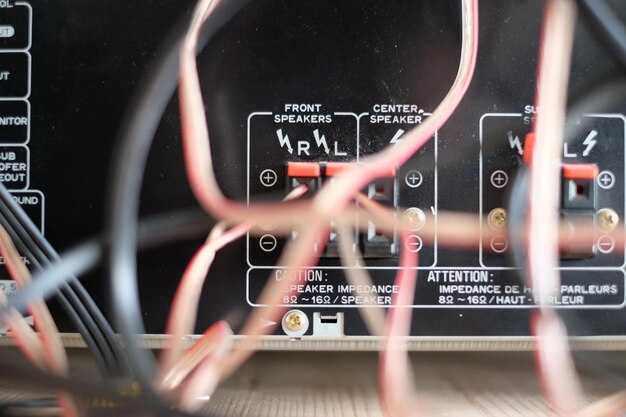
Параметры разрешения имеют значение. Для стриминга выбирайте модели, поддерживающие 1080p и выше. Если планируете проводить трансляции в 4K, убедитесь, что устройство может обрабатывать данное разрешение без задержек.
Скорость передачи данных – еще один важный фактор. Убедитесь, что интерфейс USB 3.0 или Thunderbolt 3, так как они обеспечивают высокую пропускную способность. Это поможет избежать потери качества изображения и звука.
Поддерживаемые форматы стоит учитывать при выборе. Оптимально, если ваше устройство поддерживает как H.264, так и H.265. Это обеспечит большую свободу при записи и стриминге.
Совместимость с программами критична. Убедитесь, что выбранная модель работает с вашим программным обеспечением для стриминга. Программы, такие как OBS Studio и XSplit, часто имеют свои рекомендации по оптимальным устройствам.
Функции кодирования могут снизить нагрузку на компьютер. Модели с аппаратным кодированием позволяют уменьшить использование ресурсов процессора и графической карты во время работы с видео.
Порты и входы должны соответствовать вашему оборудованию. Модели с HDMI и компонентными входами обеспечивают больше возможностей подключения к различным устройствам, включая игровые приставки и камеры.
Размер и портативность имеют значение для мобильных стримеров. Малый вес и компактность упростят транспортировку и использование в разных условиях.
Отзывы пользователей помогут определить реальные преимущества выбранной модели. Исследуйте мнения тех, кто уже использует интересующее устройство, для получения инсайтов и рекомендаций.






