
Применение кадровых маркеров позволяет точно установить границы интересующих фрагментов. Разместите маркеры на временной шкале в том месте, где начинается и заканчивается нужный участок. Это ускорит процесс, избавив от лишних перемещений по линии времени.
Инструмент Склеивание обеспечивает быструю и простую обрезку. Выделите фрагмент, который необходимо изменить, и воспользуйтесь сочетанием клавиш Ctrl+Shift+D для дублирования слоя. Затем удалите лишнюю часть, оставив только нужный сегмент. Это подходит для работы с несколькими материалами одновременно.
Использование ненужных фрагментов в качестве камера-каталога позволяет быстро визуализировать и организовать ваши проекты. С помощью ему подобного подхода можно будет легко добавлять состоянии переходы и эффекты к каждому фрагменту, связанного с завершенной работой.
Не забывайте о возможности использования плагинов, которые упрощают процесс обработки. Некоторые из них предлагают расширенные функции управления обрезкой, что поможет повысить качество конечного продукта. Важно протестировать несколько опций, чтобы найти идеальное решение для своих нужд.
Как резать видео в After Effects
Используйте инструмент ‘Ножницы’ (Razor Tool), чтобы определить нужные точки нарезки. Удерживайте клавишу ‘C’, затем щелкайте в области таймлайна на тех местах, где хотите сделать обрезку.
Для точной настройки можно переключиться на ‘Выбор’ (Selection Tool) и выделить ненужные части, после чего удалить их клавишей ‘Delete’. Если необходимо переместить клипы, просто перетаскивайте их по таймлайну.
Можно также изменить продолжительность отдельных сегментов, используя границы клипов. Нажмите и потяните за края влево или вправо для достижения желаемого результата.
Чтобы сохранить изменения, не забудьте экспортировать проект через меню ‘Файл’ > ‘Экспортировать’. Выберите нужный формат и настройки для получения конечного результата.
Установка After Effects для работы с видео
Для установки программы необходимо следовать простым шагам:
- Перейдите на официальный сайт Adobe.
- Выберите раздел с приложениями и найдите пункт о программе.
- Щелкните по кнопке загрузки. Вам будет предложено создать учетную запись или войти в существующую.
- Скачайте установочный файл.
- После завершения загрузки откройте файл и следуйте инструкциям установщика.
- При необходимости введите информацию о лицензии или выберите подписку.
По окончании установки рекомендуется перезапустить компьютер для корректного функционирования. Для оптимального использования проверьте системные требования:
- Операционная система: Windows 10 или 11, macOS версии 10.14 и новее.
- Процессор: 64-битный с поддержкой SIMD.
- Оперативная память: минимум 16 ГБ; для сложных проектов — 32 ГБ.
- Видеокарта: поддержка OpenGL 2.0, 2 ГБ видеопамяти.
- Свободное место: не менее 15 ГБ для установки, рекомендуется больше для проектов.
По завершении установки выполните активацию и настройку. Ознакомьтесь с интерфейсом, воспользовавшись учебными материалами или руководствами по основам работы.
Импортирование видеофайлов в проект
Для добавления файлов в рабочую область, воспользуйтесь комбинацией клавиш Ctrl + I на Windows или Cmd + I на Mac. Это откроет диалоговое окно выбора. Выделите нужные элементы и нажмите Открыть.
Также можно перетащить файлы прямо из проводника в панель проекта. Убедитесь, что формат совместим с программой, например, используйте .mp4, .mov или .avi.
После импорта, добавьте файлы в таймлайн, перетаскивая их из панели на линию времени. Организуйте ресурсы, создавая папки в проекте, чтобы избежать беспорядка.
Для потоковой загрузки видео, проверьте настройки проекта. Они должны соответствовать разрешению и частоте кадров используемых файлов. Это поможет избежать потери качества при монтаже.
| Формат | Поддержка |
|---|---|
| .mp4 | Широко используемый, хорошее качество |
| .mov | Подходит для Apple, высокое качество |
| .avi | Старый формат, возможность больших файлов |
Изучите свойства каждого файла через панель проекта, чтобы проверить информацию о длине, формате и других параметрах. Это поможет оптимизировать работу в дальнейшем.
Создание новой композиции для редактирования
Откройте программу и перейдите в меню «Композиция». Выберите «Новая композиция». В появившемся окне задайте параметры: название, разрешение, частоту кадров и продолжительность. Стандартное разрешение – 1920×1080, частота – 30 fps. Убедитесь, что длительность составляет достаточное количество секунд для вашего проекта.
После настройки нажмите кнопку «ОК». Новая рабочая область появится в панели «Композиции». Здесь отображается временная шкала, где вы будете размещать свои медиафайлы. Чтобы импортировать элементы, используйте меню «Файл» > «Импорт», выберите необходимые файлы и нажмите «Открыть». Переместите их на временной шкале вашей композиции.
Не забудьте сохранить ваш проект через меню «Файл» > «Сохранить», чтобы избежать потери данных. Теперь ваша композиция готова к редактированию: вы можете применять эффекты, настраивать переходы и изменять длительность каждого элемента.
Основные инструменты для обрезки видео
Для выполнения задач по изменению длины контента наиболее эффективно использовать временную шкалу и инструмент ножницы. Временная шкала отображает все элементы проекта, позволяя удобно перемещаться между кадрами и фрагментами.
Инструмент ножницы позволяет создавать разрезы в выбранных участках. Просто выберите нужный слой и кликните по месту, где хотите выполнить разделение. Существует также функция ‘Удалить’, которая помогает избавиться от ненужных сегментов.
Для точной настройки временных границ используйте панель свойств, где можно задавать начальные и конечные кадры. Также стоит обратить внимание на инструмент ‘Таймлиния’, который облегчает работу с длительностью и позициями.
| Инструмент | Назначение |
|---|---|
| Временная шкала | Обзор и управление элементами проекта по времени |
| Инструмент ножницы | Разделение слоев на фрагменты |
| Панель свойств | Настройка начальных и конечных точек |
| Таймлиния | Управление длительностью и позициями |
Эти инструменты в совокупности обеспечивают скорость и точность в редактировании, позволяя получить нужный результат за минимальное время.
Использование эффекта резки по времени

Для работы с эффектом временной обработки применяйте слой временной рамки. Установите маркеры на временной шкале для точного определения точек начала и окончания нужных фрагментов. С помощью сочетания клавиш Ctrl+Shift+D разделите слой на две части в выбранной точке. Это поможет выделить необходимый сегмент.
Используйте параметры ‘Opacity’ и ‘Time Remapping’ для создания переходов между разделами. Добавьте ключевые кадры, чтобы управлять визуальными эффектами и плавностью смены сцен. При необходимости применяйте маски, для выделения определённых участков или эффекта постепенного исчезновения.
Рассмотрите возможность использования выражений для автоматизации анимации. Например, заявления типа ‘time*100’ могут ускорить сегмент в зависимости от временных параметров. Это позволит добавить динамики и яркости к результату.
Поэкспериментируйте с различными временными интервалами и эффектами, чтобы добиться желаемого результата. Использование дополнительных фильтров и эффектов, таких как ‘Speed’ или ‘Time Stretch’, откроет больше возможностей для манипуляций с выделенными участками.
Как разделить видео на несколько частей
Выделите слой с мультимедийным файлом, затем переместите индикатор времени к точке, где необходимо сделать разрез. Нажмите сочетание клавиш Ctrl + Shift + D для дублирования слоя. Снова установите индикатор времени в нужное место и повторите комбинацию клавиш для создания следующей части. Повторяйте этот процесс, пока не получите все необходимые сегменты.
Каждый сегмент можно перемещать и редактировать независимо. При необходимости очистите ненужные фрагменты, удаляя их с помощью клавиши Delete. Используйте маркеры для легкой навигации между частями, устанавливая их в ключевых местах проекта. Теперь можно добавлять переходы или эффекты к каждому отдельному клипу.
Для удобства можно сгруппировать фрагменты в отдельные композиции, что упростит процесс дальнейшего редактирования. Также важно сохранять проект на каждом этапе, чтобы не потерять результаты работы.
Применение маркеров для удобства редактирования

Добавление маркеров в таймлайн упрощает ориентирование в проекте. Для создания маркера нажмите Marker на панели инструментов или используйте сочетание клавиш * (звёздочка) на цифровой клавиатуре. Это идеальный способ отметить ключевые моменты, такие как смена сцен или важные эффекты.
Каждый маркер можно дополнительно настроить. Кликните правой кнопкой мыши на маркере для доступа к опциям. Можно задать название, цвет и даже добавить комментарии. Это помогает быстрее находить необходимые участки без необходимости просмотра всего материала.
Попробуйте использовать разные цвета для различных типов маркеров. Например, зелёные для отметок сцен, красные для ключевых моментов, синие для мест, где нужно внести правки. Такие визуальные обозначения сэкономят время и повысят продуктивность.
Маркеры также могут быть полезны при синхронизации аудио и видеотреков. Расположите маркер в соответствующих местах, чтобы упростить работу со звуковыми эффектами, модифицируя их по времени. Это позволит добиться четкой согласованности между визуальными и звуковыми элементами.
Для группировки маркеров в секциях используйте функцию Layer > New > Solid для создания фонового слоя, на который можно разместить маркеры разных категорий. Такой подход упрощает редактирование и поддерживает порядок в проекте.
Настройка времени начала и конца клипа
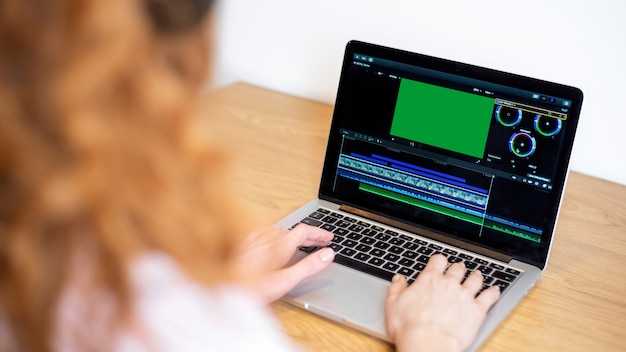
Выделите фрагмент, устанавливая маркеры начала и конца. Для этого воспользуйтесь комбинацией клавиш ‘I’ и ‘O’. ‘I’ фиксирует начало, а ‘O’ — окончание.
Для точной настройки воспользуйтесь панелью ‘Таймлайн’. Щелкните на трек с изображением, чтобы визуально отобразить границы. Подвиньте маркеры, перетаскивая их мышью, для изменения диапазона.
При необходимости откройте ‘Инспектор’, чтобы задать конкретные значения времени в секундах и кадрах. Это удобно для точного попадания в нужный момент.
Если планируется повторное использование, создайте префикс или композируйте новый элемент. При этом сохраните оригинал, чтобы избежать потери данных.
Дополнительно, установите рабочую область: выделите нужный участок на таймлайне и воспользуйтесь опцией ‘Рабочая область’ для ограничения отображаемого материала при воспроизведении.
Для окончательного рендеринга кликните ‘Экспорт’ и настройте параметры с учетом временных меток для автоматической обработки выделенного диапазона.
Удаление лишних частей видео
Для избавления от ненужных сегментов на временной шкале выделите слой с материалом. Переместите индикатор времени в точку, где начинается неприятный фрагмент, и нажмите клавишу ‘Alt’ (или ‘Option’ на Mac) плюс ‘[‘. Повторите процесс для конца нежелательного участка, используя ‘Alt’ плюс ‘]’. Это позволит удалить избыточные элементы, оставив нужные.
Если требуется более тонкая настройка, воспользуйтесь инструментом ‘Резка’ (Blade Tool), активируемым нажатием ‘C’. Это даст возможность вручную разграничить сегменты. После выделения лишних частей просто нажмите ‘Delete’.
С помощью маркеров можно отметить ключевые моменты на временной шкале. Это поможет эффективно находить и удалять ненужные отрезки. Установите маркеры с помощью клавиши ‘M’, затем переместитесь к данным точкам для дальнейших действий.
Сохранение обрезанного видео в нужном формате
Также обязательно проверьте настройки разрешения. Для большинства онлайн-платформ подходят пропорции 1920×1080 для Full HD. При необходимости настройте битрейт; он влияет на качество и размер выходного файла. Рекомендуется использовать средний битрейт около 10-20 Mbps для H.264.
После настройки всех параметров нажмите кнопку ‘Рендеринг’, чтобы начать процесс сохранения. Убедитесь, что путь, указанный для файла, может быть удобным для доступа. Дождитесь завершения рендеринга, чтобы проверить конечный результат.
Работа с аудиториями: сохранить настройки проекта

Перед закрытием рабочего окружения, сохраните настройки проекта, чтобы не терять проделанную работу. В меню выберите опцию «Файл» и затем кликните на «Сохранить как…». Убедитесь, что проект сохранён в нужной папке с понятным названием, чтобы упростить последующий поиск.
Используйте функцию «Сохранить копию», если хотите создать резервную версию с другими параметрами. Это полезно для ролей, где могут понадобиться разные вариации настроек. Также рассмотрите возможность использования системы управления версиями, чтобы отслеживать изменения.
Для сохранения времени и упрощения повторного использования настроек проектной среды, создайте шаблон. Выберите «Файл», затем «Сохранить как шаблон». Это позволит моментально осуществлять настройку новых проектов по заданным параметрам.
Проверяйте пути к файлам и ссылки на медиа ресурсы перед сохранением. Если осуществляются наслоения эффектов, обратите внимание на их параметры, сохранив необходимые конфигурации в папке проекта. Таким образом, вы избежите потери информации, необходимой для финальной обработки.
Используйте вызовы к API для автоматизации процесса, если предполагается частое сохранение и загрузка проектов, что сократит время на конфигурацию среды. Обращайте внимание на последствия установки конкретных плагинов и эффектов на производительность и сохранность проекта. Правильная организация проектов и их архивация значительно упрощают дальнейшую работу с ними.
Использование дополнительных функций для повышения качества
- Размытие: Используйте боке-эффект для создания плавных переходов. Примените Gaussian Blur для устранения резкости в ненужных областях.
- Коррекция цвета: Настройте контрастность и яркость. Работайте с панелью Color Correction для достижения более естественных тонов.
- Шумоподавление: Примените эффект Reduce Noise, чтобы избавиться от артефактов. Это особенно полезно для материалов с низким качеством исходника.
Дополнительно, возможность работы с изображением в высоком разрешении значительно повысит общую четкость. Настройки композиции можно настроить на разрешение 4K или выше для более детального отображения.
Создание масок позволяет выделять ключевые элементы в каждом кадре. Используйте Pen Tool для создания индивидуальных форм, выделяющих важные аспекты.
Синхронизация аудиотреков с изменениями в картинке может улучшить общее восприятие. Применяйте функции Audio Synchronization для создания эффекта присутствия.
И наконец, экспериментирование с ключевыми кадрами значительно расширяет возможности в управлении анимацией. Применяйте различные времени для перемещения объектов для создания динамичных переходов.
Экспорт в другие программы для дальнейшей работы
При экспорте композиций рекомендуется использовать формат, подходящий для следующего этапа обработки. Самые популярные варианты:
- Avid DNxHD: идеален для редактирования в Avid Media Composer. Обеспечивает высокое качество при относительно небольшом размере файла.
- Apple ProRes: лучше всего подходит для работы на Mac. Поддерживает различные варианты хранения, включая ProRes 422 и ProRes 4444 для высококачественной передачи.
- AVI: универсальный формат, который можно легко открыть в большинстве редакторов. Но стоит учитывать большой размер файлов в этом формате.
Перед экспортом проверьте настройки. Укажите нужный кодек, чтобы уменьшить время рендеринга и файл был совместим с целевой программой.
Также стоит обратить внимание на параметры разрешения и частоты кадров. Убедитесь, что эти значения соответствуют требованиям последующей платформы или редактора.
Для реализации экспорта:
- Перейдите в меню Файл и выберите Экспорт.
- Найдите Add to Render Queue для добавления вашей композиции в очередь рендеринга.
- Запустите рендеринг.
Эти рекомендации помогут подготовить ваши проекты для перехода в другие приложения, обеспечив их совместимость и качество.







