
Исходите из доступных функций для монтажа и редактирования видеороликов – они окажутся полезными даже для новичков. Интуитивно понятный интерфейс позволяет быстро освоить основные инструменты, не прибегая к дополнительным источникам. Включение простых эффектов перехода и редактирование звука сделает контент более профессиональным.
При работе с каталогами и коллекциями медиапроектов воспользуйтесь функцией сортировки по дате или типу файла. Это значительно упростит поиск нужного материала и сэкономит время. Использование тегов поможет организовать большие объемы данных, что значительно облегчит процесс редактирования.
Не забывайте о функции экспорта, которая позволяет сохранять проекты в разных форматах. Это особенно важно, если видео планируется публиковать на различных платформах. Убедитесь, что выбранный вами формат соответствует требованиям сайта или устройства, на которое будет загружен файл.
Спланируйте свою работу, создавая сценарий и раскадровку перед началом редактирования. Четкое представление о конечном результате поможет избежать лишних корректировок и даст возможность сосредоточиться на ключевых моментах. Такой подход получится особенно полезным для более сложных проектов.
Функции видеомонтажа в Киностудии
Редактирование звука позволяет настраивать громкость, добавлять эффекты и удалять шумы. С помощью инструментов регулировки звука можно добиться профессионального звучания.
Эффекты и фильтры добавляют выразительность и стиль. На выбор доступны разнообразные визуальные эффекты, которые легко применяются к любым фрагментам. Вот некоторые из популярных:
- Увеличение резкости
- Сепия
- Размытие
- Чёрно-белый
Трансitions помогают плавно переключаться между сценами. В библиотеке доступны различные варианты, такие как затухание, сдвиг и поворот, что добавляет динамичности вашему видео.
Текстовые надписи можно добавлять в любое место. Например, заголовки и субтитры можно настраивать по размеру, цвету и шрифтам. Это поможет зрителям лучше понять вашу идею.
Функция импорта позволяет загружать видео и аудио файлы из разных источников. Поддерживаются популярные форматы, что значительно упрощает процесс работы с личными материалами.
Не забывайте о возможности экспорта готового видео в социальных сетях или сохранения на устройстве. Поддерживаются разные разрешения и форматы, что сделает публикацию проще.
Каждая функция помогает быстро и качественно создавать видеоконтент, подходящий под ваши требования.
Импорт и организация медиафайлов
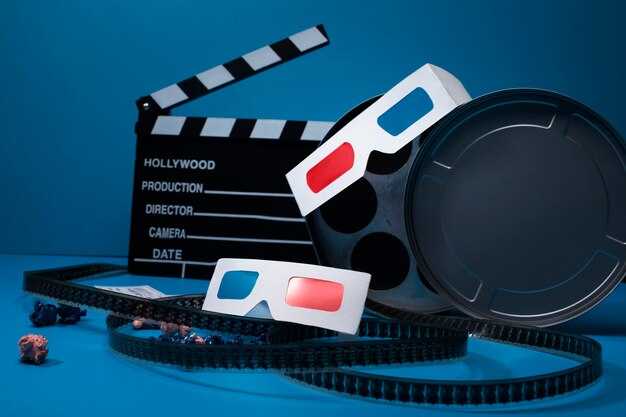
Для эффективной работы с видеоматериалами загружайте файлы через меню ‘Импорт’. Можно выбрать как отдельные элементы, так и целые папки. Это позволит значительно сэкономить время при добавлении контента. При импорте старайтесь использовать форматы, поддерживаемые программой, чтобы избежать проблем с совместимостью.
Во время загрузки рекомендуется организовать материалы по категориям. Для этого создавайте папки по типу контента: видео, звук, изображения. Такой подход поможет быстро находить нужные файлы и упростит процесс редактирования.
Используйте функцию добавления тегов для обозначения особенностей медиафайлов. Это позволит легко фильтровать данные и находить их по ключевым словам. Применяйте метки, такие как ‘пейзаж’, ‘интервью’ или ‘событие’, в зависимости от тематики.
Небольшой совет: периодически просматривайте и удаляйте ненужные материалы, чтобы поддерживать порядок. Избыток файлов приводит к путанице и затрудняет поиск. Регулярная очистка хранилища обеспечит продуктивную работу.
Также создавайте предварительные просмотры для медиаматериалов. При установке миниатюр можно быстрее определить, какие именно видео являются полезными, что позволит избежать лишних расходов времени на просмотр каждого файла по отдельности.
Инструменты для резки и склеивания видео

Используйте встроенные функции для резки и компоновки роликов. Для быстрого удаления ненужных сегментов выберите таймлайн и выделите необходимую область, затем просто нажмите на кнопку ‘Удалить’.
- Для объединения нескольких клипов просто перетащите их на таймлайн в нужном порядке.
- Для более точной обрезки используйте функцию ‘Кадрировать’, которая позволяет настраивать начало и конец каждого фрагмента.
- Применяйте переходы между клипами, чтобы сгладить переход и улучшить визуальное восприятие.
Работайте с аудиодорожкой отдельно. Если аудио не совпадает с видео, отключите его или отредактируйте по необходимости, используя инструменты редактирования звука.
- Кликните на аудиотрек и выберите опцию ‘Обрезать’ для удаления лишних участков.
- Добавьте фоновые звуки или музыку, используя библиотеку звуков.
Сохраните готовый проект в различных форматах, чтобы обеспечить совместимость с различными платформами. Подбирайте параметры экспорта в соответствии с конечной целью использования видео.
Добавление эффектов и фильтров
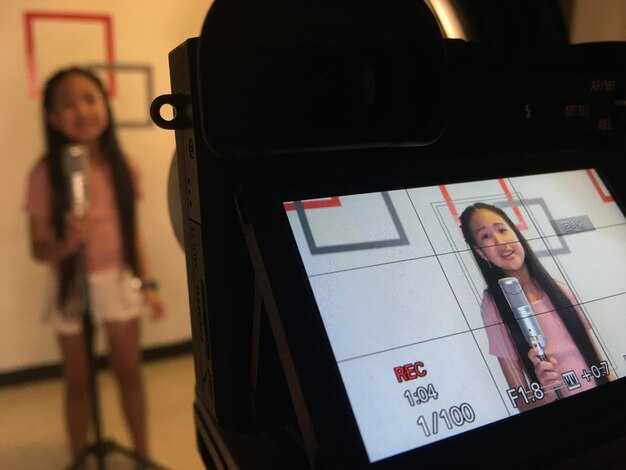
Для улучшения видеоматериалов начните с применения эффектов и фильтров. Выберите нужный фрагмент и перейдите в раздел ‘Эффекты’. Здесь представлена коллекция готовых стилей, среди которых можно найти как классические, так и современные варианты.
Рекомендуется использовать устройства предварительного просмотра, чтобы оценить влияние выбранного фильтра на видеоряд. Чтобы применить эффекты, просто перетащите нужный фильтр на клип на временной шкале. После этого откроется меню с параметрами настройки, где можно корректировать интенсивность и другие характеристики.
Для создания уникального стиля используйте несколько эффектов одновременно. Не забывайте учитывать, что чрезмерное количество фильтров может отвлекать внимание от основного контента. Баланс и умеренность играют ключевую роль в создании профессионального видео.
Также можно воспользоваться специальными инструментами для настройки яркости, контрастности и цветового баланса, что значительно повысит качество изображения. Экспериментируйте с настройками, пока не добьетесь желаемого результата.
Не забывайте сохранять промежуточные версии проекта, чтобы иметь возможность вернуться к ним в случае неудачи. Таким образом, применение эффектов будет не только простым, но и безопасным процессом.
Работа с текстом и титрами
Рекомендация: Используйте тёмный или светлый текст в зависимости от освещения на изображении. Это способствует лучшей читаемости.
При добавлении титров можно задать анимацию появления, которая сделает переходы более плавными. Выберите эффект, подходящий по стилю к вашему видео. Не перегружайте композицию движениями – лаконичность на первом месте.
Совет: Ограничьте использование жирного шрифта только для акцентов. В основном тексте лучше использовать обычный или курсив для выделения ссылок или ключевых слов.
Для синхронизации текста с аудиотреком воспользуйтесь временными метками. Это позволит избежать расхождений между озвучкой и титрами. Также можно использовать паузы между фразами для лучшего восприятия.
Не забывайте о длине титров. Оптимально, если текст помещается на одном экране на несколько секунд. Это даст зрителю время осмыслить информацию без излишнего напряжения.
Полезный прием: Проверяйте орфографию перед экспортом видео. Ошибки могут отвлечь внимание от содержания и испортить общее впечатление.
Советы по оптимизации рабочего процесса
Настройте горячие клавиши для ускорения выполнения задач. Это поможет быстро переходить между функциями без постоянного обращения к меню.
Разделите проект на этапы. Создайте отдельные последовательности для монтажа, коррекции цвета и добавления эффектов, чтобы четко отслеживать прогресс.
Используйте шаблоны для часто используемых проектов. Это экономит время при создании новых видеоматериалов и упрощает процесс редактирования.
Регулярно очищайте временные файлы и лишние медиа из библиотеки. Это освободит место на диске и ускорит загрузку компонентов.
Планируйте время для работы с проектом. Установите промежуточные дедлайны для каждой стадии, чтобы избежать затягивания процесса.
Изучите функции интеграции. Используйте возможность импортировать материалы и экспортировать готовые работы в популярные форматы без потерь качества.
Сохраняйте резервные копии проектов. Автоматическое создание копий в облаке минимизирует риск потери данных при сбоях системы.
Установите данные о системных требованиях. Настройте аппаратное обеспечение для улучшения производительности, чтобы избежать зависаний при работе с большими файлами.
Настройка пользовательского интерфейса
Для адаптации интерфейса к личным предпочтениям откройте раздел настроек. Используйте опцию изменения темы: выберите тёмный или светлый режим в зависимости от освещения в помещении. Это позволит уменьшить нагрузку на глаза.
Измените размер значков, чтобы добиться удобства взаимодействия. Мелкие иконки подходят для более плотного размещения инструментов, в то время как крупные упрощают выбор.
Настройте панель инструментов, добавив наиболее часто используемые функции и убрав ненужные. Таким образом, вы сможете оптимизировать рабочий процесс и сосредоточиться на главном.
Если программа поддерживает разделение окон, попробуйте менять их расположение в зависимости от задач. Например, для монтажа лучше разместить окно предпросмотра рядом с таймлайном.
Используйте сочетания клавиш для выполнения некоторых команд. Это ускорит доступ к необходимым функциям и сэкономит время на выполнение рутинных действий.
Изучите доступные плагины или дополнения, которые могут расширить функционал интерфейса. Некоторые из них помогают организовать инструменты более удобно или добавляют новые возможности для работы с медиа.
Использование горячих клавиш для ускорения монтажа
Чтобы сократить время на редактирование, используйте сочетания клавиш. Например, для быстрой обрезки выделенного фрагмента нажмите Ctrl + T. Это даст возможность ускорить процесс работы со звуком и видеотреками.
Для перехода между точками редактирования применяйте Shift + стрелка влево/вправо. Это позволит быстро перемещаться по временной шкале без необходимости использования мыши.
Для воспроизведения видео нажмите Space. Чтобы остановить, используйте то же сочетание. Таким образом, можно быстро контролировать нужный момент при монтаже.
Сохранение проекта обеспечивается через Ctrl + S, что предотвратит потерю выполненной работы. Рекомендуется сохранять изменения чаще.
Для импортирования медиафайлов наберите Ctrl + I. Это значительно ускоряет добавление нужных материалов, позволяя сосредоточиться на творческом процессе.
Если нужно отменить действие, воспользуйтесь Ctrl + Z, а для повтора – Ctrl + Y. Эти комбинации помогут быстро исправлять ошибки.
Также полезно применять Ctrl + A для выделения всего материала на временной шкале, что упрощает работу с множеством клипов. Для изменения масштаба временной шкалы используйте Ctrl + колесо мыши для удобства работы с деталями.
Советы по экспорту и сохранению проектов

Сначала выбирайте правильный формат для экспорта. Для большинства задач подойдет H.264, однако, если требуется максимальное качество, используйте AVI или MOV.
Перед сохранением выполните проверку проекта на наличие ошибок. Пройдитесь по всем сценам, убедитесь в отсутствии битых кадров или ненужных фрагментов.
Для удобства настройки используйте функцию предпросмотра. Это позволит увидеть, как будет выглядеть конечный продукт и внести изменения при необходимости.
После выбора всех параметров экспорта создайте резервную копию в оригинальном формате. Это поможет избежать потери данных при изменениях в будущем.
Оптимальное значение разрешения – 1920×1080 дляFull HD, однако, для небольших устройств можно использовать 1280×720. Это снизит размер файла и ускорит экспорт.
Не забывайте сохранять промежуточные версии проекта. Это убережет от потери результата в случае возникновения ошибок или непредвиденных ситуаций.
Выбирайте целевой каталог для хранения экспортированных файлов с достаточным объемом памяти и понятным наименованием, чтобы легко находить нужные проекты.
Обратите внимание на параметры сжатия при экспорте, чтобы сохранить баланс между качеством и размером файла. Подходите к этому с умом, если проект требует размещения в интернете.
Рекомендации по выбору форматов видео
Рекомендуется использовать формат MP4 для большинства случаев, так как он обеспечивает высокое качество изображения при относительно небольшом размере файла. Это универсальный выбор, совместимый с большинством устройств и платформ.
В ситуации, когда требуется максимальное качество, стоит рассмотреть AVI. Этот формат обладает высокой степенью сжатия, но создает крупные файлы. Подходит для редактирования или профессиональной работы.
Для онлайн-платформ, таких как YouTube или Vimeo, WebM и MP4 являются оптимальными вариантами. Оба формата хорошо поддерживаются и обеспечивают быструю загрузку и воспроизведение.
Если необходимо создать анимацию или короткие видеоролики, GIF будет идеальным выбором. Однако стоит учитывать, что качество анимации ограничено, а размер файлов может быть большим при длительных роликах.
При работе с пользователями, которым нужно хранение больших объемов видео, можно использовать MKV. Этот контейнер позволяет объединять различные кодеки и аудио дорожки, что делает его универсальным для архивирования материалов.
Избегайте формата WMV для совместных проектов, так как он может вызывать проблемы с воспроизведением на других устройствах.
Лучшие практики для управления качеством видео
Регулярно проверяйте исходные файлы. Используйте видео с высоким разрешением и минимальными артефактами для редактирования.
Настраивайте параметры экспорта. Выберите соответствующий кодек и битрейт в зависимости от платформы. Для YouTube оптимален H.264 с битрейтом 8-12 Мбит/с.
Проверьте цветокоррекцию. Выравнивайте яркость, контраст и цветовую гамму для создания согласованного визуального стиля. Используйте селективные инструменты для отдельных частей видео.
Стабилизация. Применяйте функции для устранения дрожания изображения или используйте штативы для стабильной съемки. Эффект стабилизации можно добавить на этапе пост-продакшена.
Качество звука. Записывайте звук на профессиональный микрофон, избегайте фоновых шумов. Используйте эквалайзер и компрессию для улучшения качества звучания.
Мониторинг во время редактирования. Используйте внешние мониторы для точной оценки цветопередачи и яркости. Калибруйте дисплеи перед работой.
Создание резервных копий. Сохраняйте промежуточные версии проекта и исходные материалы на облачных сервисах или внешних устройствах.
Тестирование на разных устройствах. Проверяйте отображение на смартфонах, планшетах и телевизорах, чтобы гарантировать оптимальное качество во всех форматах.
| Совет | Описание |
|---|---|
| Проверка исходников | Используйте высококачественные и чистые файлы |
| Настройки экспорта | Оптимизируйте кодеки и битрейт для разных платформ |
| Цветокоррекция | Согласуйте яркость и цветовую гамму |
| Стабилизация | Устраните дрожание, используйте штативы или пост-обработку |
| Качество звука | Записывайте звук на хороший микрофон и обрабатывайте его |
| Мониторинг | Используйте калиброванные мониторы для точной оценки |
| Резервные копии | Сохраняйте проекты и файлы в нескольких местах |
| Тестирование на устройствах | Убедитесь в корректном отображении на различных экранах |







