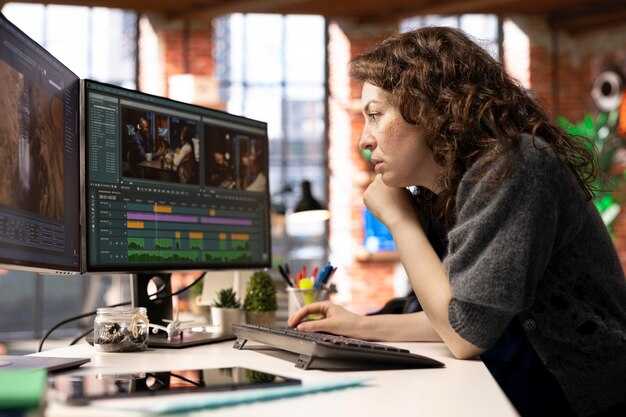
DaVinci Resolve – наиболее мощный вариант для профессионалов и любителей. Программа предлагает высококачественные инструменты цветокоррекции и гибкие функции редактирования, что позволяет создавать проекты на уровне студийного качества. Бесплатная версия включает в себя множество функций, что делает её идеальным стартом для новичков.
Если вы ищете простоту и скорость, обратите внимание на Filmora. Этот редактор предлагает интуитивно понятный интерфейс, широкий выбор эффектов и шаблонов. Он также отлично подходит для создания динамичного контента на социальных платформах благодаря встроенным функциям оптимизации видео.
Для тех, кто предпочитает минимализм, Shotcut станет отличным вариантом. Это полностью бесплатная программа с открытым исходным кодом, которая поддерживает множество форматов и предлагает базовые, но эффективные инструменты редактирования. Её локальный доступ и отсутствие подписок делают её привлекательной для широкого круга пользователей.
Если вам нужно не только редактировать, но и захватывать экраны, OBS Studio – отличное решение. Эта программа, известная своими потоковыми возможностями, также предоставляет средства для монтажа. При сочетании с другим ПО для редактирования вы получите мощный набор инструментов.
Выбор видеоредактора: критерии и рекомендации
Рекомендуется оценивать производительность. Важно, чтобы программа работала быстро и поддерживала мощные аппаратные средства. Обратите внимание на поддерживаемые форматы файлов. Совместимость с множеством кодеков облегчит импорт и экспорт материалов.
Удобство интерфейса играет значительную роль. Интуитивно понятная структура меню поможет быстро освоить функционал. Проверьте наличие обучающих материалов – видеоуроки и документация облегчат процесс работы.
Функциональность – ключевой аспект. Наличие таких опций, как работа с несколькими дорожками, наложение эффектов, цветокоррекция и выбор музыки сделают выполнение задач более гибким. Также изучите возможности экспорта в различных разрешениях и форматах.
Цена может значительно варьироваться. Сравните бесплатные и платные варианты. Бесплатные программы вполне могут удовлетворить потребности начинающего пользователя, в то время как профессионалы чаще выбирают платные решения с широкими возможностями.
Сообщество пользователей и поддержка – дополнительные критерии. Активные форумы и быстрое реагирование на вопросы помогут в решении возможных проблем. Изучите отзывы и опыт других пользователей, чтобы получить дополнительную информацию.
Не упускайте возможность протестировать программное обеспечение, если есть такая возможность. Большинство компаний предлагают пробные версии, что позволит ознакомиться с функционалом перед покупкой.
Какие функции важны для видеоредактора?
При выборе решения для редактирования клипов акцентируйте внимание на следующих ключевых возможностях:
- Интуитивно понятный интерфейс: Удобство работы повышает скорость освоения и уменьшает количество ошибок.
- Поддержка различных форматов: Возможность импорта и экспорта видео в популярных расширениях (MP4, AVI, MOV) позволяет гибко работать с материалом.
- Многоуровневая таймлайн: Эффективный подход к организации клипов и аудиотреков упрощает монтаж и синхронизацию.
- Редактирование звука: Важна возможность настройки громкости, удаления шумов и добавления эффектов.
- Эффекты и переходы: Наличие библиотек с фильтрами, переходами и анимациями значительно обогащает видео.
- Текстовые элементы: Удобное добавление заголовков, титров и субтитров улучшает восприятие информации.
- Цветокоррекция: Возможности настройки яркости, контрастности и насыщенности позволяют добиться профессионального качества.
- Экспорт на платформы: Удобство публикации на YouTube, Vimeo и социальных сетях экономит время.
- Поддержка 4K: Актуально для современных камер и оборудования, обеспечивающих высокое качество изображения.
Эти возможности помогут в создании профессиональных видеороликов с учетом ваших потребностей и уровня подготовки.
Бесплатные vs платные варианты: что выбрать?
Если бюджет ограничен, стоит рассмотреть бесплатные приложения, такие как Shotcut и DaVinci Resolve. Они предлагают базовые функции редактирования и поддерживают множество форматов. Однако наличествующий функционал может быть недостаточен для сложных проектов, а изучение интерфейса требует времени.
Платные решения, такие как Adobe Premiere Pro и Corel VideoStudio, обеспечивают более широкий выбор инструментов, включая профессиональные эффекты и быстрые опции экспорта. Эти программы предлагают поддержку пользователей и регулярные обновления, что важно для достижения высококачественного результата.
Бесплатные варианты зачастую включают рекламу или водяные знаки. Платные приложения избавляют от этих недостатков и позволяют использовать все возможности без ограничений. Производительность также может заметно различаться, особенно в сложных проектах, поэтому стоит оценить свои задачи и выбрать подходящий для себя вариант.
Если требуется минимальное редактирование и видеомонтаж, бесплатные варианты могут удовлетворить ваши потребности. Однако для профессионального использования, создания контента в больших объемах и получения результата высокого качества целесообразнее инвестировать в платное программное обеспечение.
Как оценить удобство интерфейса видеоредактора?
Обратите внимание на организацию рабочего пространства. Иконки и панели инструментов должны быть логично сгруппированы и расположены на видимых местах. Если часто используемые функции доступны одним кликом, это значительно улучшает восприятие.
Изучите возможность кастомизации интерфейса. Некоторые программы позволяют изменять расположение панелей, добавлять или скрывать элементы. Это дает возможность настроить редактор под собственные предпочтения.
Оцените доступность обучающих материалов и руководств. Хороший интерфейс предполагает наличие инструкций или обучающих видео, которые помогают новым пользователям быстро освоиться.
Проверьте, есть ли возможность использовать горячие клавиши. Быстрый доступ к командам через клавиатуру позволяет ускорить рабочий процесс и снижает время на выполнение рутинных задач.
Уделите внимание цветовой гамме и шрифтам. Контрастные цвета и читабельные шрифты минимизируют нагрузку на глаза во время длительной работы и позволяют сосредоточиться на задаче.
Обратите внимание на отзывчивость интерфейса. Важно, чтобы программы быстро реагировали на команды, без зависаний или задержек. Это особенно важно при работе с большими файлами.
Оцените уровень интуитивности. Если интерфейс требует значительного времени на изучение, возможно, стоит рассмотреть альтернативные варианты. Логичный и понятный дизайн позволяет сконцентрироваться на творческом процессе, а не на освоении программы.
Совместимость с актуальными форматами видео
При выборе программного обеспечения необходимо учитывать поддержку популярных форматов. Рекомендуется использовать редакторы, которые способны обрабатывать следующие расширения:
- MP4 — один из самых распространённых форматов, обеспечивающий хорошее качество и сжатие.
- AVI — формат с высоким качеством, подходит для редактирования видео с минимальными потерями.
- MKV — поддерживает множество кодеков и идеально подходит для записи и выгрузки мультимедийных потоков.
- WMV — формат от Microsoft, удобный для работы на устройствах под управлением Windows.
- MOV — оптимален для пользователей Mac, но также поддерживается на большинстве платформ.
- FLV — отличный для веб-видео, особенно на платформе YouTube.
Кроме того, стоит проверить совместимость с аудиоформатами, такими как:
- MP3 — самый популярный формат для аудиотреков.
- WAV — формат с высоким качеством, идеально подходит для эффектов звука.
При выборе приложения для монтажа важно обращать внимание не только на поддержку этих форматов, но и на возможность экспорта в них для удобства дальнейшего использования или публикации содержимого. Следует также учитывать возможности конвертации для работы с редкими форматами.
Топ видеоредакторов для Windows 10: краткий обзор

Adobe Premiere Pro — мощное программное обеспечение с расширенными возможностями редактирования. Идеально подходит для профессионалов, предлагет множество инструментов для цветокоррекции и аудиообработки. Интерфейс может показаться сложным для начинающих, однако глубокая функциональность оправдывает обучение.
Filmora — отличный выбор для пользователей с разным уровнем опыта. Интуитивно понятный интерфейс и шаблоны упрощают задачу редактирования. Имеет множество эффектов и фильтров, что позволяет создавать динамичный контент без особых усилий.
DaVinci Resolve — лидер в области цветокоррекции и профессионального монтажа. Базовая версия доступна бесплатно и уже обладает большими возможностями. Подойдёт как новичкам, так и опытным пользователям, ищущим современные инструменты для детальной обработки.
HitFilm Express — сочетает в себе функциональность обычного редактора и возможности для создания визуальных эффектов. Поддерживает 3D-композицию и предоставляет множество учебных материалов для освоения программы.
Shotcut — полностью бесплатный проект с открытым исходным кодом. Поддерживает множество форматов и обладает достаточным набором инструментов для редактирования. Интерфейс прост и легко настраиваемый, что делает его доступным для широкой аудитории.
CyberLink PowerDirector — сбалансированный продукт с множеством функций, включая трековые инструменты редактирования и эффектные шаблоны. Отлично подходит для быстрого монтажа и добавления спецэффектов без углубленного изучения.
VSDC Free Video Editor — предлагает широкий функционал в бесплатной версии. Поддерживает работу с неразрушающим редактированием, а также возможность создания видеографиков. Отличный вариант для тех, кто хочет видеть свои проекты максимально качественными без денежных вложений.
Adobe Premiere Pro: профессиональные возможности
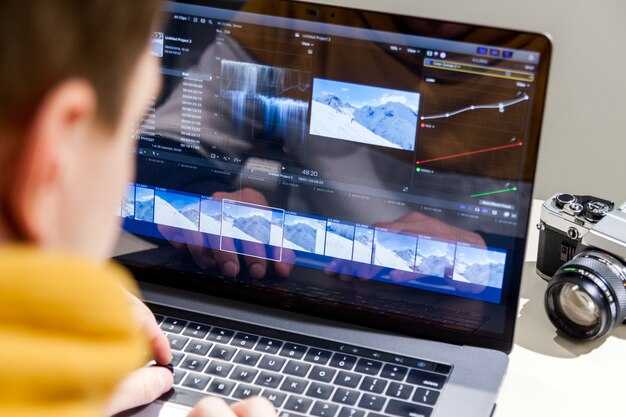
Adobe Premiere Pro предлагает великолепный набор функций для редактирования. Одна из ключевых возможностей – поддержка множества форматов файлов, что позволяет работать с различными источниками медиа. Качество производимого контента всегда на высоте благодаря поддержке разрешения до 8K.
Интуитивно понятный интерфейс для редактирования включает в себя функцию многокамерного монтажа, что значительно упрощает процесс работы с несколькими видеопотоками. Возможности настройки рабочего пространства позволяют адаптировать программу под свои нужды, что ускоряет процесс редактирования.
Наличие эффектов и переходов, а также возможность интеграции с Adobe After Effects и Adobe Audition, делают этот инструмент идеальным выбором для создания сложных проектов. Также доступен Adobe Stock, что упрощает поиск и использование лицензионного контента.
Встроенные инструменты для цветокоррекции, такие как Lumetri Color, предоставляют профессиональные средства для тонкой настройки визуального стиля. Кроме того, режимы сценарного редактирования позволяют более продуктивно работать с текстами.
Пробный период, предлагаемый разработчиками, позволяет оценить функционал перед покупкой. Сравнение с аналогичными приложениями выявляет серьезные преимущества, такие как стабильность работы и широкий набор автоматизированных процессов.
| Параметр | Описание |
|---|---|
| Поддержка форматов | Работа с видео до 8K, поддержка множества кодеков и форматов. |
| Многокамерный монтаж | Упрощает работу с несколькими видеопотоками. |
| Интеграция с другими приложениями | Легкое использование Adobe After Effects и Audition. |
| Цветокоррекция | Инструменты Lumetri Color для профессиональной обработке цвета. |
| Пробный период | Возможность оценить функционал перед покупкой. |
Adobe Premiere Pro остается одним из лучших выборов для тех, кто серьезно подходит к монтажу, благодаря своим функциям и возможностям настройки. Пользователи могут легко создать высококачественные композиции, сохраняя контроль над каждым аспектом редактирования.
Filmora: простота и доступность для новичков
Filmora идеально подходит для тех, кто только начинает знакомство с редактированием. Интерфейс программы интуитивно понятен, что позволяет легко ориентироваться среди инструментов и функций. Достаточно быстро освоить основные рабочие элементы – таймлайн, панель эффектов и меню импорта.
Ключевым преимуществом является множество встроенных шаблонов и эффектов. Новички могут выбирать из готовых стилей и переходов, что значительно упрощает процесс работы. Отредактировать видео с эффектами или музыкой можно всего за несколько кликов.
Дополнительно, встроенные обучающие видео и подсказки помогут быстро преодолеть начальные трудности. Это позволяет сосредоточиться на креативной части, не отвлекаясь на технические сложности.
Версия программы имеет пробный период, позволяющий протестировать функционал перед покупкой. Доступность основных функций делает Filmora прекрасным выбором для старта в редактировании.
DaVinci Resolve: мощный инструмент для цветокоррекции
DaVinci Resolve предоставляет продвинутые функции цветокоррекции, что делает его идеальным выбором для предприятий и независимых специалистов. Он включает в себя широкий спектр инструментов и технологий, позволяющих достичь впечатляющих результатов.
Рекомендуется использовать следующие функции:
- Цветовые колеса: Позволяют быстро регулировать тени, средние тона иHighlights отдельно для точной настройки.
- Курвиметр: Обеспечивает продвинутый контроль над цветами и освещением, позволяя создавать уникальные градиенты и корректировать изображение.
- Люминанс и Хрома: Функции для настройки яркости и насыщенности отдельных цветовых диапазонов, что позволяет акцентировать внимание на ключевых элементах.
- Геометрические корректировки: Возможность изменять перспективу, трансформировать изображение, что особенно полезно для сложных сцен.
Полезные советы:
- Используйте встроенные LUT для быстрой стилизации.
- Сохраняйте свои настройки в виде предустановок для будущих проектов.
- Обратите внимание на мощный встроенный анализатор, который поможет определить проблемы с экспозицией и цветом.
- Не забывайте про уровень производительности вашего устройства, так как сложные сцены могут потребовать больше ресурсов.
Постоянное использование сочетаний клавиш ускоряет процесс работы. Поскольку программа поддерживает интеграцию с различными устройствами ввода, настройка под ваши предпочтения станет дополнительным плюсом.
Тестируйте различные подходы и корректировки, чтобы найти оптимальные решения для своих проектов. Ваша работа станет не только качественнее, но и заметнее.
HitFilm Express: гибридный подход к монтажу и визуализации

HitFilm Express предлагает пользователям уникальное сочетание возможностей редактирования и создания эффектов. Программа включает множество инструментов для работы с графикой и видео в одном интерфейсе, что делает ее привлекательной как для новичков, так и для опытных создателей контента.
В отличие от многих аналогичных решений, HitFilm Express предлагает расширенные функции композитинга, такие как работа с 3D-объектами и разнообразные визуальные эффекты. Это дает возможность реализовывать креативные идеи без необходимости использования нескольких приложений.
Среди ключевых особенностей:
| Особенность | Описание |
|---|---|
| Модульная архитектура | Позволяет загружать дополнительные эффекты и функции через расширения в онлайн-магазине. |
| Поддержка 3D-композитинга | Дает возможность работать с 3D-объектами и анимацией, что расширяет творческие горизонты. |
| Обширная библиотека эффектов | Включает множество предустановленных эффектов и переходов, упрощающих процесс редактирования. |
| Интуитивно понятный интерфейс | Обеспечивает доступность всех инструментов для пользователей с разным уровнем подготовки. |
| Бесплатное использование | Огромное количество функций доступно без каких-либо затрат, что подойдет для начинающих. |
Также стоит отметить активное сообщество пользователей, которое делится опытом и предоставляет обучающие материалы. Это создает благоприятную среду для обучения и обмена идеями.
HitFilm Express будет удачным выбором для создания контента, включающего как редактирование видео, так и профессиональную визуализацию. Интеграция многих функций упрощает рабочий процесс и вдохновляет на эксперименты в области визуального искусства.
Windows Movie Maker: легкий старт для начинающих

Это приложение идеально подойдет новичкам. Простота интерфейса позволяет быстро освоить основные функции. Легкий импорт медиафайлов помогает начать работу без лишних усилий.
Перетаскивание объектов на timelines упрощает процесс монтажа. Можно добавлять эффектные переходы между клипами и настраивать скорость воспроизведения без специальных знаний. Возможность обрезки и разделения видео делает редактирование доступным.
Встроенные инструменты для коррекции цвета и добавления музыки расширяют творческие возможности. Интуитивное наложение звуковых дорожек улучшает качество финального материала. Функция экспорта позволяет сохранять готовый проект в различных форматах, что удобно для передачи или публикации.
Возможность предварительного просмотра результатов в режиме реального времени помогает избежать ошибок и ускоряет рабочий процесс. Сохраняйте свои проекты и возвращайтесь к ним в любое время для доработки.
Это программное обеспечение предоставляет отличные возможности для начинающих, которые хотят получить первые навыки редактирования. Вы без труда создадите качественный контент без сложных манипуляций.


