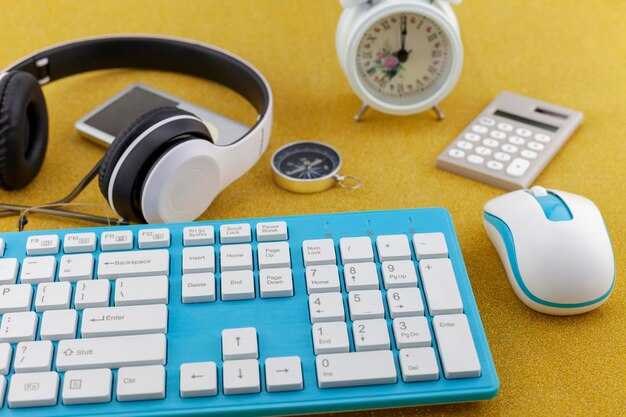
Выбор аксессуаров для рабочего места зависит от специфики задач, которые вы решаете. Если вам часто требуется обрабатывать большие объемы данных, полезным будет приобрести качественные мониторы с высоким разрешением и эргономичные клавиатуры, способствующие длительной работе без утомления.
Обратите внимание на механические клавиатуры. Они обеспечивают лучшее тактильное отклик и могут значительно ускорить набор текста. Рекомендуется выбирать модели с возможностью смены переключателей в зависимости от ваших предпочтений.
Что касается мышей, производители предлагают множество вариантов – от стандартных до игровых. Выбирайте устройство с хорошей эргономикой, которая способствует комфортной работе на протяжении всего дня. Также обратите внимание на разъёмы: провода или беспроводные технологии – каждый из вариантов имеет свои плюсы и минусы.
Наконец, не забывайте о персонализации рабочего пространства. Декоративные элементы, такие как оригинальные подставки для телефонов, стильные органайзеры или даже растения, могут улучшить атмосферу и повысить продуктивность.
Выбор настольных гаджетов для вашего рабочего пространства
Стационарные подставки для ноутбуков значительно улучшают ergonomics. Они повышают комфорт, позволяя регулировать высоту устройства. Выберите модель с вентиляцией для предотвращения перегрева.
Добавление дополнительного экрана может увеличить производительность. Исследуйте варианты с высоким разрешением и тонкими рамками для лучшего визуального восприятия.
Клавиатуры бывают механическими и мембранными. Механические обеспечивают большую отдачу и долговечность, в то время как мембранные тише и легче. Выбор зависит от личных предпочтений и стиля работы.
Обратите внимание на мыши с эргономичным дизайном. Модели с дополнительными кнопками позволяют ускорить выполнение задач. Для графических дизайнеров подойдут графические тачпады.
Не забудьте про освещение. Регулируемые настольные лампы с различными температурными режимами света минимизируют напряжение глаз и создают уютную атмосферу.
Акустические системы разных форматов улучшают качество звука, что важно для видеозвонков и просмотра материалов. Определитесь, нужны ли вам колонки или наушники для концентрации.
Прокладывание кабелей с помощью органайзеров упорядочит пространство и снизит риск запутывания. Используйте клипсы и короба для кабелей, чтобы поддерживать порядок.
Умные устройства также могут упростить жизнь: от термометров до смарт-колонок с голосовыми помощниками. Определите, какие функции необходимы для повышения продуктивности.
Определение ваших нужд: какие гаджеты вам действительно нужны?
Сначала проанализируйте свои задачи. Если работа связана с графикой или обработкой видео, потребуется мощный монитор и графическая плата. Для офиса подойдут простые, но удобные устройства, такие как беспроводная клавиатура и мышь.
При наличии многозадачности желательно использовать дополнительные экраны для увеличения рабочего пространства. Для интеграции с мобильными устройствами выберите зарядные станции с несколькими портами и универсальные адаптеры.
Если важна продуктивность, рассмотрите применение таймеров или специализированных приложений, которые помогут организовать рабочее время. Также полезно определить, нужны ли вам устройства для автоматизации процессов, например, смарт-колонки или системы управления освещением.
Проведите мониторинг своих привычек: если часто слушаете музыку во время работы, хорошая акустика станет значимым дополнением. Для развлечений может потребоваться игровая консоль или VR-гарнитура.
При выборе оборудования учитывайте совместимость с другими устройствами и программами. Не забудьте учесть свои финансовые возможности, чтобы избежать излишних трат на ненужные аксессуары.
Советы по выбору мониторов: что учитывать при покупке
Выбирая новый экран, учитывайте его размер. Оптимальные диагонали варьируются от 24 до 32 дюймов. Они обеспечивают комфортное восприятие при работе с текстами и графикой.
Разрешение монитора имеет большое значение. Рекомендуется рассматривать 1080p для стандартного использования. Для графиков и игр подойдут экраны с разрешением 1440p или 4K. Это важно для четкости изображения и детализации.
Тип матрицы определяет качество картинки. IPS-матрицы отличаются широкими углами обзора и хорошей цветопередачей, а TN-матрицы имеют более высокую скорость отклика, что полезно в играх.
Частота обновления экрана – ещё один важный аспект. Модели с 60 Гц подойдут для офисной работы, а для игр выбирайте от 120 Гц и выше. Это снизит размытие движений и повысит плавность картинки.
- Яркость: от 250 до 400 нит – оптимально для большинства условий; выше 400 – лучше для ярких помещениях.
- Контрастность: рекомендуемое значение – не менее 1000:1 для хорошей детализации между светлыми и темными участками.
- Порты: убедитесь, что есть HDMI, DisplayPort и, возможно, USB-C. Это обеспечит совместимость с разным оборудованием.
Также учитывайте наличие дополнительных функций: регулировка высоты, наклона и поворота экрана позволяет настраивать его под себя, что важно для комфорта во время работы.
Отдавайте предпочтение известным брендам. Они offer доступную поддержку и качественные материалы, что гарантирует долговечность устройства.
Клавиатуры и мыши: как выбрать оптимальные устройства
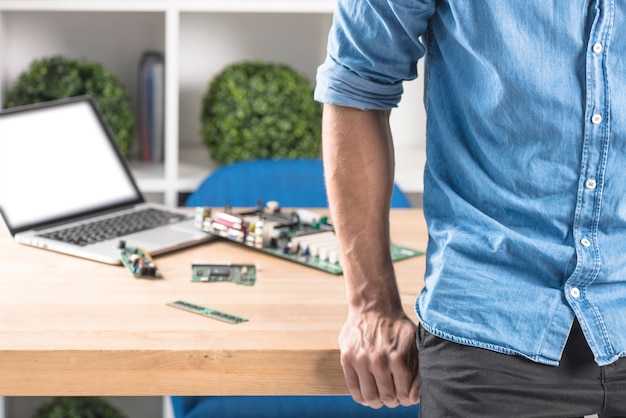
Для создания комфортной рабочей среды обратите внимание на механические клавиатуры. Они обеспечивают восхитительное тактильное ощущение и долговечность. Ищите модели с переключателями Cherry MX или аналогичным качеством. Если предпочитаете тихий набор текста, выбирайте устройства с переключателями на основе мембранной технологии или черные переключатели Cherry MX.
При выборе мыши выбирайте модели с высоким DPI (от 1600 до 3200), что обеспечивает плавное перемещение курсора. Определитесь с формой: прямые или эргономичные, и примите во внимание размер ручки. Лонгриды или графика на экране требуют точности, поэтому предпочтите игровые мыши с возможностью настройки кнопок.
Обратите внимание на подключения: USB или беспроводные. Беспроводные устройства предлагают свободу движений, но убедитесь, что модель имеет удобное время работы. Зарядка функций, таких как Bluetooth, делает использование более гибким, но часто требует периодической подзарядки.
Не забывайте про дополнительные возможности клавиатуры и мыши. Проверьте наличие программируемых кнопок, макросов и RGB-подсветки, которая может добавить индивидуальности и улучшить рабочую атмосферу. Подобные функции полезны для геймеров и пользователей, работающих с графикой.
Поверхности: резинка или пластик на мыши помогут достичь желаемого контроля и ощутить комфорт. Подумайте о рабочем пространстве: широкая подложка по возможности минимизирует постоянные движения мыши.
Тестирование различных моделей в магазине или у знакомых поможет найти оптимальные варианты. Теперь вы сможете создать подходящий набор устройств для своей ежедневной работы или игр. Выбирайте умело и с учетом ваших предпочтений.
Дополнительные аксессуары: как они могут улучшить вашу работу
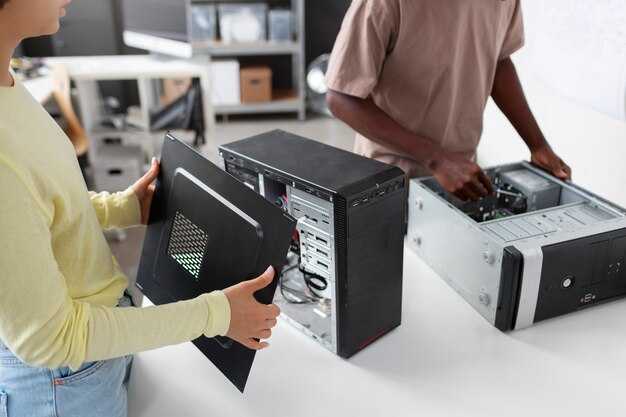
Обратите внимание на эргономичную клавиатуру. Она снижает нагрузку на запястья и позволяет комфортно работать в течение долгого времени.
Используйте внешние мониторы для увеличения рабочего пространства. Это позволить вам одновременно открывать несколько приложений или документов.
- Мониторы:
- Выберите модели с высоким разрешением для четкости изображения.
- Подумайте о покупке мониторов с функцией «картинка в картинке».
Не забывайте о качественных мышках. Оптические или лазерные мышки с регулеровкой DPI обеспечивают точность и комфорт.
- Эргономическа форма снижает риск развития синдрома запястного канала.
- Беспроводные модели обеспечивают удобство и свободу движений.
Дополнительные громкоговорители или наушники улучшат качество звука. Это особенно важно для видеоконференций и онлайн-совещаний.
- Наушники:
- Выбирайте модели с шумоподавлением для повышения концентрации.
- Блютуз-решения избавят от лишних проводов.
Органайзеры для кабелей помогут поддерживать порядок на рабочем месте. Это упростит доступ к устройствам и уменьшит вероятность повреждения проводов.
Не забывайте о подставках для ноутбуков. Они помогают повысить уровень экрана, снижая нагрузку на шею и глаза.
Обсудим и светодиодные ленты. Они создают комфортную атмосферу и помогают улучшить освещение, снижая нагрузку на глаза.
Каждый из этих аксессуаров может существенно улучшить ваше рабочее пространство и повысить продуктивность.
Настройка и интеграция гаджетов в рабочее пространство
Подберите подходящее положение устройств: Разместите компьютеры, мониторы и другие приборы на уровне глаз, чтобы избежать напряжения шеи.
Используйте беспроводные технологии: Выбор Bluetooth и Wi-Fi устройств поможет минимизировать количество кабелей на столе, сохранив порядок.
Организация кабелей: Включите зажимы, каналы или специальные коробки для скрытия проводов. Это не только эстетически привлекательно, но и безопасно.
Интеграция софта: Убедитесь, что все ваши устройства работают в одном экосистеме. Используйте приложения для управления временем, календарями и задачами на всех устройствах.
Калибровка экрана: Отрегулируйте яркость и контрастность мониторов, чтобы уменьшить нагрузку на глаза.
Настройка звука: Убедитесь, что уровень громкости и эквалайзер вашего аудиоустройства оптимизированы для комфортного прослушивания.
Используйте подставки: Поднимите клавиатуру и мышь с помощью подставок, чтобы обеспечить правильное положение рук и запястья.
Периодическая проверка обновлений: Следите за программным обеспечением и прошивками ваших устройств и регулярно проводите обновления для повышения безопасности и оптимизации работы.
Создание двухмониторной конфигурации: Многозадачность значительно упрощается с помощью второго экрана, что позволяет одновременно работать с несколькими документами.
Персонализация рабочего пространства: Используйте обои и темы, соответствующие вашим предпочтениям, чтобы создать приятную атмосферу для работы.
Подключение устройств: пошаговая инструкция для новичков
Определите, какой интерфейс подключения требуется: USB, HDMI, Bluetooth или Wi-Fi. Убедитесь, что у вас есть все необходимые кабели или адаптеры.
Если требуется проводное соединение, подключите один конец кабеля к устройству, а другой – к компьютеру или источнику питания. Убедитесь, что разъемы правильно вставлены.
Для подключения по Bluetooth включите Bluetooth на устройстве и компьютере. На компьютере зайдите в настройки, найдите раздел Bluetooth и выберите опцию поиска устройств. Выберите ваше устройство в списке и выполните инструкцию для сопряжения.
Если вы используете Wi-Fi, убедитесь, что устройство находится в пределах действия сети. Включите Wi-Fi на устройстве, найдите вашу сеть и введите пароль, если требуется.
После успешного подключения перезагрузите устройство или компьютер, чтобы система распознала новое подключение.
Чтобы проверить функционирование, откройте соответствующее приложение, драйвер или программное обеспечение. Убедитесь, что устройство работает корректно.
Если возникают проблемы, проверьте, установлены ли все необходимые драйвера. Их можно скачать с официального сайта производителя. Перезагрузка системы также может помочь в решении проблем.
Для улучшения работы устройств периодически обновляйте драйвера и программное обеспечение. Это делается через менеджер устройств на компьютере или в разделе настроек на самом устройстве.
Настройка программного обеспечения для оптимизации работы
Отключите ненужные автозагрузки в вашем устройстве. Для этого откройте ‘Диспетчер задач’ (Ctrl + Shift + Esc) и перейдите во вкладку ‘Автозагрузка’. Отключите все программы, которые не требуются для работы при старте.
Регулярно обновляйте используемые приложения и операционную систему. Патчи и обновления часто содержат исправления, улучшения производительности и безопасность.
Настройте параметры энергосбережения, чтобы увеличить время работы системы. Выберите план ‘Высокая производительность’ в настройках электропитания, если высокая продуктивность важнее экономии энергии.
Используйте инструменты для очистки временных файлов и кэша. Программы, такие как CCleaner, помогают удалить ненужные данные и освободить место на диске, что улучшает скорость работы.
Отключите визуальные эффекты в настройках системы. Перейдите в ‘Система’ > ‘Дополнительно’ > ‘Параметры производительности’ и выберите ‘Обеспечить наилучшее быстродействие’. Это может существенно увеличить отклик интерфейса.
Оптимизируйте установленные программы для доступа к интернету. Настройте параметры прокси и используйте менеджеры загрузок для большей скорости при скачивании. Убедитесь, что антивирус не замедляет ваше соединение.
Регулярно проводите дефрагментацию диска (для HDD). Это улучшит скорость доступа к данным. Для SSD используйте встроенные средства оптимизации, такие как TRIM.
Создавайте резервные копии важных данных, чтобы защитить информацию и избежать ее потери. Используйте встроенные утилиты или сторонние облачные сервисы.
Измените настройки браузера для повышения скорости работы. Отключите ненужные расширения и используйте режимы экономии трафика для уменьшения загрузки данных.
Персонализация рабочего пространства с помощью гаджетов
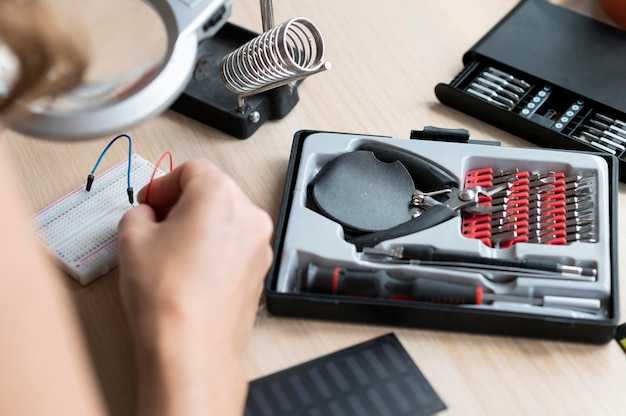
Рекомендуется начать с выбора удобного светильника, который может изменять цвет и уровень яркости. Это позволит создавать необходимую атмосферу для работы и отдыха.
Мониторы, поддерживающие несколько форматов подключения, обеспечивают легкое переключение между устройствами. Модели с высокой частотой обновления и разрешением минимально утомляют глаза при длительной работе.
Настольные подставки для ноутбуков способствуют улучшению эргономики, что уменьшает нагрузку на шею и спину. Некоторые модели имеют встроенные вентиляторы для охлаждения устройства.
Клавиатуры с механическими переключателями обеспечивают тактильный отклик и долговечность. Подсвеченные варианты позволяют работать в условиях недостаточной освещенности.
Мыши с программируемыми кнопками позволяют настроить функционал в зависимости от предпочтений. Эффективные модели с разделенной конструкцией улучшают хват и уменьшают усталость кисти.
Акустические системы, обладающие возможностью беспроводного соединения, придают пространству стильный вид и обеспечивают качественный звук. Выбор моделей с функцией шумоподавления повышает концентрацию.
Использование органайзеров позволит оптимизировать рабочее пространство. Компактные системы хранения помогут сохранить порядок и упростить доступ к необходимым материалам.
| Тип устройства | Функции | Преимущества |
|---|---|---|
| Светильники | Регулировка яркости | Создание атмосферы |
| Мониторы | Подключение к нескольким устройствам | Комфорт при работе |
| Клавиатуры | Механический отклик | Долговечность |
| Акустика | Беспроводное подключение и шумоподавление | Качественный звук |
| Органайзеры | Хранение и упорядочивание | Упрощение доступа |
Каждое устройство должно соответствовать личным предпочтениям и потребностям. Выбор гаджетов, которые удобно комбинируются друг с другом, создает гармоничное и функциональное рабочее пространство.
Советы по управлению проводами и организацией пространства
Используйте кабельные каналы для скрытия проводов. Это позволяет не только поддерживать порядок, но и защищает кабели от повреждений.
Применяйте завязки для проводов. Применение велкро-лент или пластиковых стяжек поможет сгруппировать кабели и избежать запутывания.
Маркируйте провода. Подпись на каждом кабеле поможет быстро определить, какой провод за что отвечает, что упростит их замену или устранение неисправностей.
Используйте мосты для проводов. Они помогают избежать перекрестков кабелей на столе, упрощая доступ и улучшают внешний вид рабочего места.
Регулярно проводите ревизию. Очистка от ненужных проводов обеспечит больше свободного пространства и уменьшит визуальный шум.
Контейнеры для проводов отлично подойдут для хранения лишних кабелей. Это не только поможет поддерживать порядок, но и позволит убрать ненужные провода из общего видения.
Внедряйте беспроводные решения, когда это возможно. Это не только освободит пространство, но и упростит управление устройствами.
Правильное расположение источников питания поможет удобно подключить оборудование. Размещение разъемов под рукой минимизирует количество видимых проводов.
Используйте настенные розетки. Они позволяют сокращать длину проводов, делая их менее заметными и более организованными.